- A Google ajánlásai az előzményeken, a tartózkodási helyeden, a nyelveden és a trendeken alapulnak, de ezek jelentősen csökkenthetők a beállításokban.
- A főbb böngészők (Chrome, Firefox, Safari, Edge és Opera) lehetővé teszik az automatikus kiegészítés és számos, az előzményeken és külső szolgáltatásokon alapuló javaslat letiltását.
- A Google TV-vel vagy Android TV-vel rendelkező mobiltelefonokon és televíziókon a kezelőfelület egyszerűsíthető alkalmazásalapú módok vagy ajánlások nélküli alternatív indítóprogramok használatával.
- A Xiaomi, a Redmi és a POCO telefonok saját javasolt alkalmazás- és hirdetésrendszerrel rendelkeznek, amelyek a MIUI vagy a HyperOS beállításaiban is letilthatók.

Ha eleged van abból, hogy a Google minden alkalommal megpróbálja kitalálni, hogy mit szeretnél keresni vagy mit érdemes megnézni, akkor nem vagy egyedül. A Google Keresés, a Chrome, a Google TV és más szolgáltatások személyre szabott ajánlásai nagyon tolakodóak lehetnek.Különösen akkor, ha csak egy egyszerű, anonim élményre vágysz a szokásaid folyamatos nyomon követése nélkül.
Ezenkívül számos eszközön (például Google TV-vel rendelkező tévéken vagy Android telefonokon) A javaslatok letiltásának lehetőségei annyira rejtve vannak. Úgy tűnik, a Google szándékosan rejtette el őket. Ebben a cikkben lépésről lépésre és részletesen bemutatjuk, hogyan minimalizálhatja az automatizált ajánlásokat és a személyre szabást mind a Google Keresésben, mind a főbb böngészőkben és platformokon, ahol megjelennek.
Hogyan működnek a Google-ajánlások, és miért jelennek meg
Mielőtt elkezdenénk mindent kikapcsolni, fontos megérteni, hogy mi áll mögötte. A Google-ba beírt kifejezések nem véletlenszerűek.Ezek a gépelési szokásaid, az előzményeid, a tartózkodási helyed, a böngésződ nyelve és a pillanatnyilag legnépszerűbb keresések alapján kerülnek meghatározásra.
Ez a funkció, amelyet a Google általában automatikus kiegészítésnek vagy Google Instantnak nevez, Próbáld megjósolni, hogy mit fogsz keresni, hogy időt takaríts meg magadnak.Emellett globális trendekre és olyan kifejezésekre is támaszkodik, amelyeket más felhasználók tömegesen keresnek, ami megmagyarázza, hogy miért jelennek meg néha furcsa javaslatok, vagy olyan javaslatok, amelyeknek semmi közük a várthoz.
Kívül, A Google kereszthivatkozásokat készít az adatok és a felhasználói profilod között, amikor be vagy jelentkezve.A vállalat más szolgáltatásaiban végzett tevékenységed, a feltételezett érdeklődési köreid, a hozzávetőleges tartózkodási helyed, sőt még a szokásosan látogatott oldalak domináns nyelve is. Mindez beépül az ajánlórendszerbe, így a keresőmotor „tanul” rólad.
Azt is fontos tudni, hogy A weboldalak folyamatosan változnakA Google figyelmeztet, hogy a keresés és a találat közötti kapcsolat azon alapul, hogy a robot mikor látogatta meg utoljára az oldalt, és a tartalom azóta megváltozhatott. Ez azt jelenti, hogy néha egy adott találat vagy javaslat megjelenésének magyarázata nem feltétlenül tükrözi tökéletesen a webhely aktuális állapotát.
Végül, még ha inkognitómódot is használsz a böngésződben, A Google javaslatai nem tűnnek el teljesenA privát mód megakadályozza a helyi előzmények mentését az eszközön, de nem akadályozza meg a Google-t abban, hogy az általános trendeket, a nyelvet vagy a tágabb tartózkodási helyét felhasználva továbbra is hasonló előrejelzéseket és ajánlásokat jelenítsen meg.
Az első dolog, amit tisztázni kell, az az, amit az emberek általában nem szeretnek: Nem lehet teljesen letiltani a Google által a saját keresési oldalán generált javaslatokat. (google.com vagy google.es). Magából a keresőmotorból csak a „népszerű kereséseket” tilthatod le, de a Google továbbra is megjeleníti az alapvető várható kifejezéseket gépelés közben.
Ahol viszont van mozgástere, az a Google eléréséhez használt böngészőkben van. Minden böngésző rendelkezik saját beállításokkal az automatikus kiegészítés, a javasolt URL-ek vagy az előzményeken alapuló keresések letiltására.Így, bár a Google továbbra is generál néhány javaslatot, jelentősen csökkentheted a gépelés közben megjelenő tartalmak számát.
Javaslatok és automatikus kiegészítés eltávolítása a Google Chrome-ban
A Chrome a Google böngészője, és ahogy elképzelheted, Nagyon jól integrálva van a fiókoddal és a cég szolgáltatásaival.Ennek az az előnye, hogy szinte minden szinkronizálódik, de sokkal agresszívabbá is teszi a testreszabást, ha nem te irányítod.
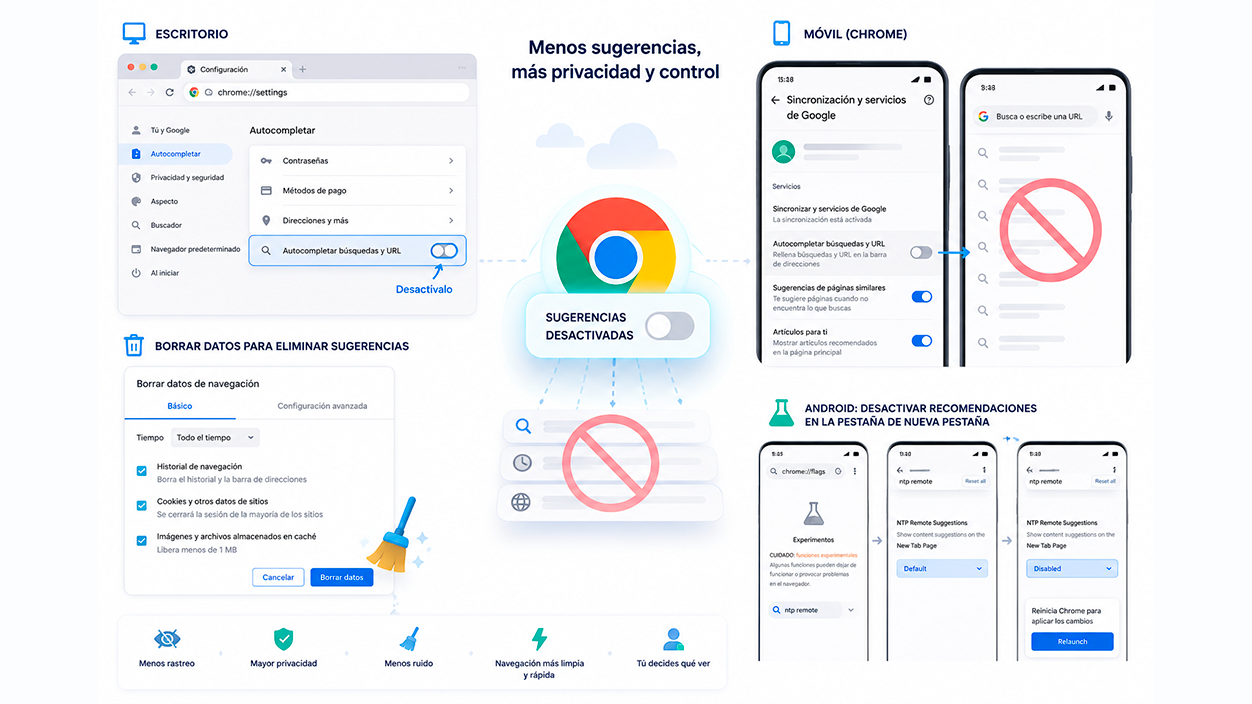
Az asztali verzióban a Chrome lehetővé teszi a címsorba beírt szövegek automatikus kiegészítését és az integrált keresősáv letiltását. Ezt a funkciót „Keresések és URL-ek automatikus kiegészítése”-nek hívják. És ez kulcsfontosságú, ha írás közben csökkenteni szeretnéd az ajánlásokat.
Még ha kikapcsolod is ezt a lehetőséget, Továbbra is láthat javaslatokat a helyi előzmények alapjánEnnek elkerülése érdekében törölnie kell a böngészési előzményeket, a sütiket és az egyéb tárolt adatokat, hogy a böngésző ne „emlékezzen” a korábbi tevékenységeire, és ezért ne tudjon ezek alapján semmit javasolni.
Valami nagyon hasonló történik a Chrome mobilalkalmazásban. A beállításokban, a Google szinkronizálás és szolgáltatások részben található az Automatikus keresések és URL-ek kiegészítése kapcsoló is.A kikapcsolás korlátozza a böngésző azon képességét, hogy automatikusan kiegészítse a lekérdezéseket, bár az alapvető Google-előrejelzések gépelés közben továbbra is megjelennek, bár kisebb mértékben.
Az Android konkrét esete némileg összetettebb, ha a Chrome kezdőképernyőjéről beszélünk. Mobileszközökön a böngésző kártyákat és ajánlásokat jelenít meg cikkekhez és webhelyekhez. amelyekről úgy gondolja, hogy érdekelhetnek. Nincs közvetlen, látható beállítás az eltávolításukra, így bizonyos esetekben a megszokott „jelzőkhöz” vagy kísérleti jelzőkhöz kell folyamodnod.
Androidon ezeket a jelzőket egy speciális címről kezelik. chrome://jelzőkHa beírja ezt az elérési utat a címsorba, egy speciális menübe jut, amely számos kísérleti funkciót tartalmaz. Ezek között van egy, amely az új laphoz és annak ajánlott tartalmához kapcsolódik, és amelyet egy ilyen karakterlánc azonosít: "ntp távoli"Ha aggódsz amiatt, hogy mi Letilthatja a mesterséges intelligencia folyamatait A készülék összeomlása nélkül, útmutatók állnak rendelkezésre.
Ha a zászlók keresőmezőjében rákeres az adott szövegre, megtalálhatja azt a konkrét beállítást, amely az új lap képernyőn megjelenő javaslatokat vezérli. Az állapotának „Alapértelmezett”-ről „Letiltás”-ra módosításával és a Chrome újraindításávalA tartalomajánlások nem jelennek meg ebben a nézetben, így a böngésző kezdőlapja megszabadul a javasolt cikkektől és webhelyektől, amelyeket esetleg nem szeretne látni.
Javaslatok eltávolítása a Mozilla Firefoxban
A Firefox, ellentétben a Chrome-mal, Nem Chromium alapú, és saját motorral és konfigurációs rendszerrel rendelkezik.Ez abban is észrevehető, hogy az adatvédelmi és keresési beállításaik általában némileg egyértelműbbek, így könnyebb letiltani azt, amit nem akarunk.
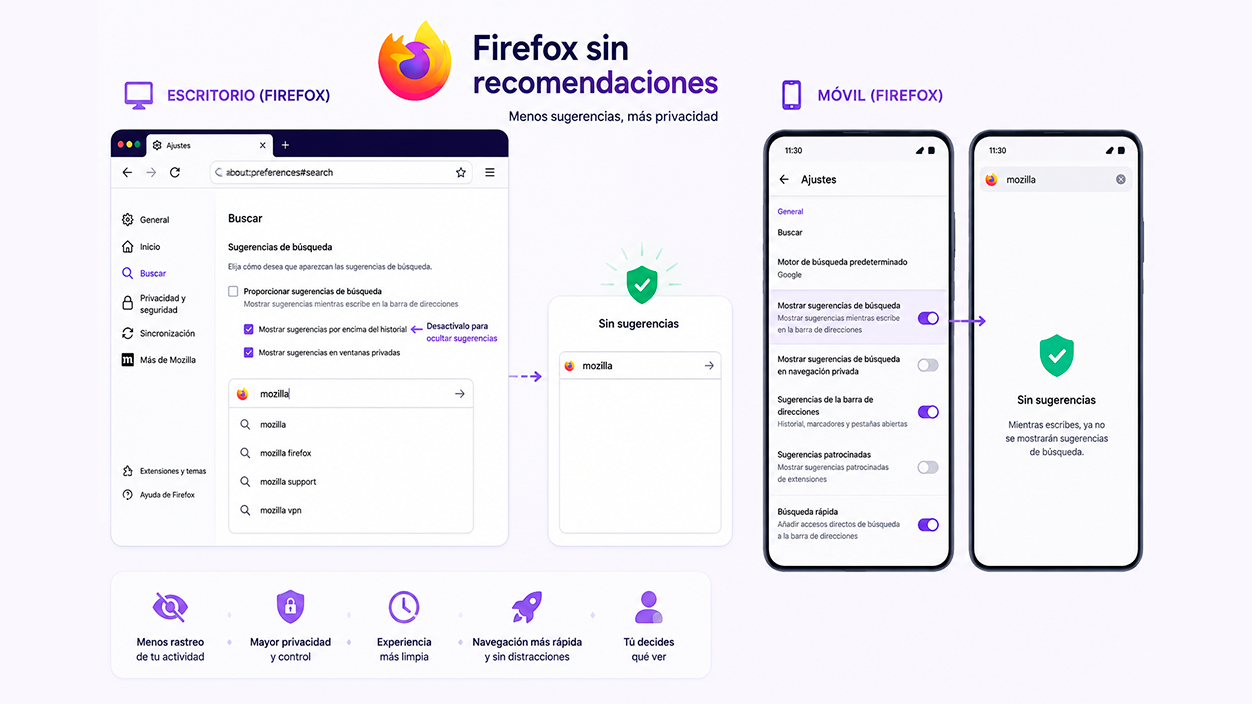
Az asztali verzión a Firefox lehetővé teszi a javaslatok viselkedésének finomhangolását. A beállításokon belül, a keresési részben találod a Keresési javaslatok nevű részt.Innen eldöntheted, hogy megjelenjenek-e az ajánlások írás közben.
Ha kikapcsolja a keresési javaslatok megjelenítésére szolgáló fő opció jelölését, A böngésző leállítja az ilyen típusú javaslatok megjelenítését.Azt is eldöntheted, hogy az előzmények felett, vagy akár privát ablakokban jelenjenek-e meg, ami némi rugalmasságot biztosít a mindennapi életedben.
A Firefox mobilalkalmazásban a folyamat nagyon hasonló, bár a telefon felületéhez igazították. Az általános beállításokban, a keresési részben letilthatja a „Keresési javaslatok megjelenítése” funkciót.Így a böngésző nem fog külső keresési szolgáltatások vagy korábbi adatok alapján megpróbálni befejezni a beírt szöveget.
Kapcsolja ki a keresési javaslatokat a Safariban (Mac, iPhone és iPad)
A Safari az Apple klasszikus stílusát követi: Kevés menü, de elég egyszerűEzáltal a javaslatokkal és a keresési funkcióval kapcsolatos beállítások könnyen megtalálhatók mind az asztali verzión, mind iOS vagy iPadOS rendszeren.
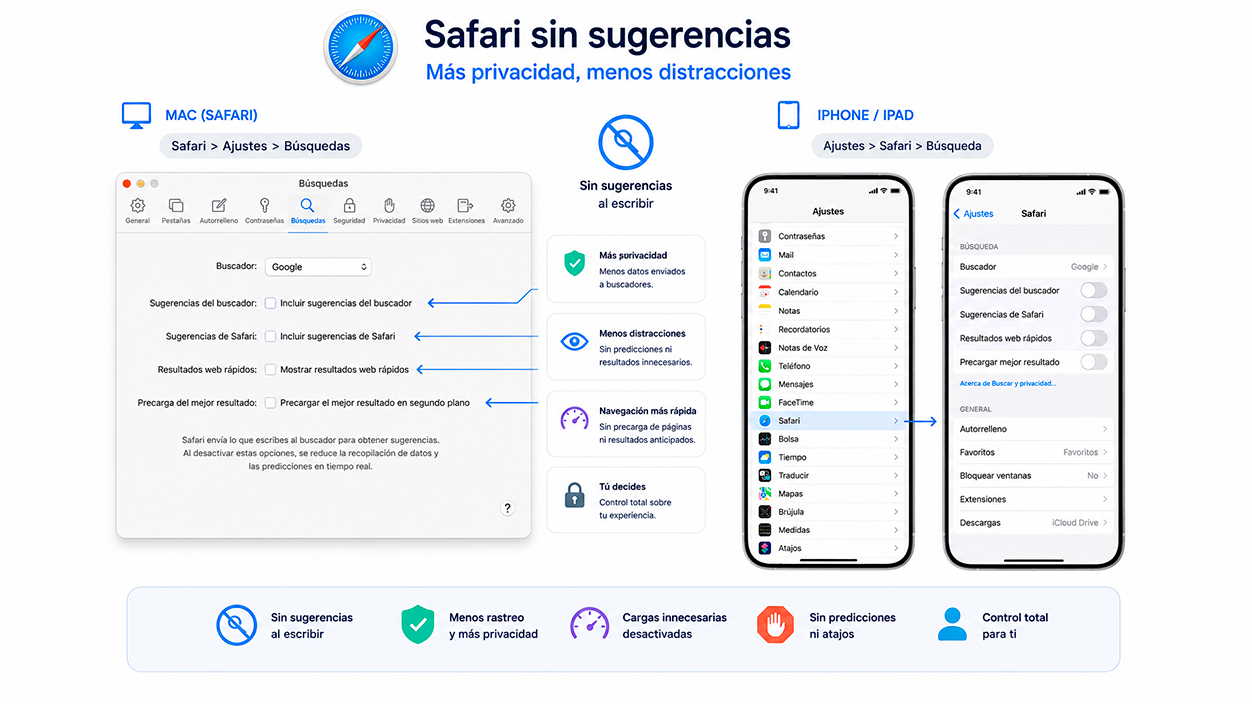
Macen a Safari beállításai a macOS felső sávjában, a böngésző neve alatt találhatók. A beállításokon belül a keresési rész mindent csoportosít, ami az alapértelmezett keresőmotorral és a javaslatokkal kapcsolatos.Itt tudod eldönteni, hogy mennyi segítséget szeretnél a böngészőtől kapni.
Azon a képernyőn, Kiveheti a jelölést a keresőmotor-javaslatok és a Safari-javaslatok megjelenítése jelölőnégyzetből.Így a Safari nem küldi el a beírt szöveget a keresőmotornak valós idejű előrejelzések céljából, és nem generál gyors találatokat vagy hivatkozásokat az előzmények vagy a kedvencek alapján.
Lehetőség van arra is, hogy Gyors webes találatok letiltása és a legjobb találatok előzetes betöltéseEz tovább csökkenti a böngésző beavatkozását a keresésekbe, megakadályozva az oldalak idő előtti betöltődését, vagy az automatikus parancsikonok megjelenítését, mielőtt Ön kérné őket.
iPhone és iPad készülékeken a beállítás nem magában a Safariban, hanem a Rendszerbeállítások alkalmazásban történik. A Beállítások menüpontban a Safari kifejezésre keresve találsz egy Keresés részt, ahol letilthatod a keresőmotorok javaslatait.A Safari funkciói és egyéb predikciós funkciók is benne vannak. A viselkedésük hasonló a Mac gépekéhez, csak az eszköz főmenüjéből érhető el.
Javaslatok vezérlése a Microsoft Edge-ben
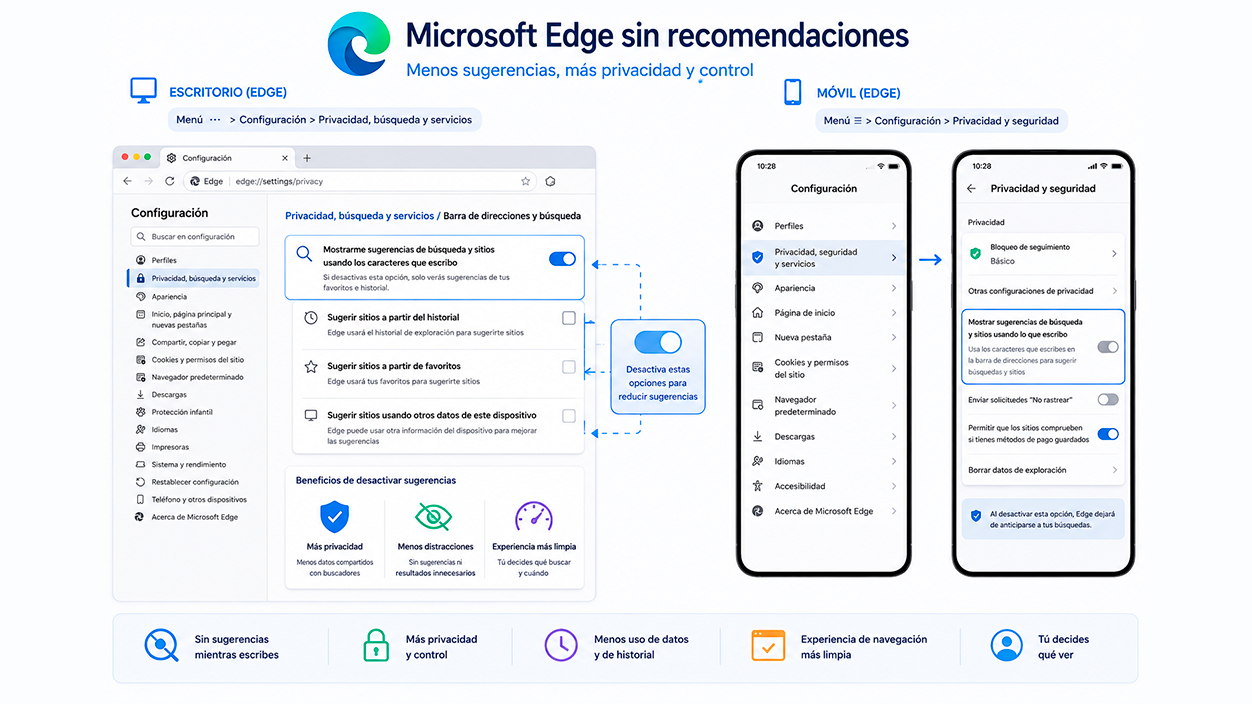
Az Edge, a Microsoft Chromium alapú böngészője, Saját javaslatrendszert is tartalmaz a címsorban.Hasonló a Chrome-hoz. Ezeket a javaslatokat a keresőmotorok, valamint az előzmények, könyvjelzők és más helyi adatok szolgáltatják.
Az asztali verzióban az Edge adatvédelmi és szolgáltatásbeállításai lehetővé teszik a címsor működésének módosítását. Az Adatvédelem, keresés és szolgáltatások részben találsz egy részt a címsávhoz és a kereséshez.ahol ezek a beállítások csoportosítva vannak. Ha további funkciókat szeretne letiltani, például A Copilot letiltása az oldalsávrólVannak konkrét útmutatók is.
Ebben a részben eldöntheted, hogy szeretnéd-e Az Edge a beírt szöveg alapján keresési és webhelyjavaslatokat jelenít meg.Azt is kiválaszthatod, hogy szeretnéd-e belefoglalni a böngészési előzményeidet, a kedvenceidet és az egyéb eszközadatokat. Ha törlöd a jelölést ezekről a jelölőnégyzetekről, azzal csökkented a böngésző által önállóan generált ajánlások számát.
Az Edge mobilalkalmazásban a mechanizmus hasonló. A beállításokban, az adatvédelem és biztonság részben talál egy külön beállítást, amely a beírt szöveg alapján keresési és webhelyjavaslatokat jelenít meg.Ha letiltja, a böngésző nem fogja "előre látni" a lekérdezéseit, így tisztább és kevésbé tolakodó élményt nyújt.
Automatikus javaslatok eltávolítása az Operában

Az Opera, egy másik veterán a böngészők világában, Csatlakozik az ajánlások és az agresszív automatikus kiegészítés trendjéhez is.Azonban egyértelmű kezelőszerveket kínál, hogy diszkrétebb élményt nyújtson, ha úgy tetszik.
Az asztalon az Opera egy gyorsbeállítási menüt tartalmaz a jobb felső sarokban található három vízszintes sáv ikonjában. Innen a teljes böngészőbeállításokhoz ugorhat, ahol megtalálod a speciális adatvédelmi beállításokat.
Ezen a beállítások panelen az adatvédelem és biztonság részben található egy kulcsfontosságú jelölőnégyzet: „Használjon prediktív keresési szolgáltatást a címsorba beírt keresések és URL-ek kiegészítéséhez”A jelölőnégyzet bejelölésének törlésével az Opera nem küldi el a beírt szöveget külső szolgáltatásoknak a javaslatok céljából, és jelentősen csökkenti az automatikus javaslatok számát.
Mobilon más az elérési út. Az Opera a beállításait egy felhasználói ikon mögé csoportosítja alul. Erről az ikonról elérheted a beállításokat, ahol van egy "Keresés" nevű rész.Ott kiveheted a pipát a „Javasolt webhelyek” jelölőnégyzetből, hogy a böngésző ne töltse ki a címsort a relevánsnak ítélt oldalakkal.
További módszerek a Google személyre szabásának és várható értékeinek korlátozására
Az írás közben látott javaslatokon túl, A Google számos más testreszabási réteget is használ az eredmények testreszabásához, kapcsolódó keresések megjelenítéséhez vagy bizonyos tartalmak kiemeléséhez.
Egyikük a Kapcsolódó keresések, amelyek az eredményoldal alján jelennek megEzek a legutóbbi kereséseidből és más felhasználók hasonló kontextusokban végzett kereséseiből generálódnak. Ha csökkenteni szeretnéd a személyre szabás szintjét ezen a területen, koppints a keresés személyre szabási beállításaira a Google alkalmazásban.
Android vagy iOS mobileszközről, A Google alkalmazás elérésével és fiókjába való bejelentkezéssel letilthatja a keresés személyre szabását.Ez a beállítás megakadályozza, hogy a Google a legutóbbi keresések alapján szabja testre a javaslatokat és ajánlásokat, bár a más kritériumokon alapuló eredmények és általános trendek továbbra is létezni fognak.
Célzottabb megközelítést is alkalmazhat azokkal a konkrét javaslatokkal kapcsolatban, amelyeket nem szeretne többé látni. Az olyan böngészőkben, mint a Chrome, a Firefox vagy az Edge, a gépelés közben a legördülő menüben megjelenő bejegyzések egyenként törölhetők.anélkül, hogy a teljes rendszert kikapcsolná.
A Chrome asztali verziójában például a következőket teheti: A billentyűzet nyílbillentyűivel választhat ki egy adott javaslatot. Ha nem érdekel, akkor a Shift + Delete billentyűkombinációval távolíthatod el. Bizonyos esetekben ugyanaz a javaslat egy „x”-szel jelenik meg jobbra, amelyet megnyomva billentyűzet használata nélkül is törölhetsz.
A Firefox gyakorlatilag azonos viselkedést kínál: Jelölje ki a javaslatot a nyílbillentyűkkel, és távolítsa el a Shift + Delete billentyűkombinációval.Az Edge-ben számos javaslat tartalmaz egy bezárás ikont is, amely lehetővé teszi bizonyos bejegyzések eltávolítását anélkül, hogy a funkciót globálisan letiltanánk.
Egy másik fontos elem a Személyes találatok, egy olyan funkció, amellyel a Google más szolgáltatásokból (például az e-mailedből, a naptáradból vagy a fiókodból) származó információkat integrál a keresésekbe, hogy személyre szabott gyorsbillentyűket és ajánlásokat kínáljon.
Azok, akik aggódnak a magánéletükért, ezt túlzásnak tarthatják. A Személyes keresési eredmények kikapcsolásával a Google nem jelenít meg további javaslatokat és javaslatokat a fiókodban található privát adatok alapján.Ez csökkenti azt az érzést, hogy „minden mindennel összefügg”, ami sok embert kellemetlenül érint.
A mobileszközödön található Google alkalmazásból Menj a profilodhoz, majd a Beállításokhoz, végül az Általánoshoz, és keresd meg a keresési trendekkel és az automatikus kiegészítéssel kapcsolatos opciót.A funkció letiltásával a keresések többé nem lesznek összekapcsolva a személyes előzményeiddel a jövőbeni ajánlások generálása érdekében, így a kényelem csökken a nagyobb adatvédelem érdekében.
Televíziók, Google TV és a tartalomajánlások problémája
A böngészőn túl, Az egyik terület, ahol az ajánlások megterhelőbbé váltak, a televízió.Az olyan platformok, mint a Google TV, szinte teljes kezdőképernyőjüket különféle streaming alkalmazások film-, sorozat- és tartalomjavaslataira alapozzák.
Ha csak manuálisan telepített alkalmazásokkal szeretné használni a tévéjét, és nem szeretne bejelentkezni a Google-ba vagy más szolgáltatásokba, Ez a „minden csak ajánlás” filozófia különösen idegesítő.Sok felhasználó a közvetlen és tiszta hozzáférést részesíti előnyben az alkalmazásokhoz, a kéretlen javaslatok végtelen sorai nélkül.
A Google TV-vel rendelkező eszközökön (például a Chromecast Google TV-vel vagy a beépített Google TV-vel rendelkező tévéken) van egy úgynevezett opció. „Csak alkalmazások” módEz a funkció csökkenti a vizuális zaj egy részét, és eltávolítja a legtöbb ajánlást a kezdőképernyőről, így a telepített alkalmazások maradnak a középpontban.
Ennek a módnak az aktiválásához azonban A Google megköveteli, hogy az eszközhöz fiók legyen beállítva.Ez szöges ellentétben áll azokkal, akik teljesen névtelenül, Google-fiók vagy más szolgáltatás társítása nélkül szeretnék használni a tévét, ami jelentősen bonyolítja a dolgokat.
A gyakorlatban ezt a módot a rendszerbeállításokból lehet aktiválni, a Fiókok és bejelentkezés részben válassza ki a Google-fiókot, és aktiválja a „Csak alkalmazások mód” opciót.Aktiválás után a kezdőképernyő megváltozik, és az ajánlások szinte teljesen eltűnnek. Csak néhány minimális elem marad felül, amelyek a korábban konfigurált streaming szolgáltatásokhoz kapcsolódnak.
Ha nem szeretne fiókot csatolni a funkció aktiválásához, Az alternatívák közé tartozik a külső indítók használata az Android TV-hez Ezek az indítók a lehető legnagyobb mértékben leegyszerűsítik a kezelőfelületet. Leváltják a Google TV indítóját, és letisztultabb környezetet kínálnak, amely az alkalmazások soraira összpontosít, agresszív javaslatok nélkül. Ha Fire TV eszközöd van, itt ellenőrizheted, hogyan... Ajánlások eltávolítása a Fire TV-n.
A legnépszerűbb lehetőségek közé tartozik FLauncherIngyenesen elérhető a Google Playen, ez az indítóalkalmazás egy nagyon letisztult felülettel rendelkezik, ahol az alkalmazások szinte az összes helyet elfoglalják, hasonlóan ahhoz, amit egy Apple TV kínál, kevesebb hangsúlyt fektetve az ajánlott tartalomra.
Vannak alternatívák is, mint például HALauncher vagy TV Launcher – OkosMindegyik egyedi dizájnnal rendelkezik, de közös a fókusz: az alkalmazások a felhasználói élmény középpontjába kerüljenek, keresztajánlások rétegei nélkül. Jó megoldást jelentenek, ha valami „klasszikus” alkalmazásmenühöz közelebb állót szeretnél.
Ezeknek a hordozórakétáknak az az előnye, hogy ha bármikor vissza szeretne térni az eredeti Google TV felülethezEgyszerűen tiltsd le vagy távolítsd el őket. A rendszer visszaáll az alapértelmezett indítóképernyőre, és annyiszor válthatsz, ahányszor csak szeretnél, amíg meg nem találod az egyszerűség és a TV-használatodnak leginkább megfelelő funkciók közötti egyensúlyt.
Ajánlások és hirdetések Xiaomi, Redmi és POCO mobiltelefonokhoz
A Google mellett néhány gyártó saját ajánlórendszert is hozzáad a mobileszközhöz. A MIUI 14-et vagy HyperOS-t futtató Xiaomi, Redmi és POCO eszközök belső rendszerrel rendelkeznek, amely a márka áruházából, a GetApps-ből javasol alkalmazásokat., más néven App Wall vagy Mi Picks.
Ezek a javaslatok bizonyos alkalmazásmappákban jelennek meg, az ízlésed és a mobiltelefon-használatod alapján javasolt alkalmazások ikonjainak megjelenítéseValójában nincsenek telepítve, de vizuálisan helyet foglalnak el, és arra ösztönzik a felhasználót, hogy további tartalmakat töltsön le a Xiaomi saját áruházából.
Hogy megszabadulj ezektől a személyre szabott ajánlatoktól, Közvetlenül az egyes mappákon végezhet műveleteket, amelyek megjelenítik őket.A mappa nevére koppintva (egy gyors koppintás, nyomva tartás nélkül) egy kis menü nyílik meg, ahol a „Mai ajánlások” nevű opciót látod.
Ha kikapcsolod azt a kapcsolót, A javasolt alkalmazások eltűnnek a mappa aljáról. És nem szabadna újra megjelenniük ott. Lehet, hogy a beállítás egy kicsit rejtve van, és lehet, hogy nem is tudsz róla, amíg be nem lépsz abba a kis menübe.
Ezen mobiltelefonok egy másik fontos jellemzője a Személyre szabott hirdetések, amelyek a rendszer különböző részein jelennek megA Xiaomi csökkentette a hirdetések mennyiségét a MIUI 14-ben a korábbi verziókhoz képest, de továbbra is vannak hirdetések olyan folyamatokban, mint az alkalmazások telepítése vagy egyes rendszereszközök.
Csökkentésükhöz beléphet a rendszerbeállításokba, és az alkalmazások részhez való hozzáférésBizonyos rendszeralkalmazások beállításmenüjében találsz egy részt a hirdetésajánlások letiltására. A beállítás kikapcsolásával az adott alkalmazás nem jelenít meg a kapcsolódó hirdetéseket.
Ezenkívül az MIUI általában elemzi az egyes telepített alkalmazásokat, hogy kapcsolódó hirdetéseket vagy további ajánlásokat jelenítsen meg. Ha ezt el szeretnéd kerülni, menj a „Biztonsági vizsgálat” beállításokhoz, és vedd ki a pipát a „Telepítés előtti vizsgálat” jelölőnégyzetből.Így kiküszöbölsz egy újabb lehetőséget a személyre szabásra és a letöltött szoftverekhez kapcsolódó hirdetésekre.
Ezekkel a változásokkal A Xiaomi, Redmi vagy POCO készüléked környezete sokkal tisztább lesz.Kevesebb kényszerített javaslattal és kevesebb, rendszerajánlásként álcázott hirdetéssel ez nagymértékben javítja az irányítás és a magánélet érzetét.
Végső soron, ha egy semlegesebb élményt keresel, ahol a Google, a böngésző vagy a gyártó nem dönt helyetted, A javaslatok letiltásának, a személyes keresési eredmények korlátozásának és az egyszerűbb felületek használatának kombinálása olyan eszközökön, mint a Google TV Lehetővé teszi, hogy egészen közel kerülj ahhoz a csendes és szinte anonim használathoz, amelyet sokan hiányolnak a jelenlegi technológiából.


Index
- 1 Hogyan működnek a Google-ajánlások, és miért jelennek meg
- 2 A Google keresési javaslatok letiltása a főbb böngészőkben
- 3 Javaslatok és automatikus kiegészítés eltávolítása a Google Chrome-ban
- 4 Javaslatok eltávolítása a Mozilla Firefoxban
- 5 Kapcsolja ki a keresési javaslatokat a Safariban (Mac, iPhone és iPad)
- 6 Javaslatok vezérlése a Microsoft Edge-ben
- 7 Automatikus javaslatok eltávolítása az Operában
- 8 További módszerek a Google személyre szabásának és várható értékeinek korlátozására
- 9 Televíziók, Google TV és a tartalomajánlások problémája
- 10 Ajánlások és hirdetések Xiaomi, Redmi és POCO mobiltelefonokhoz