- Tiltsa le a DRR-t, és állítsa be a frekvenciát a Windowsban az automatikus beállítások megakadályozása érdekében.
- Az NVIDIA, AMD és Intel paneleken is konfiguráld a Hz-beállításokat az egységesség megőrzése érdekében.
- Ellenőrizze a kábeleket, portokat és a monitor OSD-jét; a korlátozott kapcsolat frekvenciaváltozásokat okoz.
- Ha a probléma továbbra is fennáll, végezzen tiszta rendszerindítást, és zárja ki az ütköző alkalmazások vagy hardverhibák lehetőségét.
¿Hogyan lehet megakadályozni, hogy a Windows megváltoztassa a monitor frissítési gyakoriságát? Ha azt veszed észre, hogy a monitorod frissítési gyakorisága magától megváltozik Windows rendszerben, ne aggódj: ez javítható. Sok modern laptop és PC rendelkezik olyan funkciókkal, amelyek automatikusan beállítják a képernyőt az energiatakarékosság vagy a kompatibilitás érdekében. Ennek ellenére... Beállítható a kívánt frissítési gyakoriság és néhány jól elvégzett módosítással elkerülheted ezeket a nem kívánt változásokat.
Ebben az útmutatóban mindent megtalál, amire szüksége van ahhoz, hogy a monitorát magára hagyja, akár a következőket keresi: Rögzítsd 60 Hz-en az akkumulátor élettartamának növelése érdekében. vagy tartsd 120/144 Hz-en a zökkenőmentes játékmenet érdekében. Összegyűjtöttünk Windows hibaelhárítási lépéseket, NVIDIA, AMD és Intel műszerfalakat, kábeltrükköket, egy tiszta rendszerindítás diagnosztikai módszert, sőt még egy valós esetet is, amikor egy gamer laptop magától 144 Hz-re vált.
Mi a frissítési gyakoriság, és miért változik néha magától?
A frissítési gyakoriság az, hogy másodpercenként hányszor frissül a képernyő, és hertzben (Hz) mérik. Más szóval, egy 60 Hz-es képernyő másodpercenként 60-szor frissíti a képét. Ez nem ugyanaz, mint a képkocka/másodperc (fps)A Hz-ek a panelről, az fps-ek pedig a videoforrásból (a játékból, egy alkalmazásból vagy a rendszerből) származnak.
Hogy legyen egy kis ízelítő, a hagyományos mozi másodpercenként 24 képkockát küld, de minden képkockát kétszer vagy háromszor is meg tud jeleníteni egy zár, ami 48 vagy 72 Hz-es frissítési gyakoriságot eredményez. A modern LCD monitorokban és panelekben a logika más: bár a képpontok nem „villognak”, mint régen, A képfrissítési gyakoriság továbbra is meghatározza, hogy mennyire simának érzékeled a képet.különösen ablakok mozgatásakor, egér mozgatásakor vagy játékok futtatásakor.
Mindennapi használatban a 60 Hz általában elegendő irodai alkalmazásokhoz, böngészéshez és videókhoz. Ha azonban gyors tempójú játékokat játszol, A 120/144 Hz-re (vagy magasabbra) való emelés csökkenti a mozgás okozta elmosódástCsökkenti az érzékelt bemeneti késleltetést és simábbá teszi a görgetést. A frissítési gyakoriság csökkentése eközben meghosszabbíthatja a laptopok akkumulátorának élettartamát, mivel a panel kevesebb energiát fogyaszt, ha ritkábban frissül.
Miért változik magától a frissítési gyakoriság? A Windows 11 rendelkezik egy Dinamikus frissítési gyakoriság (DRR) nevű funkcióval, amely a használathoz igazítja a frissítési gyakoriságot a teljesítmény és az akkumulátor élettartamának egyensúlyban tartása érdekében. Ezenkívül egyes illesztőprogramok, gyártói segédprogramok vagy... energiaprofilok Változásokat kényszeríthetnek ki a töltő csatlakoztatásakor/leválasztásakor, illetve bizonyos alkalmazások megnyitásakor. A trükk az, hogy letiltjuk a vonatkozó beállításokat, és manuálisan beállítjuk a kívánt sebességet..
A frissítési gyakoriság megfelelő beállításának előnyei
Játékok esetén a 120/144 Hz-re (vagy magasabbra) való frissítés jelentős különbséget jelenthet. Kevesebb képernyőtörést és simább teljesítményt fogsz tapasztalni, különösen, ha az adaptív szinkronizálást is használod, ha elérhető. A csökkentett mozgás okozta elmosódás és a jobb válaszidő a legfontosabb pontok amit a versenyző játékosok keresnek.
Olyan feladatokban, mint a hosszú dokumentumok görgetése vagy a digitális tollal történő kézzel írás, a magasabb gyakoriság folyékonyságot is biztosít. A mozdulat természetesebbnek érződik, és a szem megerőltetése csökken. a hosszabb használat során a kisebb rángatások vagy mikrovillogások elkerülésével.
Ha a laptop akkumulátorának élettartama a legfontosabb, az órajel csökkentése közvetlenül segít. Nem varázslat, de A Hz csökkentése csökkenti a panel energiafogyasztását.ami általában az egyik olyan alkatrész, ami a legtöbbet meríti az akkumulátort. Hosszú, távol töltött napokon ez észrevehető.
A dinamikus frissítési gyakoriság (DRR) letiltása vagy szabályozása Windows 11 rendszerben
A Windows 11 tartalmaz egy olyan opciót, amely automatikusan beállítja a frissítési gyakoriságot az aktivitásod alapján. Nagyszerű az egyensúly szempontjából, de ha következetességre vágysz, mindenképpen érdemes megnézned. Az út egyszerű, és a kompatibilitás a hardvertől függ. és a telepített illesztőprogramokat.
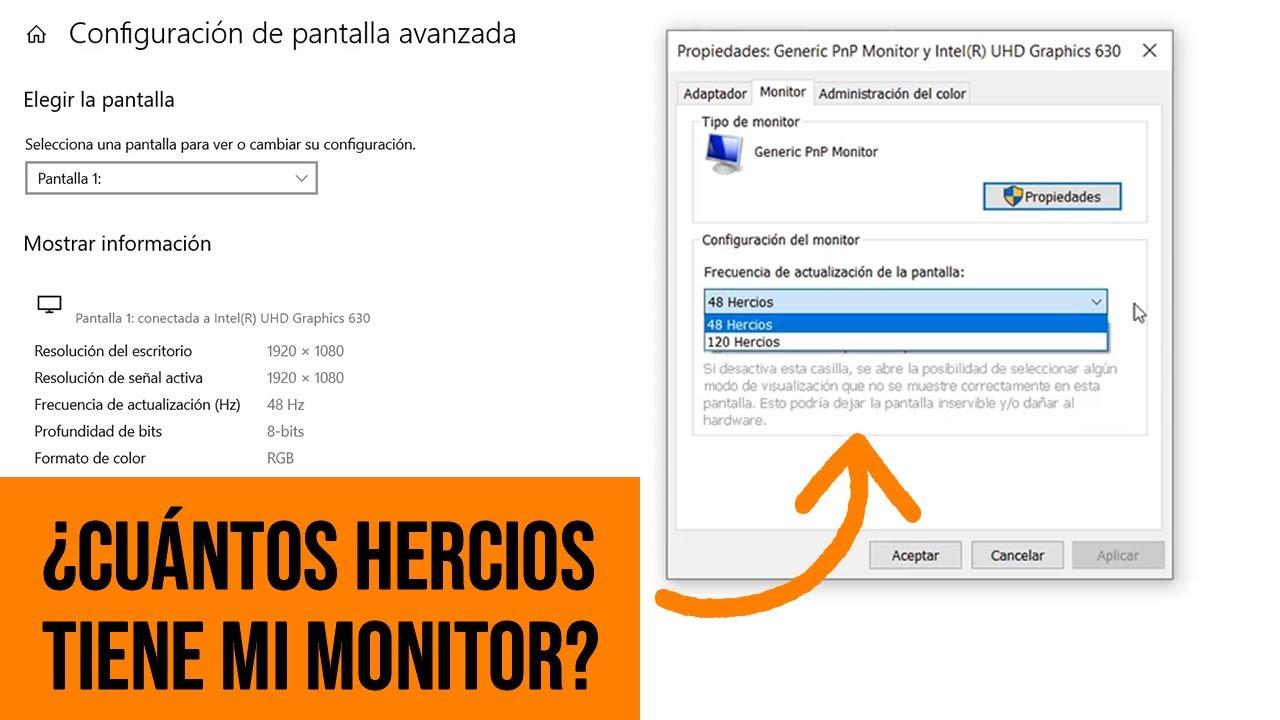
A DRR kapcsoló elérése Windows 11 rendszerben: Nyissa meg a Start menüt, és lépjen a Beállítások > Rendszer > Kijelző > Speciális kijelző menüpontra. Ha az eszköz támogatja, látni fog egy dinamikus frissítési gyakoriság kapcsolótKapcsold ki, hogy a rendszer ne befolyásolja a frissítési gyakoriságot.
Ne feledd, hogy nem minden monitor és GPU támogatja a DRR-t Windowsból; a beállítás nem minden számítógépen jelenik meg. Mindenesetre, A fix frekvenciát ugyanebben a Speciális kijelző részben állíthatja be.pontosan ezt szeretnénk megakadályozni az automatikus változtatások miatt.
A Hz manuális beállítása a Windows beállításaiban
A Windows lehetővé teszi a frissítési gyakoriság pontos beállítását a rendszer elhagyása nélkül. Ha több monitort használ, először válassza ki a beállítani kívánt kijelzőt. Ezután válassza ki a gyakoriságot a „Frissítési gyakoriság” legördülő menüből. Beállítások > Rendszer > Kijelző > Speciális kijelző menüpontban.
Ha egynél több képernyővel dolgozik, válassza ki a megfelelő monitort a „Képernyő kiválasztása” alatt. Ez megakadályozza, hogy véletlenül rosszat válasszon. Az elérhető frekvenciák listája a paneltől és az aktív felbontástól függ.Néha az alacsonyabb felbontás magasabb Hz-et tesz lehetővé.
Még mindig nem látod a szükséges frissítési gyakoriságot? Frissítsd vagy telepítsd újra a grafikus illesztőprogramot (NVIDIA/AMD/Intel). Előfordul, hogy egy nagyobb Windows-frissítés után a megjelenítési módok elvesznek, amíg újra nem telepíted az illesztőprogramokat. Egy tiszta és naprakész illesztőprogram általában visszaállítja a speciális beállításokat amit a monitorod támogat.
Használhatod a klasszikus útvonalat is: Vezérlőpult > Megjelenés és személyes beállítások > Kijelző > Felbontás módosítása > Speciális beállítások > Monitor fül. Ebben a mezőben egy legördülő menüt is találsz a frekvencia beállításához. és alkalmazd a módosításokat. Ez a Windowsban a „régimódi” módszer.
Használja a GPU panelt: NVIDIA, AMD és Intel
Dedikált vagy integrált GPU-val rendelkező PC-ken a gyártó vezérlőpultjai közvetlen vezérlést kínálnak a felbontás és a frissítési gyakoriság felett. NVIDIA esetén kattintson jobb gombbal az asztalra, és nyissa meg az NVIDIA Vezérlőpultot. A Kijelző > Felbontás módosítása menüpontban válassza ki a kívánt módot, és Állítsa be a „Frissítési gyakoriság” értéket a kívánt értékre (pl. 144 Hz vagy 60 Hz).
Az AMD rendszerben lépj az AMD Radeon beállítások (Adrenalin) menüpontra. A Kijelző alatt találod a Hz legördülő menüjét. Válassza ki a megfelelő monitort, és állítsa be a fenntartani kívánt frekvenciát. -val csapatokban AMD iGPU és NVIDIA GPUEllenőrizd mindkét panelt, hogy a kimenetek hibrid módon vannak-e irányítva.
Intel rendszeren nyissa meg az Intel Graphics Command Centert (vagy korábbi verziókban az Intel Graphics Settings-t). A Kijelző részben megtalálja a következőket: válassza ki a panelnek megfelelő frissítési gyakoriságotEz hasznos az integrált grafikával rendelkező ultrabookokban, amelyek profilt váltanak, amikor a töltőt leválasztják.
Kerülje az automatikus változtatásokat: kábelek, portok és monitor OSD
Apróságnak tűnhet, de a kábel számít. Ha 144 Hz-et szeretnél 1080p vagy 1440p felbontásban, győződj meg arról, hogy a HDMI-kábeled 2.0-s (vagy újabb) szabványú, vagy olyan DisplayPort-csatlakozót használsz, amely támogatja azt. Egy régi kábel „lekorlátozhatja” a frekvenciát és kikényszerítheti a változásokat. Ha inkompatibilis módokat észlel a rendszer, próbáljon ki egy másik kábelt vagy portot mind a GPU-n, mind a monitoron.
Ellenőrizze a monitor képernyőmenüjét (OSD) is. Néhányuk tartalmaz „automatikus beállítás” funkciókat vagy gyári profilokat, amelyek megváltoztatják a frissítési gyakoriságot vagy a skálázást. A gyári beállítások visszaállítása az OSD-ből általában megszünteti a ritka összeomlásokat. és visszaállítja a panel normál működését.
Ha van másik monitorod, végezd el a kereszttesztelést: csatlakoztasd a második monitort, és nézd meg, hogy a probléma fennáll-e. Ez a gyorsteszt megmutatja, hogy a probléma a panellel, a kábellel vagy a számítógéppel van-e.Hasonlóképpen, ha lehetséges, tesztelje a problémás képernyőt egy másik eszközön.
Ütköző programok: a Hz lejátszásának észlelése
Vannak olyan segédprogramok, amelyek kezelik az ablakokat, a túlhajtást vagy az átfedéseket, amelyek zavarhatják a képernyő telemetriáját. Ilyen eszközök például a DisplayFusion vagy a MSI utóégető, példákat említve, Kényszeríthetik a profilokat vagy aktiválhatják az optimalizálásokat amelyek megváltoztatják a frekvenciát. Zárja be vagy ideiglenesen tiltsa le ezeket az alkalmazásokat, hogy megnézze, leáll-e az automatikus váltás.
Ha gyanítja, hogy egy harmadik féltől származó szolgáltatás áll a hiba mögött, a Windows tiszta rendszerindítása felbecsülhetetlen értékű a diagnózis felállításához. Tiszta rendszerindítással a Windows a legszükségesebb dolgokkal indul. és lehetővé teszi a problémát okozó szolgáltatás vagy program elkülönítését.
Tiszta rendszerindítás végrehajtása Windows rendszerben (diagnosztikai módszer)
Először is, ez nem törli az adatait és nem távolítja el a programokat; csak megakadályozza, hogy azok betöltődjenek indításkor. A lényeg az, hogy letiltjuk a nem Microsoft szolgáltatásokat és az indítási elemeket, majd... Aktiváld újra tételekben, amíg meg nem találod a bűnöst.. Csináld így:
- Nyomja meg a Win + R billentyűt, majd írja be msconfig és erősítse meg az Enter billentyűvel a Rendszerbeállítások megnyitásához.
- A Szolgáltatások lapon jelölje be a jelölőnégyzetet az összes Microsoft szolgáltatás elrejtése majd kattintson az Összes letiltása gombra.
- Lépjen a Kezdőlap fülre, és nyissa meg a Feladatkezelő; letiltja az indítási elemeket.
- Zárja be a Feladatkezelőt, kattintson az OK gombra az msconfigban, és Indítsa újra a számítógépet tesztelni.
Ha a frekvenciaváltozás tiszta rendszerindítás során leáll, akkor jó úton halad. Aktiválja újra a szolgáltatáscsoportokat, és fokozatosan indítsa el őket, amíg meg nem találja a hibás okot. Ez egy módszeres, de nagyon hatékony folyamat hogy állandó konfliktusokat keressen.
Biztonsági megjegyzés: A tiszta rendszerindítás erősen ajánlott diagnosztikai technika. Kövesse a lépéseket figyelmesen és sorrendben. Ha valami nem tűnik megfelelőnek, a módosításokat visszaállíthatja a „Normál indítás” módba való visszatéréssel. az msconfig fájlban, ha kész vagy.
A valódi eset: gamer laptop, amely csatlakoztatáskor "visszatér" 144 Hz-re
Képzelj el egy 14 hüvelykes ASUS ROG Zephyrus laptopot 144 Hz-es FHD panellel, AMD Ryzen 7 CPU-val, 16 GB RAM-mal és NVIDIA RTX 3060 GPU-val. Miután egy ideig jól működött, a felhasználó egy fekete sávot lát alul, amely akkor jelenik meg, amikor a töltő csatlakoztatva van, vagy ha az akkumulátor töltöttségi szintje alacsony. Az ideiglenes „megoldás” a 60 Hz-es frekvencia kikényszerítése.De valahányszor kihúzom/bedugom a konnektorba, a képernyő visszaáll 144 Hz-re, és a sáv újra megjelenik.
Ezenkívül egyes indítási módokban a frissítési gyakoriság sávja eltakarja az ASUS logót, és idővel egy másik szürke sáv jelenhet meg a tetején, vagy a képkockák kieshetnek, amikor a rendszer áram alá kerül. A logikus kérdés a következő: hogyan tudom a frissítési gyakoriságot 60 Hz-re rögzíteni anélkül, hogy a rendszer megváltoztatná? Több eszköz is van a viselkedés megállítására:
- A DRR letiltása Windows 11 rendszerben és Fix 60 Hz a Speciális kijelzőn a laptop csatlakoztatva van, és akkumulátorról is működik.
- Menj az NVIDIA/AMD panelre, és 60 Hz-es teljesítmény ehhez a monitorhoz az alapértelmezett profilban.
- Ellenőrizd a gyártó szoftverét (pl. ASUS fegyvertartó láda) abban az esetben, ha bármelyik „Mentés” vagy „Teljesítmény” profil módosítja a képernyő módot a tápegység váltásakor.
- Frissítse vagy telepítse újra a GPU és a chipset illesztőprogramjait; Külső monitor használata esetén ellenőrizze a kábeleket/adaptereket.
Ha a probléma továbbra is fennáll a 60 Hz-es beállítás után mindenhol, és csatlakoztatáskor továbbra is 144 Hz-re "ugrál", akkor két lehetőség van: vagy valami kényszeríti a változást (OEM profil vagy harmadik féltől származó szoftver), vagy fizikai probléma van a panellel/kártyával. Ilyenkor a legésszerűbb dolog az ASUS ügyfélszolgálatának felkeresése.különösen, ha indításkor sávok vagy műtermékek kezdenek megjelenni.
Egy adott frekvencia kikényszerítése a meghajtóból
Egy másik hasznos lehetőség a frekvencia kikényszerítése a grafikus illesztőprogramban. NVIDIA vagy AMD esetén engedélyezheti a 60 Hz-es „zárolt” módot, ahol ez lehetséges. Nyisd meg a GPU panelt, menj a Kijelző részhez, és válaszd a 60 Hz-et aktív módban. Alkalmazza, és ellenőrizze, hogy a töltő újracsatlakoztatásakor nem áll-e vissza az eredeti állapotába.
Ne feledd, hogy a 60 Hz használata egy 144 Hz-es panelen nem árt, de a kurzor mozgatásakor vagy játékok közben kevésbé simán hathat. Ez egy csere: következetesség és akkumulátor-üzemidő a simaságért cserébe.Válassza ki az egyes forgatókönyvekhez leginkább illő prioritást.
Kábelek, portok és kompatibilitások: apró részletek, amelyek számítanak
144 Hz-es vagy magasabb képfrissítési sebességhez 1080p/1440p felbontásban a HDMI-nek legalább 2.0-snak kell lennie, és a DisplayPort-nak is meg kell felelnie a szabványnak. Ha a rendszer azt észleli, hogy a kapcsolat nem megfelelő, Csökkentheti a Hz-et, vagy automatikusan válthat üzemmódokat.Próbálj ki egy másik portot, tesztelj egy másik tanúsítvánnyal rendelkező kábelt, és kerüld a kétes adaptereket.
Ha egy USB-C Thunderbolt elosztó vagy dokkolóEllenőrizd a specifikációkat: nem minden dokkoló támogatja a 144 Hz-et a szükséges felbontásban. Csatlakoztasd közvetlenül a GPU kimenethez, amikor csak lehetséges hogy kizárjuk a hub korlátait.
Ha USB-C elosztót vagy dokkolót használsz, ellenőrizd a specifikációkat: nem minden dokkoló támogatja a 144 Hz-et a szükséges felbontásban. Csatlakoztasd közvetlenül a GPU kimenethez, amikor csak lehetséges hogy kizárjuk a hub korlátait.
Az 59 vs. 60 Hz „csatája” és a híres 59,94
Ha a 60 Hz-et választja, és a Windows alapértelmezett beállítása 59 Hz, ne aggódjon. Sok kijelző 59,94 Hz-et jelez tényleges frissítési gyakoriságként, és a rendszer két címkét (59 és 60) kínál fel a kompatibilitás érdekében. Ez egy várható viselkedés: a gyakorlatban mindkét opció ugyanazt a módot aktiválja. és nem kell semmi mást tenned.
Indítsa újra a monitort az OSD-ből, és ellenőrizze a színeket.
Néhány monitor olyan belső profilokat tárol, amelyek átfedésben vannak a rendszer vagy a GPU profiljaival. Nyissa meg a monitor OSD menüjét, és keresse meg az „Összes visszaállítása” vagy a „Gyári beállítások” lehetőséget. A kezdeti állapotba való visszatérés eltávolítja a sérült profilokat És mellesleg megoldhatja a színtérrel kapcsolatos problémákat, ha az „NVIDIA színbeállítások használata” opciót használod.
Észleli az invazív közműveket és az OEM profilokat
Az ablakokat, átfedéseket, erőforrás-felhasználást vagy játékmódokat vezérlő alkalmazások rendben vannak, de néha túlságosan ambiciózusak. Ellenőrizd, hogy vannak-e segédprogramjaid, mint például a DisplayFusion, MSI utóégető vagy hasonló amelyek megváltoztatják a képernyő viselkedését, vagy ha a gyártó szoftvere profilokat alkalmaz, amikor akkumulátorról hálózati áramellátásra vált.
Kapcsold ki egy időre ezeket a segédprogramokat, indítsd újra, és ellenőrizd, hogy a frekvencia magától nem változik-e. Miután azonosította a hibás okot, módosítsa a profilt, vagy távolítsa el a beállításokat visszavonó összetevőt.Jobb veszíteni egy kicsit többet, mint állandó Hz-változásokat elszenvedni.
Mikor kérjünk segítséget a támogatóktól vagy a közösségtől?
Ha már kipróbálta a Windowst, az illesztőprogramokat, a kábeleket, az OSD-t és a tiszta rendszerindítási diagnosztikát, és a monitor továbbra is magától változik, vagy sávok/hibák jelennek meg, Ideje felmérni a lehetséges hardverhibákatLaptopok esetében a gyártó (ASUS, Dell stb.) biztosíthat firmware-t vagy javítást.
A hivatalos támogatás mellett vannak PC-rajongók közösségei is, ahol megosztják a konfigurációkat, megoldják az összeszerelési kérdéseket és segítenek a technikai problémákban. Vegyen részt speciális fórumokon és subredditeken Kapcsolatba hoz olyan emberekkel, akik talán már megoldották a problémádat ugyanazzal a modellel.
Egy utolsó megjegyzés az akkumulátor üzemidejével kapcsolatban: ha lemerülőben van az akkumulátor, a Hz 60-ra csökkentése megadhatja azt a pár plusz percet, amire szüksége van a nap folyamán. Amikor hazaérsz és bedugod, visszaállíthatod a 120/144 Hz-et játékhoz. és élvezd a teljes folyékonyságot.
A Windows frissítési gyakoriságának önálló megváltoztatásának megakadályozása magában foglalja a DRR letiltását, amikor nem szeretné, a gyakoriság beállítását a Speciális megjelenítés menüpontban, a választás megerősítését a GPU kezelőpaneljén, és az interferencia (kábelek, OSD, segédprogramok, tápellátási profilok) kiküszöbölését. Ezekkel a beállításokkal a monitor a kiválasztott Hz-en marad. És a felhasználói élmény stabilabb, simább és meglepetések nélküli lesz.


Kiskora óta szenvedélyes a technológia iránt. Szeretek naprakész lenni a szektorban, és mindenekelőtt azt kommunikálni. Ezért foglalkozom évek óta a technológiai és videojáték-weboldalak kommunikációjával. Androidról, Windowsról, MacOS-ról, iOS-ről, Nintendóról vagy bármilyen más kapcsolódó témáról írok, ami eszembe jut.