- Ismerjen meg haladó és egyszerű módszereket ugyanazon program több munkamenetének futtatására Windows 11 rendszerben.
- Tanulj meg Sandboxie-t, böngészőt és profil trükköket több fiók egyidejű kezeléséhez.
- Fedezze fel a natív Windows-funkciókat, amelyek lehetővé teszik az aktív alkalmazások rendszerezését és szétválasztását a munkafolyamat alapján.
¿Hogyan lehet ugyanazon alkalmazás több példányát megnyitni Windows 11 rendszerben? Szükséged volt valaha Ugyanazon alkalmazás megnyitása többször Windows 11-es PC-n és nem tudtad, hogyan kell csinálni? Ha több fiókot kezel, két profil adatait kell összehasonlítania, vagy egyszerűen csak a legtöbbet szeretné kihozni eszközéből, valószínűleg már tapasztalta az operációs rendszer által számos alkalmazásra vonatkozóan előírt korlátozásokat, amelyek csak egy aktív példányt engedélyeznek.
Szerencsére léteznek Egyszerű és fejlett módszerek ugyanazon program több példányának futtatására Windows 11 rendszerben, mind külső eszközök használatával, mind a rendszer saját funkcióinak és bizonyos alkalmazások kihasználásával. Részletesen és könnyen követhetően elmondjuk Minden lehetőség az alkalmazások klónozására, különböző fiókok megnyitására és a multitasking korlátozás nélküli kezelésére. Készülj fel a termelékenységed forradalmasítására!
Miért kell egy alkalmazás több példányát megnyitni?

A mindennapi életben gyakran kerülünk olyan helyzetekbe, amikor muszáj ugyanazon program több ablaka vagy munkamenete különbséget tesz. Érdemes lehet:
- Két különböző fiók használata üzenetküldő alkalmazásokban (Telegram, WhatsApp, Discord…)
- Beállítások vagy profilok tesztelése a fő munkamenet bezárása nélkül
- Hasonlítsa össze az adatokat ugyanazon alkalmazásban megnyitott fájlok között (két Word dokumentum, két táblázat stb. szerkesztése)
- Külön munka- vagy tanulási környezetek
A windows 11 Nem mindig könnyíti meg ezt a feladatot, de vannak nagyon hatékony alternatívák, amelyek lehetővé teszik, hogy fejtörés nélkül elérd.
1. módszer: A Sandboxie használata alkalmazások klónozására és izolálására
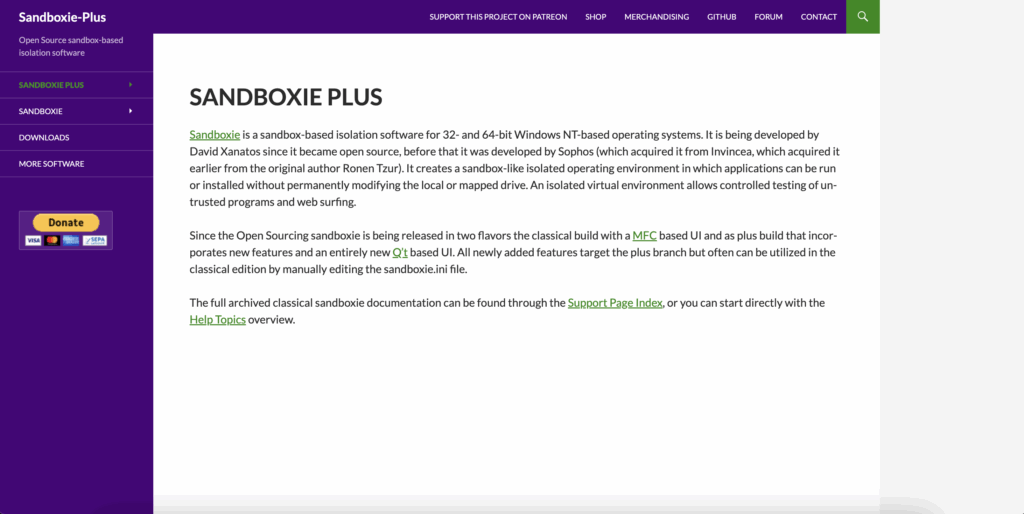
Az egyik legfontosabb eszköz ezekben az esetekben a Sandboxie plusz, egy segédprogram, amely lehetővé teszi izolált környezetek vagy „homokozók” létrehozása ahol bármilyen programot úgy futtathatsz, mintha először telepítettél volna.
Ez azt jelenti, hogy megteheti nyiss meg egy új példányt a szükséges alkalmazásból a rendszer többi részétől elkülönített térben, mintha ugyanazt a programot kétszer futtatnád különböző számítógépeken.
A Sandboxie fő előnyei
- Ugyanazon alkalmazás több példányának futtatása anélkül, hogy ez befolyásolná a fő telepítést vagy a személyes fájlokat.
- Szoftverek biztonságos tesztelése mielőtt véglegesen telepítenéd, mivel minden, ami a „homokozóban” történik, eltűnik, amikor bezárod.
- Minden példány teljesen független, ideális különböző fiókokkal való bejelentkezéshez vagy tesztek elvégzéséhez.
Hogyan kell használni a Sandboxie-t Windows 11 rendszeren?
- Töltse le a Sandboxie Plus-t a hivatalos weboldaláról, és fejezze be a telepítést. Javasoljuk, hogy a Fájlkezelő helyi menüjével való integrációt engedélyezve hagyja.
- Keresd meg a kettős példányban futtatni kívánt programot (használhatod a Start menü keresését, kattints a jobb gombbal, és válaszd a „Fájl megnyitása” lehetőséget a futtatható fájl megkereséséhez).
- Kattintson a jobb gombbal a futtatható fájlra és válasszon „Futtassa a homokozót”. Megnyílik az alkalmazás új ablaka, elkülönítve a többitől.
- Ismételje meg a folyamatot annyiszor, ahányszor további munkamenetek megnyitásához szükséges.
A sandboxban indított alkalmazások sárga körvonalat jelenítenek meg, amikor az egérmutatót az ablak szélei fölé viszi, jelezve, hogy a példány „sandboxban” van. Ne feledd, hogy a sandboxban létrehozott fájlok törölhetők a környezet bezárásakor., szóval a fontos dolgokat tartsd távol, ha nem akarod elveszíteni őket.
Létrehozhatók különböző homokozók?
Igen. A Sandboxie lehetővé teszi, hogy annyi sandboxot hozz létre, amennyit csak szeretnél, így ugyanazon alkalmazás több példányát is futtathatod, mindegyiket a saját, elszigetelt környezetében. Akár teljes programokat is telepíthetsz egy másik sandboxba, mint amelyik a fő rendszereden van.
Használja ki a webes verziók és böngészőprofilok előnyeit
Sok alkalmazás áttért a böngészőbe, és kínál a webes verziók gyakorlatilag megegyeznek az asztali verziókkal. Ez a helyzet Viszály, WhatsApp, Telegram, Gmail, Facebook, Skype, Slack…
Mit is jelent ez? Hogy Az asztali alkalmazást egy fiókkal, egy másik munkamenettel nyithatod meg a böngészőben., anélkül, hogy közöttük bármilyen beavatkozás történne.
- Nyisd meg az alkalmazás asztali verzióját, és jelentkezz be az elsődleges fiókoddal.
- A böngésződben menj az alkalmazás weboldalára, és jelentkezz be a másodlagos fiókoddal.
Inkognitóablakok és Chrome-profilok
Továbblépéshez használhatod a inkognitó (vagy privát) ablakok a böngészőjéből új munkamenet megnyitásához, sütik vagy bejelentkezések keverése nélkül. Például a következőket teheti:
- Egy normál fül a szokásos munkameneteddel.
- Egy másik inkognitóablak egy másik fiókkal.
- Adja hozzá a új Chrome „profil” hogy több munkamenet mindig készen álljon anélkül, hogy bármit is bezárna vagy megnyitna.
Ez a technika tökéletes munkához, tanuláshoz vagy több fiók napi kezeléséhez., mivel lehetővé teszi a profilok közötti váltást néhány kattintással anélkül, hogy veszélyeztetné az adatvédelmet vagy megzavarná a normál használatot.
Eszközök használata több fiók kezelésére az alkalmazásokban
Néhány modern alkalmazás már integrálja a fiókváltás vagy több munkamenet egyidejű kezelésének lehetőségét.. Például:
- Laza: Lehetővé teszi a munkaterületek közötti váltást az oldalsó menüből.
- Telegram asztali: Közvetlenül az alkalmazásból hozzáadhat különböző fiókokat, és válthat közöttük.
Ha az alkalmazás nem integrálja ezt a funkciót, akkor vannak többfunkciós segédprogramok, mint például a Franz, a Stack vagy a Rambox amelyek lehetővé teszik, hogy több különálló alkalmazást és fiókot tartson nyitva, lapokra rendezve, munkamenet-ütközések nélkül közöttük.
A konténeralkalmazások használatának előnyei
- Több fiók elérése ugyanazon alkalmazáson belül egyszerre.
- Minden webes alkalmazás egy helyen rendszerezve.
- Nagyobb kényelem, ha számos csevegő-, e-mail- vagy adminisztrációs szolgáltatással dolgozik.
Ezen eszközök némelyike díjköteles, ha a fejlett funkciókat (például értesítéseket, szinkronizálást vagy 3-4-nél több fiókot) szeretnéd kihasználni, de rendszeres használatra ideális kiegészítői lehetnek.
Natív Windows 11 funkciók a fejlett multitaskinghoz

Ezt nem feledhetjük A Windows 11 hatékony eszközöket integrál a multitasking kezeléséhez És bár nem teszik lehetővé az alkalmazások klónozását, megkönnyítik a munkafolyamatot több ablak és alkalmazás között.
Snap elrendezések és ablakszervezés
A „Beállítás” funkció, vagy snap elrendezések megengedi több ablak elhelyezése a képernyőn a szélekre húzva őket. Így két, három vagy akár négy ablakkal is dolgozhat automatikusan elrendezve, maximalizálva a tér- és vizuális hatékonyságot.
Amikor dokkol egy ablakot, a rendszer megjeleníti a többi megnyitott ablak miniatűr képeit, így kiválaszthatja, hogy melyiket szeretné a fennmaradó helyre helyezni. Ez segít nyomon követni a tevékenységeidet anélkül, hogy időt pazarolnál a manuális átrendezésre.
Gyorsbillentyűk az ablakok közötti váltáshoz
A mitikus Alt + Tab továbbra is érvényes. Ezzel a parancsikonnal gyorsan válthat az összes megnyitott alkalmazás között, így nem kell egyesével végiglépkednie rajtuk a tálcán.
Feladat nézet és több asztal
A feladat nézet (a keresősáv melletti gombbal érhető el) megmutatja, az összes jelenleg aktív alkalmazást és ablakot, és lehetővé teszi virtuális asztalok létrehozását. Így elkülönítheted a munkádat, a személyes és a szabadidős tevékenységeidet, és elkerülheted az ablakok és munkamenetek keveredését.
Testreszabhatod ezeket az asztalokat, sőt, mindegyikhez más hátteret is választhatsz, így minden eddiginél gyorsabban azonosíthatod, hogy milyen környezetben vagy.
Ugyanazon program két különböző verziójának telepítése
Bizonyos esetekben, ha az alkalmazás lehetővé teszi, akkor ugyanazon szoftver különböző verzióinak telepítése (például hordozható és normál verziók), és egyszerre futtathatók zavarás nélkül.
Nem minden alkalmazás támogatja ezt, de ha böngészőkkel, szövegszerkesztőkkel vagy nyílt forráskódú eszközökkel dolgozol, akkor a hordozható és a szabványos telepítési verziókat egymás mellett, külön munkamenetekkel futtathatod. Ez egy másik nagyszerű megoldás arra, hogyan lehet ugyanazon alkalmazás több példányát megnyitni a Windows 11 rendszerben.
Egyéb fontos lehetőségek és szempontok
- Sok program nem fogad el több példányt. belső korlátok miatt, és „trükkökkel” való erőltetés hibákhoz vagy adatvesztéshez vezethet.
- Ha az alkalmazás helyi adatbázisokat vagy kritikus fájlokat kezel, légy óvatos, és készíts biztonsági másolatokat, ha többször is meg akarod nyitni.
- Mindig adj nekik egyértelmű neveket, és jól válaszd el a környezeteket. hogy megkülönböztesse az aktív ablakokat és elkerülje a zavart.
- Ellenőrizd, hogy az alkalmazás alapértelmezés szerint integrálja-e a többfiókos kezelést.; Ez a legkényelmesebb és legbiztonságosabb.
Ha további információra van szüksége, akkor ezt az útmutatót adjuk Önnek a témában Hogyan konfigurálhatja a többfeladatos rendszert a Windows 11 rendszerben?
Hogyan lehet megnyitni ugyanazon alkalmazás több példányát Windows 11 rendszerben: Kinek hasznos egy alkalmazás több példányának megnyitása?

- Haladó felhasználók, akik fejlesztéssel, teszteléssel és különféle szoftverkonfigurációkkal dolgoznak.
- Azoknak, akiknek egyidejű hozzáférésre van szükségük több fiókhoz (munkahelyi/személyes/ügyfél) olyan szolgáltatásokban, mint a Telegram, WhatsApp, Slack, Discord, Gmail, Outlook stb.
- Diákok, tanárok, szakemberek és bármely felhasználó, aki szeretne hatékonyabban szervezd meg a munkafolyamataidat.
Ezek alkalmazása módszerek és trükkök segítenek a legtöbbet kihozni a számítógépéből, elkerülve a Windows 11 szokásos korlátait, és a rendszert az Ön munka-, kommunikációs vagy tanulási módjához igazítva. Reméljük, hogy megtanulta, hogyan nyithatja meg ugyanazon alkalmazás több példányát a Windows 11 rendszerben.

Kiskora óta szenvedélyes a technológia iránt. Szeretek naprakész lenni a szektorban, és mindenekelőtt azt kommunikálni. Ezért foglalkozom évek óta a technológiai és videojáték-weboldalak kommunikációjával. Androidról, Windowsról, MacOS-ról, iOS-ről, Nintendóról vagy bármilyen más kapcsolódó témáról írok, ami eszembe jut.