- Használjon érvényes neveket: csak betűket, számokat és kötőjeleket, szóközöket ne, és legfeljebb 15 karaktert a teljes kompatibilitás érdekében.
- A módosítás érvénybe léptetéséhez újraindítás szükséges a rendszeren és a hálózaton; az adatokat vagy az alkalmazásokat nem érinti.
- A csapat neve eltér a felhasználói fiók nevétől; mindkettőt külön kezelik.
- A világos konvenciók javítják a szervezést, a biztonságot és a kezelést a több eszközt tartalmazó hálózatokban.
¿Hogyan lehet megváltoztatni a számítógép (PC) nevét a Windows 11 rendszerben? Lehet, hogy sosem gondoltál rá, de Nevezze át számítógépét Windows 11 rendszerben Ez egy apró gesztus, ami sokkal könnyebbé teszi az életet, amikor több eszközt kezelünk, hálózaton osztunk meg fájlokat, vagy egyszerűen csak egy pillantással azonosítani szeretnénk a számítógépünket. Alapértelmezés szerint a rendszer egy titkosított nevet rendel hozzá betűkből és számokból, ami őszintén szólva nem túl hasznos a mindennapi használatban.
A jó hír az, hogy a megváltoztatása gyors, visszafordítható, és nem igényel speciális ismereteket: Több útvonal is van, és mindegyik könnyű.Ezt megteheted mind a Beállítások alkalmazásból, mind a klasszikus Windows eszközökből. Elmagyarázzuk a szabályokat, korlátozásokat és tippeket is, hogy az új neved érvényes, egyértelmű és biztonságos legyen.
Miért érdemes megváltoztatni a csapat nevét?
Ennek nagyon gyakorlati okai vannak: rend, biztonság és adminisztrációHa egynél több számítógépet használsz a Microsoft-fiókoddal, vagy több számítógéppel élsz otthon, egy jó név lehetővé teszi, hogy azonnal megkülönböztesd az egyes eszközöket.
Az adatvédelem szempontjából a gyárilag beállított nevek nyomokat árulhatnak el a modellről vagy a felhasználóról; A személyre szabás csökkenti ezt a kitettséget. És segít jobban beilleszkedni a megosztott hálózatokba. Nem tévedhetetlen, de mindenképpen javítja a biztonságot.
És ha sok csapattal rendelkező környezetekről beszélünk (irodák, tantermek, műhelyek), akkor van egy következetes elnevezési konvenció Leegyszerűsíti a leltározást, a támogatást és az összes informatikai adminisztrációs feladatot. Az egyértelmű elnevezési konvenciók elkerülik a zavart és időt takarítanak meg.
Hogyan tekinthetem meg a jelenlegi nevet, és milyen szabályokat kell betartania az újnak?
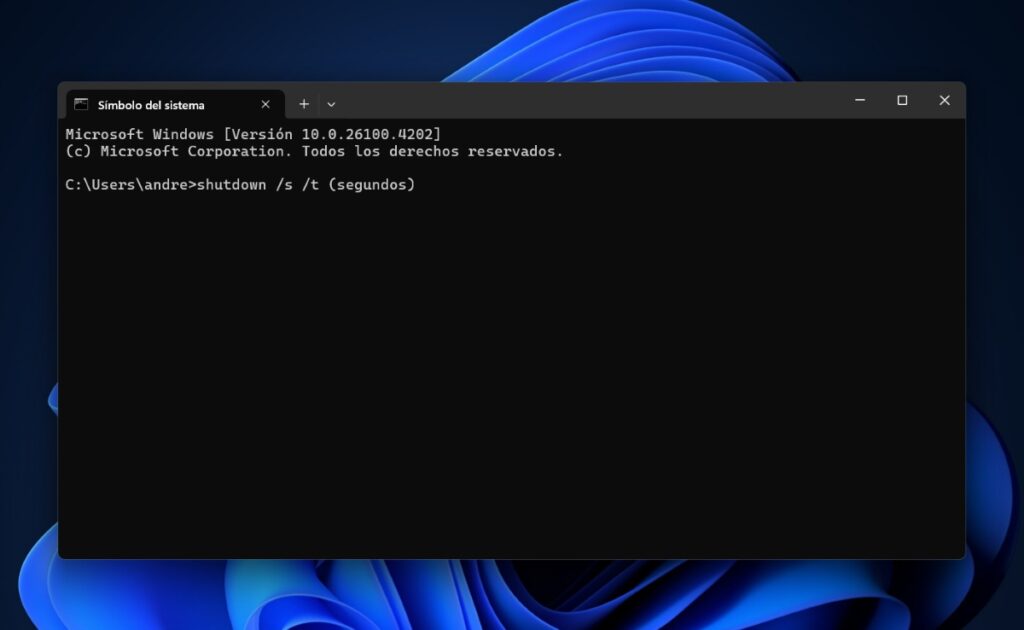
Először is érdemes megerősíteni a jelenlegi nevet. Windows 11 rendszerben nyissa meg a Beállításokat a WIN+I billentyűkombinációval, majd lépjen a következőre: Rendszer > Névjegy A készülék nevét felül fogja látni. Ugyanezen a képernyőn másodpercek alatt megváltoztathatja.
A Windows szabályokat ír elő a név érvényességéhez: Csak betűk (A–Z), számok (0–9) és kötőjelek (-) engedélyezettekNem használhatsz szóközöket vagy szokatlan szimbólumokat, és jó gyakorlat, ha a név nem kizárólag numerikus.
Továbbá a klasszikus NetBIOS azonosító a hosszt a következőre korlátozza: maximum 15 karakterBár a DNS-környezetekben hosszabb hosszúságokat használnak, a gyakorlatban ez a szám a biztonságos szabvány a hálózatokban és szolgáltatásokban való konfliktusok elkerülésére, amelyek továbbra is a NetBIOS-tól függenek.
Azt is vegye figyelembe, hogy a módosítás alkalmazásához a rendszer rákérdez indítsa újra a számítógépetMegteheted azonnal vagy később is, de az új név nem fog megjelenni a hálózaton vagy az összes eszközben, amíg be nem fejezed a visszaállítást.
A Windows 11 rendszerben a számítógép nevének módosítása a Beállítások menüpontban
A legközvetlenebb mód a Beállítások alkalmazáson keresztül vezet. Ez egy modern, egyszerű módszer, amely mindenki számára elérhető, így ha nem akarod túlbonyolítani a dolgokat, Ez az ajánlott útvonal.
- Nyissa meg a Beállításokat ezzel WIN + I vagy a Start ⊞ > Beállítások ⚙ menüpontból.
- Belépés Rendszer.
- Hozzáférés Körülbelül.
- Nyomja meg a gombot Nevezze át ezt a számítógépet.
- Írd be az új nevet a szabályok betartásával (betűk, számok és kötőjelek); szóközök nélkül).
- Kattintson ide Következő és válasszon Újraindítás most o Később újraindítás.
Újraindítás után az új azonosítót a Beállításokban, a Fájlkezelőben és a hálózaton lévő eszközök észlelésekor fogja látni. Ez egy egyszerű folyamat. Ez nem befolyásolja az adatait, alkalmazások vagy licencek, és bármikor módosíthatja.
Átnevezés a Rendszertulajdonságok közül (klasszikus módszer)
Ha a hagyományos panelt részesíti előnyben, vagy tartomány- vagy munkacsoport-beállításokhoz szeretne hozzáférni, a Rendszertulajdonságok Még mindig ott vannak egy nagyon gyors útvonallal. Ideális haladó felhasználóknak vagy azoknak, akik már ismerik ezt a felületet.
- Sajtó WIN + R A Futtatás megnyitásához.
- Írások sysdm.cpl és nyomja meg az Enter billentyűt.
- Ugrás a lapra Csapat név.
- Kattintson ide Változás….
- Add meg az új csapatnevet (csak betűk, számok és kötőjelek). maximum 15 karakter).
- Erősítse meg az Elfogad gombbal, és indítsa újra a gépet, amikor a rendszer kéri.
Ez a módszer azt is megmutatja, hogy a csapat munkacsoporthoz vagy tartományhoz tartozik-e, ami hasznos, ha vállalati környezeteket kezel. Mindenesetre a végeredmény ugyanaz: A számítógéped az új néven fog megjelenni. Windows eszközökben és a helyi hálózaton.
Csináld meg a Vezérlőpultról
Néhány felhasználó továbbra is eléri ezt a feladatot a Vezérlőpultról, különösen Windows 10 rendszerben. Bár a Windows 11 a Modern beállításokat részesíti előnyben, A Vezérlőpult elérési útja továbbra is segít parancsikonként a „Névjegy” képernyőre.
Windows 10 rendszerben lépjen a Start menübe, és írja be a következőt: Vezérlőpult > Rendszer és biztonság > RendszerBelül megtalálod a lehetőséget A csapat nevének megjelenítéseamely megnyitja a „Névjegy” beállítások oldalt, ahol a gombot látod Nevezze át ezt a csapatot.
Innentől kezdve a folyamat ugyanaz: beírod az új nevet, rákattintasz a Következő és eldöntheted, hogy most vagy később újraindítod-e. Ez a folyamat nagyon praktikus, ha már hozzászoktál a navigáláshoz Rendszer és biztonság a Vezérlőpulton belül.
Név módosítása Windows 10 rendszerben: egyenértékű elérési utak
Bár a Windows 11 már egy ideje a piacon van, a Windows 10-et még mindig sok számítógépen használják. A jó hír az, hogy Az eljárás gyakorlatilag azonos., és két lehetőséged van: Beállítások és Vezérlőpult.
A Gépház menüben (Windows 10) nyissa meg a Start > Gépház menüpontot, majd írja be a következőt: Rendszer és menj le KörülbelülLátni fogja az eszköz specifikációit és a gombot Nevezze át ezt a csapatot az átnevezés párbeszédpanel megnyitásához.
Ha a Vezérlőpultot részesíti előnyben, keresse meg a következőt: Vezérlőpult > Rendszer és biztonság > Rendszer és nyomd meg A csapat nevének megjelenítéseEz a művelet ugyanarra a „Névjegy” képernyőre visz, ahol néhány kattintással átnevezheted.
Ne feledd, hogy a szabályok nem változnak: betűk, számok és kötőjelek, szóközök és szimbólumok nélkül, és újraindítás szükséges ahhoz, hogy a módosítás a teljes rendszeren és hálózaton érvénybe lépjen.
Elnevezési irányelvek és bevált gyakorlatok
A hibák elkerülése érdekében először is be kell tartani a technikai szabályokat: csak A–Z, 0–9 és kötőjelek, szóközök nélkül és legfeljebb 15 karakterből állhat. Ezen túlmenően érdemes egy egyértelmű és következetes azonosítót kitalálni, amely segíti a mindennapi munkádat.
Otthon választhatsz valami egyszerűt és leírót: például ASZTALI SZALON, HORDOZHATÓ MARIA o MINIPC-IRODAPróbálj meg úgy névezni, hogy valami hasznosat mondjon a csapatról (helyszín, használat, eszköz típusa).
Professzionális környezetben ideális egy stabil konvenció alkalmazása: MÁRKA-SZEREPKÖR-HELYSZÍN o OSZTÁLY-POZÍCIÓ-NNNPéldául HP-EDITION-01, FIN-TABLE-07 vagy IT-SUPPORT-02. Ez az egységesség felgyorsítja a támogatást, a leltározást és a diagnosztikát.
Adatvédelmi okokból általában tanácsos kerülni a személyek nevének vagy a túlságosan nyilvánvaló információk (e-mail cím, telefonszám, cég stb.) említését. Minél kevesebbet árulsz el, annál jobbkülönösen akkor, ha az eszköz nyilvános vagy megosztott hálózatokhoz csatlakozik.
Ha sok eszközt kezel, érdemes lehet ezeket is belefoglalni egy numerikus utótag A duplikációk elkerülése érdekében (PC-SALES-01, PC-SALES-02…). Ez egy egyszerű módja a növekedésnek a rendszer logikájának elvesztése nélkül.
A csapatnév és a felhasználói fióknév közötti különbség
Nem ritka, hogy összekeverik őket, de különböző dolgokról van szó. Az eszköz neve azonosítja az eszközt. a hálózaton és a Windows rendszerben, míg a felhasználói fiók neve az, amit a profilod (helyi vagy Microsoft) megjelenít bejelentkezéskor.
Ha gyorsan kell felhasználókat váltania, kattintson a következőre: Indul és koppintson a fiókja ikonjára vagy képére az elérhető felhasználók listájának megtekintéséhez; onnan a következőket teheti: váltás másik felhasználóra további bonyodalmak nélkül.
A fiókjában megjelenített név módosításának folyamata a fiók típusától függ. Microsoft-fiók esetén a leghatékonyabb módszer a következő címen található. fiók.microsoft.comNyissa meg az Adatait, és szerkessze a nevet; helyi fiókban ezt megteheti. Vezérlőpult > Felhasználói fiókok vagy a Windows fiókbeállításain keresztül.
Ne feledd: A fiók nevének szerkesztése nem változtatja meg a csapat nevét, és a csapat átnevezése nem változtatja meg A felhasználóneved. Ezek különálló konfigurációk, különböző célokkal.
Ellenőrizd a változást és azt, hogy hol tükröződik
Újraindítás után az új név több helyen is megjelenik: a Beállítások > Rendszer > NévjegyA rendszertulajdonságok és a hálózati eszközök felderítése között láthatja a változást a társított eszközök listájában. Ha Microsoft-szolgáltatásokat használ, a változás megjelenhet a rendszertulajdonságok és a hálózati eszközök felderítése között.
Ha több számítógépből álló hálózaton dolgozik, észre fogja venni a különbséget, amikor az Intézőből böngészi a számítógépeket, vagy megosztott erőforrásokhoz csatlakozik. Egy egyértelmű név teszi... azonosítsa a megfelelő eszközt másodpercek kérdése.
Az adminisztrációs és támogatási eszközökben az új azonosító az újraindítás után is megjelenik, és a információfrissítés berendezés. Ez a terjedés bizonyos környezetekben eltarthat egy ideig, de az otthoni hálózatokon általában szinte azonnal megtörténik.
Gyakori problémák és megoldásuk
Ha az átnevezés gomb letiltva jelenik meg, győződjön meg arról, hogy olyan fiókot használ, amely a következővel rendelkezik: rendszergazdai jogosultságok vagy kezdődik biztonságos mód hálózattal Diagnosztikai célokra. Emelt jogosultságok nélkül a Windows nem engedélyezi a számítógép nevének módosítását.
Amikor a rendszer elutasítja a nevet, ellenőrizd a szabályokat: szóközök és szimbólumok, mint például a @, #, $, / stb. nem engedélyezettek. Kerüld a túl hosszú neveket, és ne feledkezz meg a korlátról. 15 karakter a maximális kompatibilitás érdekében.
Ha az átnevezés után nem látod a változást a hálózaton, próbáld meg újraindítani az útválasztót, vagy frissítsd a kereséshez használt eszközökön a felderítési gyorsítótárat. Néha elég csak frissíteni a környezetet.
Tartományhoz csatlakoztatott vállalati környezetekben lehetnek olyan szabályzatok, amelyek szabályozzák vagy blokkolják az átnevezést. Ebben az esetben forduljon az informatikai rendszergazdához a módosítás alkalmazásához a következőképpen. szervezeti szabályzatok.
Használati esetek és gyakorlati példák

Ha gyanítja, hogy több számítógép van a hálózatán, és nem biztos benne, melyik melyik, nevezze át őket egyértelmű rendszer segítségével. Például adja hozzá a helyet (SZOBA, IRODA), a számítógép típusát (ASZTALI, LAPTOP) vagy a szerepkört (SZERKESZTÉS, IRODA). A kombináció sokat segít..
Azok, akik ugyanazt a számítógépet több célra is használják, létrehozhatnak egy nevet, amely tükrözi az elsődleges felhasználási módját: CREATIVE-PC, STREAMING BERENDEZÉS, FEJLESZTŐI LAPTOPEz a részlet jelentéktelennek tűnhet, de megkönnyíti a profilok és erőforrások kezelését.
Tantermekben vagy vállalatoknál az ilyen típusú konvenciók érvényesülnek OSZTÁLY-TERÜLET-NNN (például MKT-DISENO-03) lehetővé teszi a berendezés azonnali megtalálását, és felgyorsítja a támogatási kérelmek benyújtását, a leltározást, vagyonkezelés és belső ellenőrzések.
Ne feledd, hogy a nevet annyiszor módosíthatod, ahányszor csak szeretnéd; ha a rendszered fejlődik, nyugodtan módosíthatod a nómenklatúrát. A kulcs a világosság és hogy a környezetedben mindenki megértse.
Útvonalak módszer szerint összefoglalva
Azok számára, akik a rövidebb útvonalakat kedvelik, itt vannak a leggyakoribb útvonalak. Használja őket gyors referenciaként, amikor gond nélkül át kell neveznie egy eszközt, és válassza ki az egyes esetekben a legkényelmesebbet. (Beállítások, Klasszikus vagy Panel).
- Konfiguráció (Windows 11/10): WIN+I > Rendszer > Névjegy > Számítógép átnevezése.
- A (klasszikus) rendszer tulajdonságai: WIN+R > sysdm.cpl > Számítógép neve > Módosítás….
- Vezérlőpult (Windows 10): Panel > Rendszer és biztonság > Rendszer > Számítógép nevének megjelenítése (megnyitja a „Rólunk” menüpontot).
Bármelyik utat is választod, a végső folyamat ugyanaz: kiválasztasz egy érvényes nevet, megerősíted a Következő és indítsa újra most vagy később. Az újraindítás után az új név lesz aktív.
gyors kérdések
Használhatom nagybetűk és kisbetűkIgen. A Windows nem tesz különbséget a nagybetűk között a számítógép nevében, de a különbségek javíthatók az olvashatóságon.
Feltehetem terekNem. Használjon kötőjeleket, ha szavakat kell elválasztania. A szóközök hibát okoznak, és a név nem kerül mentésre.
Befolyásolja-e a változás az én... programok vagy fájlokNem. Az eszköz átnevezése nem töröl adatokat és nem távolít el alkalmazásokat; egy tisztán azonosító változás.
Kötelező? újraindításIgen, hogy az új név teljes mértékben érvényesüljön és tükröződjön a hálózaton és a rendszerszolgáltatásokban.
A Windows 11 rendszerben a számítógép egyértelmű és következetes elnevezése gyors feladat, amely azonnali hatással van a szervezetre és a mindennapi biztonságra: ehhez a Beállítások, a Rendszertulajdonságok és a Vezérlőpult elérési útjait kell használni, és be kell tartani az elnevezési szabályokat (betűk, számok és kötőjelek). szóközök nélkül és legfeljebb 15 karakterből állhat), az eszköz átnevezése egyszerűvé, visszafordíthatóvá és nagyon hasznossá válik, ha több géppel dolgozik, vagy azonnal azonosítania kell az eszközét.


Kiskora óta szenvedélyes a technológia iránt. Szeretek naprakész lenni a szektorban, és mindenekelőtt azt kommunikálni. Ezért foglalkozom évek óta a technológiai és videojáték-weboldalak kommunikációjával. Androidról, Windowsról, MacOS-ról, iOS-ről, Nintendóról vagy bármilyen más kapcsolódó témáról írok, ami eszembe jut.