- Feladatkezelő a gyors műveletekhez és áttekintéshez, beleértve a GPU-t is.
- Erőforrás-monitor a CPU, a RAM, a lemez és a hálózat mélyreható diagnosztizálásához szűréssel.
- Ideális folyamat: a tünetek észlelése a Teljesítményben, az okok lebontása a Monitorban.

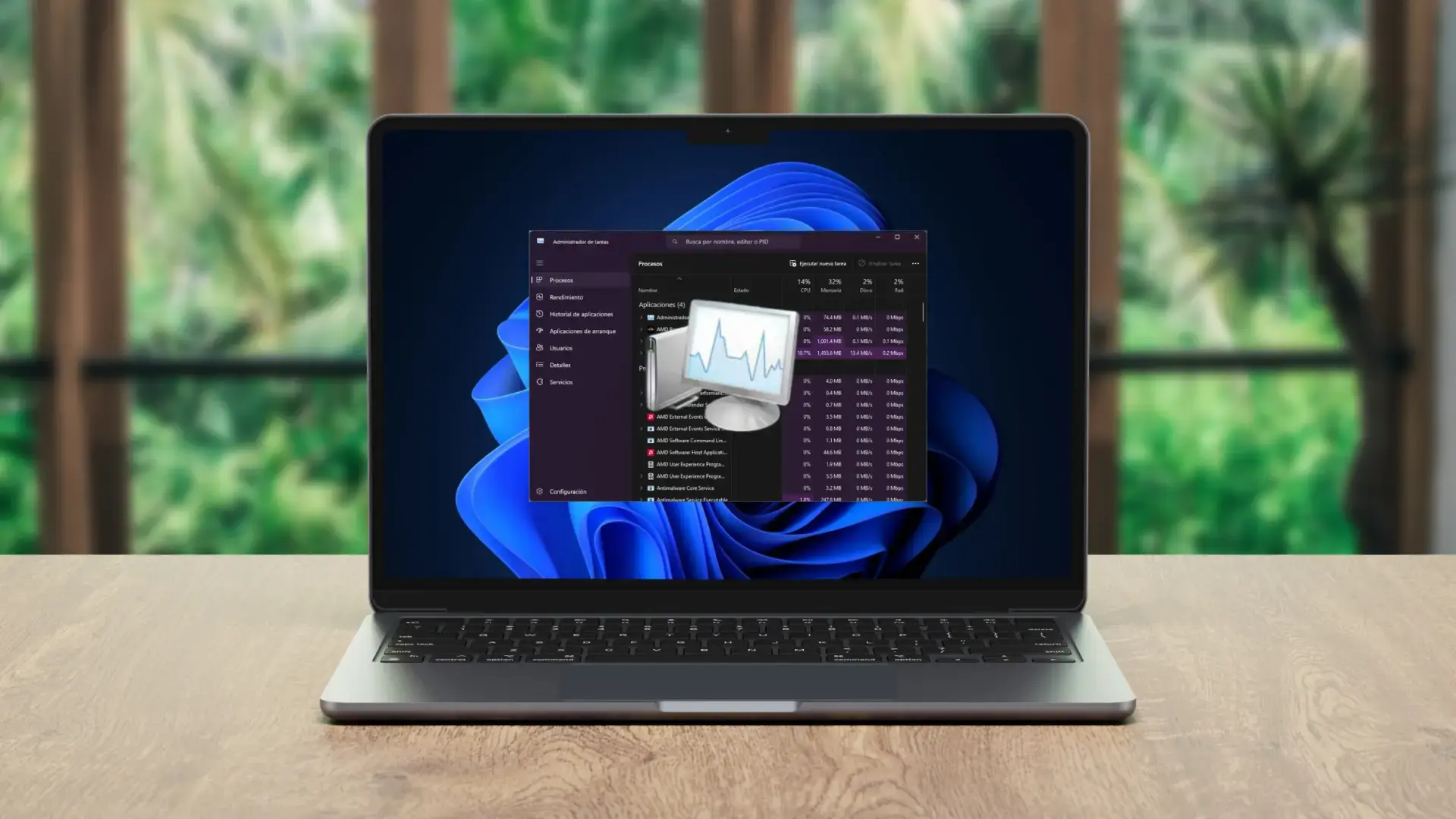
¿Hogyan lehet elsajátítani a Feladatkezelő és az Erőforrás-figyelő használatát? A Windows alapfelszereltségként két nagyon hatékony segédprogrammal rendelkezik. A számítógép motorháztető alatti folyamatok nyomon követéséhez: Feladatkezelő és Erőforrás-figyelő. Együttesen valós idejű képet adnak a rendszer viselkedéséről, észlelik a szűk keresztmetszeteket, és lehetővé teszik a gyors döntések meghozatalát, ha egy alkalmazás lefagy, vagy egy szolgáltatás váratlanul megnő.
míg A Feladatkezelő kiemelkedik sebességével és egyszerűségével. (A rosszindulatú alkalmazások bezárása, a prioritások módosítása, a teljesítmény ellenőrzése, sőt még a GPU-tevékenység megtekintése is), az Erőforrás-figyelő biztosítja a finomhangolást: részletesen lebontja a CPU-, memória-, lemez- és hálózathasználatot, megjeleníti a függőségeket, és egyértelműen jelzi, hogy melyik folyamat vagy szál használja az egyes erőforrásokat. Ha monitorozni és diagnosztizálni szeretnéd, ez a kombináció elengedhetetlen.
Mik az egyes eszközök, és mikor célszerű használni őket
Az Erőforrás-figyelő szó szerint az, amit a neve sugall.Egy irányítópult, amely valós időben mutatja a számítógép erőforrásainak felhasználását. Bár nem tartalmazza a GPU-t, a mindennapi használathoz szükséges alapvető funkciókat lefedi: CPU, memória (RAM), tárhely (HDD/SSD) és hálózat (Ethernet vagy Wi-Fi, a kapcsolattól függően). Ez a tökéletes módja annak, hogy gyorsan lásd, ha valami túlterhelt, és ha szükséges, intézkedj.
Amikor kinyitja, Az áttekintés már megalapozta a helyzetet.A jobb oldalon grafikonok láthatók, amelyek a CPU, a lemez, a hálózat és a RAM aktivitását mutatják az utolsó percben. Ha ezek közül bármelyik kiugrik, az valószínűleg a szűk keresztmetszet. A bal oldalon az ábrák és a folyamatok segítenek a probléma pontos meghatározásában anélkül, hogy elvesznénk az adatokban.
Párhuzamosan, A Feladatkezelő továbbra is a mindennapi élet ászaLefagyott alkalmazások bezárása, új feladatok indítása, prioritások módosítása, élő erőforrás-használat megtekintése, és a Windows 10 Fall Creators Update óta a GPU-használat figyelése a Teljesítmény lapon. Gyors, egyszerű és felhasználóbarát, áttekinthető lapokkal (Folyamatok, Teljesítmény, Alkalmazáselőzmények, Indítás, Felhasználók, Részletek és Szolgáltatások).
Ezen túlmenően, A Feladatkezelő megjeleníti az egyes folyamatok főbb mutatóitCPU- és RAM-használat, lemeztevékenység, hálózati terhelés, akkumulátorhasználat (laptopok) és automatikusan induló programok. Ez lehetővé teszi az erőforrás-igényes programok azonosítását, és letiltását vagy eltávolítását, ha nem elengedhetetlenek.
Amikor alapos diagnózisra van szüksége (Például annak kiderítéséhez, hogy melyik alkalmazás alfolyamata lassítja az SSD-t, vagy melyik szolgáltatás okoz késleltetési problémákat egy online játékban), az Erőforrás-figyelő részletes információkat nyújt a Feladatkezelőből. Gyors ellenőrzésekhez használja a Feladatkezelőt; sebészeti elemzéshez pedig az Erőforrás-figyelőt.
Erőforrás-figyelő: Minden lap részletesen
Mielőtt belemennénk a részletekbe, ne feledjük Közvetlenül megnyithatod a Start menüben az „Erőforrás-figyelő” kifejezésre keresve, vagy a Feladatkezelőben a Teljesítmény lapon (a bal alsó sarokban látható az „Erőforrás-figyelő megnyitása” hivatkozás). Ha már bent vagy, ezek a főbb területei.
CPU
Jobbra, grafika magonként plusz egy általános összefoglaló; bal oldalon a folyamatok listája a CPU-használatukkal, a szálak számával és az átlagos fogyasztással. Ha kiválaszt egy folyamatot, az alsó panelt ezen az elemen keresztül szűrik és megjeleníti a csatolt szolgáltatásokat, azonosítókat és betöltött modulokat (DLL-eket), mindegyiket teljes elérési úttal és verzióval együtt.
Ez a szűrő színtiszta aranyból van: Függőségek megerősítésére és szokatlan viselkedések észlelésére szolgál. háttérszoftverekből. Segít ellenőrizni egy végrehajtható fájl legitimitását is a tényleges elérési útjának ellenőrzésével; ha egy „ismert név” egy gyanús mappában van, akkor már van egy biztonsági nyom. Szokatlan hibák esetén ez a lap jelentősen csökkenti a diagnosztikai időt.
emlékezet
Itt látni fogod RAM-használat, lekötött terhelés és hibák grafikonjaiA lefoglalt memória folyamatonkénti lebontása mellett az alsó grafikon világosan mutatja a RAM használatát – tökéletes, ha laggolást tapasztalsz, és nem tudod az okát. Ha olyan alkalmazásokat veszel észre, amelyeket nem használsz, és sok RAM-ot fogyasztanak, tiltsd le őket, kivéve, ha kritikus fontosságúak.
Még egy dolog, amire figyelni kell: súlyos hibák másodpercenkéntNormális esetben ezeknek az értékeknek nullának kell lenniük. Ha folyamatosan nőnek, memóriaszivárgás vagy hibás modulok lehetnek. Ne feledje, hogy csak a RAM-ba jelenleg betöltött folyamatok jelennek meg ebben a listában; ha egy folyamat nincs a memóriában, akkor nem fogja látni.
Diszkó
A lemez fül jobb oldalán látható, átlagos utolsó pillanatban történő felhasználás és farokhossz a meghajtókról. Bal oldalon az olvasási/írási fogyasztás látható folyamatonként. Lent a lemeztevékenység fájlonként, valamint az egyes meghajtók elérhető és teljes kapacitása.
A trükk itt a folyamatok kibővítése: még akkor is, ha az apa folyamata nyugodtnak tűnikLehetséges, hogy egy alfolyamat túlterheli az SSD-t. Ha azt veszed észre, hogy minden lassan fut, ellenőrizd az egyes folyamatokat külön-külön; ha megtaláltad a bűnöst, leállíthatod a teljesítmény helyreállítása érdekében. Ez hihetetlenül hasznos az indexelők, víruskereső szoftverek vagy szinkronizációs programok munkájuk közbeni észleléséhez.
Piros
Ez a lap mutatja hálózathasználat és TCP-kapcsolatok távoli IP-címekkel és portokkal. Ideális online játékokhoz: szűrj játékfolyamat szerint, és látni fogod a késleltetést (ping ms-ban) és a potenciális csomagvesztést. Ha késleltetést észlelsz, megkülönböztetheted a helyi problémát a szerverrel kapcsolatos problémától.
Biztonsági szöget is biztosít: ha egy alkalmazás ok nélkül használja a privilegizált portokat (0–1023)Ideje óvatosnak lenni. A folyamatszűrés egyértelművé teszi, hogy melyik program melyik kapcsolatot nyitja meg, ami nagyon hasznos kétes forrásokból származó eszközök telepítésekor vagy a forgalom auditálásakor.

Erőforrás-figyelő vs. Feladatkezelő: Gyakorlati különbségek
Mindketten osztoznak a mérés és az irányítás gondolatábanDe különböző helyzetekre tervezték őket. Ha gyorsan szeretnél cselekedni (alkalmazások bezárása, prioritások módosítása, az általános teljesítmény megtekintése, a Windows indításának ellenőrzése), a Feladatkezelő tökéletes; ha részletes adatokkal és szűrőkkel szeretnéd megérteni a „miérteket”, használd az Erőforrás-figyelőt.
- Feladatkezelő: ideális gyors műveletekhez, az általános teljesítmény (CPU, RAM, lemezek, hálózat és GPU) ellenőrzéséhez, folyamatok leállításához, indítás kezeléséhez és a felhasználó tevékenységének megtekintéséhez.
- Resource Monitor: erre tervezték fejlett diagnózis valós idejű, folyamatszűréssel, szolgáltatás- és modulnézettel, lemez- és kapcsolatelemzéssel, valamint a Managerben nem található részletes adatokkal.
Funkcionális összefoglalás: Adminisztrátor = azonnali felügyelet; Monitor = mélyreható elemzésA legtöbb felhasználó számára a Manager elegendő, de ha a tünetek nem egyeznek, és pontosságra van szükség, a Monitor a megfelelő eszköz.

Gyors megnyitás és fontos tippek a Feladatkezelőhöz
A Feladatkezelő megnyitásának számos módja vanMinél könnyebben elérhető, annál gyorsabban lehet megoldani a problémát. Íme néhány a legpraktikusabb módszerek közül:
- Ctrl + Shift + Esc: közvetlen hozzáférés a taskmgr.exe fájlhoz, köztes lépések nélkül.
- Ctrl + Alt + TörlésNyissa meg a biztonsági menüt; kattintson a „Feladatkezelő” elemre.
- Windows + R → feladatkezelő: a klasszikus Futtatás azonnali indításához.
- Kattintson jobb gombbal a Start gombra (Windows + X): közvetlen parancsikon a helyi menüben.
- Windows SearchÍrd be a „Feladatkezelő” szót. Gyors és egyszerű.
- Alkalmazások listája a Start menübőlElérhető a „Windows rendszer” mappából.
- File Browser: írja Feladat a címsorban.
- Konzol vagy PowerShell: végrehajt Feladat mint parancs.
- Végrehajtható elérési útC:\\Windows\\System32\\Taskmgr.exe (parancsikont hoz létre).
- Kattintson jobb gombbal a tálcára (azokban a verziókban, amelyek tartalmazzák) és megnyitja a Kezelőt.
Egy keveset használt gyöngyszem a „Keresés online” (Kattintson jobb gombbal egy folyamatra). Ez megnyitja a böngészőt az adott futtatható fájlra vonatkozó eredményekkel, ami hasznos, ha ismerős nevekkel álcázott rosszindulatú vagy kéretlen programra gyanakszik.
Ha a Windows felülete lefagy, indítsa újra a Windows File Explorer az adminisztrátortólA Folyamatok lapon keresse meg a Windows Intézőt, kattintson az Újraindítás (vagy a Befejezés, majd a Fájl → Új feladat futtatása → explorer.exe) lehetőségre. Ez egy életmentő funkció, amely megakadályozza a teljes újraindítást.
És ne felejtsd el: a Windows 10 őszi alkotói frissítéséből A Kezelő a GPU-t a Teljesítmény részben (ha van a számítógépén) jeleníti meg, a használattal, a dedikált és megosztott memóriával, a motorokkal és a dekódolással együtt; tökéletes annak ellenőrzésére, hogy a szűk keresztmetszet a grafikus kártyában van-e.
Ugyanazon a Teljesítmény lapon Ugorhat az Erőforrás-figyelőre a bal alsó linkkel. Ez a leggyorsabb módja annak, hogy a „nagy képről” a mikro-részletes adatokra váltsunk anélkül, hogy megszakadna a folyamat.
Az Erőforrás-figyelő és más hasznos rendszerpanelek megnyitása
Resource Monitor: keresse meg a Start menüben az „Erőforrás-figyelő” beírásával, vagy használja a Windows + R billentyűkombinációt → resmon (vagy a Feladatkezelőből, Teljesítmény → „Megnyitási erőforrás-figyelő”).
Van még rendszer eszközök amelyek nagyszerű támogatást nyújtanak a beállítás vagy a diagnosztizálás során:
- VezérlőpultWindows + R → ellenőrzésKlasszikus beállításokhoz, amelyek nem találhatók meg a Beállításokban.
- Rendszerkonfiguráció (MSConfig)Windows + R → msconfigIdeális szelektív indításhoz és szervizeléshez.
- Helyi csoportházirend-szerkesztő (Pro/Enterprise kiadások): Windows + R → gpedit.mscA Speciális beállítások nem érhetők el a Beállítások alkalmazásban.
- Speciális rendszertulajdonságokWindows + R → SystemPropertiesAdvancedKörnyezeti változók, teljesítmény, profilok és helyreállítás.
Ezek a segédprogramok nagyon jól kiegészítik az Administrator és a Monitor segédprogramokat.Velük módosíthatja a Windows indításának módját, beállíthat helyi házirendeket, módosíthatja a vizuális effekteket vagy ellenőrizheti a rendszer elérési útját anélkül, hogy bármit is telepítene harmadik féltől.
Bevált gyakorlatok az intelligens diagnózishoz
Mindig a tünettel kezdjük. (lassúság, akadozás játékokban, teljes sebességgel forgó ventilátorok, végtelen letöltések), és válaszd ki a megfelelő nézetet: a Teljesítmény a Kezelőben lásd, hogy a túllépés a CPU-ban, RAM-ban, lemezen, hálózatban vagy GPU-ban van-e; majd az Erőforrás-figyelő a folyamatok szerinti bontáshoz.
Amikor a probléma időszakosan jelentkezik, Nézd meg az utolsó pillanatban készült grafikonokat Ezután ismételd meg a helyzetet (nyisd meg a játékot, renderelj egy videót, másold át a fájlokat, nyisd meg a böngészőt sok füllel). Ez segít megtalálni az erőforrás-fogyasztás csúcspontját és a kapcsolódó folyamatot.
Ha emlékekre gyanakszol, figyeli a súlyos hibákat és a veszélyeztetett fogyasztást A memóriában. Ha a lemez „karcolódik”, ellenőrizze a várólistát és a műveleteket folyamatokonként; a hálózaton ellenőrizze a késleltetést és a csomagvesztést. Ha a szülőfolyamat nem okoz problémákat, bontsa ki az alfolyamatokat: néha a bűnös ott rejtőzik.
A biztonság kedvéért, Nézd meg az útvonalakat és a kikötőketA szokatlan helyekről betöltött DLL modulok vagy az indoklás nélkül „foglalt” portokon keresztül kimenő kapcsolatok vészjelzők. A folyamatszűrés biztosítja a szükséges nyomon követhetőséget, hogy ennek megfelelően cselekedhessen.
Expressz GYIK
Mi az Erőforrás-figyelő és hogyan nyithatom meg? Ez a Windowsba épített fejlett eszköz a CPU, a RAM, a lemez és a hálózat használatának megtekintésére és szűrésére. Nyissa meg az „Erőforrás-figyelő” keresésével vagy a Windows + R billentyűkombináció → frissítés megnyomásával; a Feladatkezelő → Teljesítmény menüpontból is elérheti.
Miben különbözik a Feladatkezelőtől? A Manager tökéletes a gyors műveletekhez és az áttekintéshez, beleértve a GPU-t is; a Monitor mélyreható diagnosztikához, szűrőkkel folyamatok, szolgáltatások, modulok, lemezaktivitás és részletes TCP-kapcsolatok szerint.
Láthatom a GPU-t az Erőforrás-figyelőben? Nem. A GPU teljesítménye a Feladatkezelőben (Teljesítmény) vagy a gyártó szoftverével ellenőrizhető. A Monitor a CPU-ra, a RAM-ra, a lemezre és a hálózatra összpontosít.
Alkalmas online játékokhoz? Igen: Szűrd a játékfolyamatot a Monitor Hálózat lapján, és látni fogod a szerver IP-címét, portját, késleltetését, és hogy van-e csomagvesztés. Ha a ping magas vagy ingadozik, akkor egyértelmű képet kapsz.
A fentiekkel együttVilágos terve van: az adminisztrátor gyorsan cselekszik és látja a GPU-t, a monitor pedig részletesen feltárja az okot. A kettő kombinálásával, plusz a rendszerparancsokkal (MSConfig, Vezérlőpult, házirendek és speciális tulajdonságok), biztosíthatja a számítógép zökkenőmentes működését, észlelheti a problémás szoftvereket, és javíthatja a felhasználói élményt anélkül, hogy bármit is telepítene külső eszközként.


Kiskora óta szenvedélyes a technológia iránt. Szeretek naprakész lenni a szektorban, és mindenekelőtt azt kommunikálni. Ezért foglalkozom évek óta a technológiai és videojáték-weboldalak kommunikációjával. Androidról, Windowsról, MacOS-ról, iOS-ről, Nintendóról vagy bármilyen más kapcsolódó témáról írok, ami eszembe jut.