
Szinkronizáld a 2FA kódjaidat a mobil és a számítógép között az Ente Auth segítségével Nagyon egyszerű a titkosított biztonsági mentési rendszernek köszönhetően Végponttól végpontig. Így azonnal hozzáférhetsz az ellenőrző kódjaidhoz anélkül, hogy a mobileszközödre kellene hagyatkoznod. Ebben a cikkben lépésről lépésre bemutatjuk, hogyan teheted ezt meg, hogy megvédhesd az adatvédelmedet, miközben bármilyen eszközről bejelentkezel.
Szinkronizáld a 2FA kódjaidat a mobil és a számítógép között az Ente Auth segítségével: minimális követelmények
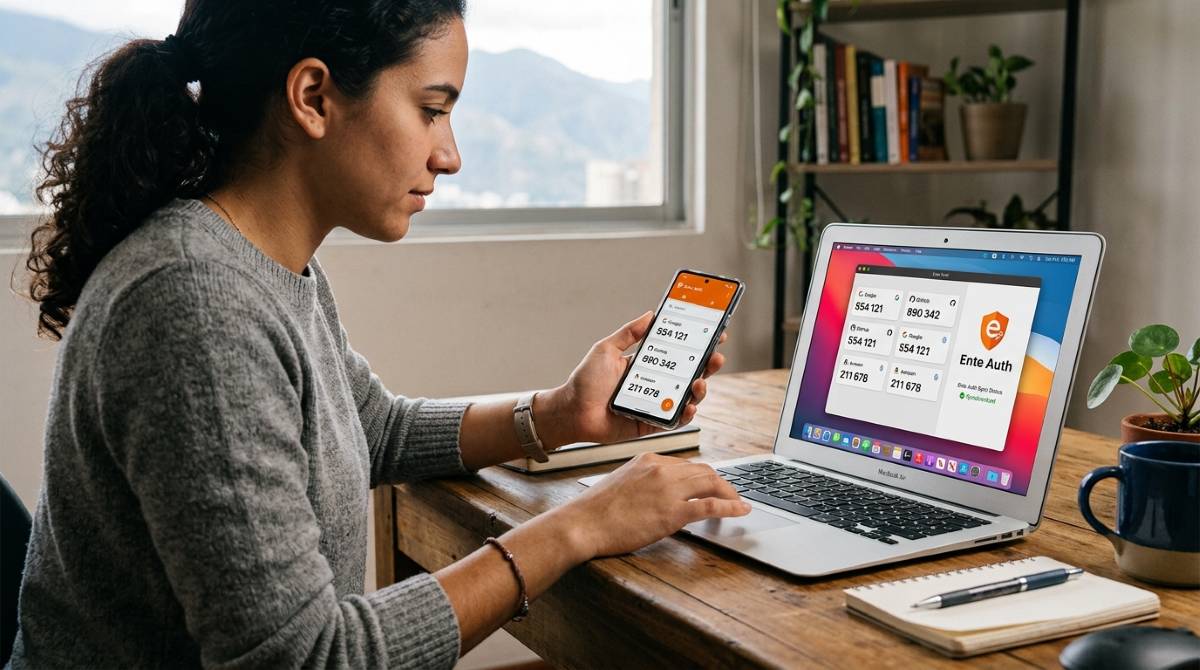
A 2FA-kódok szinkronizálása a mobileszköz és a számítógép között az Ente Auth segítségével egyszerű az eszköz ökoszisztémájának köszönhetően. Ez biztosítja, hogy a kódok valós időben frissüljenek az összes eszközén, anélkül, hogy veszélyeztetné az adatainak védelmét. A 2FA-kódok szinkronizálásához a mobileszköz és a számítógép között az Ente Auth segítségével a következőket kell tenned: megfelelnek a következő alapvető követelményeknek:
- Aktív fiók a következő entitásnál: Bár lehetséges Használja az Entity Auth szolgáltatást fiók létrehozása nélkülAz eszközök szinkronizálásához elengedhetetlen egy érvényes e-mail címmel rendelkező fiók regisztrálása.
- Ugyanaz a titkosítási kulcs: Az adatbázis visszafejtéséhez pontosan ugyanazt a végpontok közötti titkosítási kulcsot kell megadnia mind a mobil-, mind az asztali alkalmazásban.
- Felhőalapú biztonsági mentés engedélyezve: A Claude biztonsági mentési funkciót engedélyezni kell az elsődleges eszközöd alkalmazásbeállításaiban.
- Internetkapcsolat: Amikor a 2FA kódokat szinkronizálod a mobil és a számítógép között az Ente Auth segítségével, mindkét eszköznek csatlakoznia kell az internethez a felhőbeli módosítások végrehajtásához.
- Alkalmazáskompatibilitás:
- Mozgó: Android 7.0 vagy újabb, illetve iOS 13.0 vagy újabb.
- Számítógép: Az Ente Auth asztali alkalmazásként érhető el Windows, macOS vagy Linux rendszerre, vagy webböngészőn keresztül is elérheti. hivatalos weboldal.
Hogyan szinkronizálhatod a 2FA kódjaidat a mobil és a számítógép között az Ente Auth segítségével?
Lássuk csak Hogyan szinkronizálhatod a 2FA kódjaidat a mobil és a számítógép között az Ente Auth segítségével?Először is megnézzük, hogyan állíthatod be a fiókodat a mobileszközödön. Ezután hogyan csatolhatod össze a számítógépeden, és végül hogyan ellenőrizheted, hogy a szinkronizálási folyamat sikeres volt-e.
1. Fiók beállítása a mobileszközön (Elsődleges eszköz)
- Nyitott Hitelesítési entitás Androidos vagy iOS-es telefonodon.
- Belépés Beállítások (fogaskerék ikon) és válassza ki a kívánt lehetőséget Fiók létrehozása (ha nincs ilyened) vagy Bejelentkezés.
- Jelentkezz be az e-mail fiókodba, és Ellenőrizze a megerősítő kódot ami megérkezik a postaládádba.
- Állítsa be a Dekódolt kulcs / Fő jelszó.
- Regisztráció után az alkalmazás egy helyreállítási kulcsFontos, hogy biztonságos helyen tárold, mert mivel végponttól végpontig titkosított, ha elfelejted a jelszavadat vagy elveszíted a hozzáférésedet, még az Ente csapata sem fog tudni segíteni a kódjaid visszaszerzésében.
- Bejelentkezés után ellenőrizze, hogy a felhőalapú biztonsági mentés engedélyezve van-e a beállításokban.
2. Telepítse az Ente Auth programot a számítógépre
A 2FA-kódok mobileszköz és számítógép közötti Ente Auth-szal történő szinkronizálásának következő lépése az alkalmazás telepítése a számítógépére. Ne feledje, hogy Windows, macOS vagy Linux operációs rendszerekre érhető el.Használhatod a hivatalos weboldaláról vagy a webes verzió megnyitásával is. Miután bejelentkeztél az alkalmazásba, tedd a következőket:
- Írja be a ugyanaz az e-mail cím elektronikus, amelyet a mobiltelefonján regisztrált.
- Ellenőrizd az e-mailjeidet és Írja be az egyszer használatos ellenőrző kódotvagy egy Entitás küldte.
- Következő, Írja be a titkosítási kulcsot amelyet az előző lépésben hozott létre az adatbázis helyi visszafejtéséhez.
- Kész! Az összes, a mobilodra mentett 2FA kódodnak automatikusan meg kell jelennie a számítógép képernyőjén.
3. Ellenőrizze a szinkronizációt
Mert Győződjön meg arról, hogy a két eszköz közötti szinkronizálás sikeres volt.Próbáld ki a következőket:
- Adj hozzá egy próbafiókot, vagy olvass be egy QR-kódot a mobileszközödön (a mobilalkalmazással ellentétben az Ente Auth asztali verziója nem támogatja a QR-kódok webkamerával történő beolvasását).
- Ennek az új bejegyzésnek másodperceken belül automatikusan meg kell jelennie a másik eszközön (ezért van szükséged az internetre).
- Ha jobban ellenőrizni szeretnéd, hogy mindkét eszköz szinkronizálódott-e, menj a Beállítások – Fiók menüpontra az alkalmazásban a legutóbbi szinkronizálás időpontjának megtekintéséhez.
Mit nyersz, ha szinkronizálod a 2FA kódjaidat a mobil és a számítógép között az Ente Auth segítségével?
A 2FA-kódok szinkronizálása a mobileszköz és a számítógép között az Ente Auth segítségével számos előnnyel jár a termelékenység, a hozzáférés és a biztonság terén. Ezek a következők: A két eszköz összekapcsolásának fő előnyei:
Zökkenőmentes és biztonságos hozzáférés
A 2FA kódok mobil és számítógép közötti szinkronizálásával az Ente Auth segítségével a következőket teheti: Jelentkezzen be webszolgáltatásaiba számítógépéről anélkül, hogy a telefonját kellene ellenőriznie hogy lásd a 6 jegyű kódot. És más eszközökkel ellentétben az Ente Auth közvetlenül az eszközödön titkosítja az adataidat, mielőtt elküldenéd azokat a felhőbe. Ez azt jelenti, hogy senki sem fogja tudni elolvasni a kulcsaidat vagy kódjaidat.
Automatikus biztonsági mentés és nyílt forráskódú
Az eszköz mindkét eszközön történő szinkronizálásával nem veszíted el a fiókjaidhoz való hozzáférést, ha a telefonod elveszik vagy megsérül. A titkosított adatbázis továbbra is mentésre kerül, és elérhető marad az asztali alkalmazásból vagy a webes verzióból. Továbbá a biztonság sem okozhat aggodalmat, mivel Az Ente Auth forráskódja nyilvános és auditálható.Ez lehetővé teszi, hogy megtekinthesse, hogyan kezelik és védik a titkosítási kulcsokat.
Könnyű import és export
Amellett, hogy platformfüggetlen alkalmazás, Az Ente Auth nagyon egyszerűvé teszi a tokenek importálását és exportálásátTitkosított formátumban vagy egyszerű szövegként is megteheted, amikor csak szükséged van rá. Így elkerülheted, hogy csapdába ess az ökoszisztémájukban.
Összefoglalva, a 2FA kódok szinkronizálása a mobil és a számítógép között az Ente Auth segítségével A gyors hozzáférés kényelmét ötvözi a végponttól végpontig terjedő titkosítás maximális biztonságával.Azzal, hogy jelszavait biztonsági másolatban tartja és elérhetővé teszi eszközein, megvédi fiókjait, függetlenül attól, hogy számítógépén vagy mobileszközén használja az Ente Auth szolgáltatást.
Index
- 1 Szinkronizáld a 2FA kódjaidat a mobil és a számítógép között az Ente Auth segítségével: minimális követelmények
- 2 Hogyan szinkronizálhatod a 2FA kódjaidat a mobil és a számítógép között az Ente Auth segítségével?

Fiatal korom óta lenyűgözött minden, ami tudományos és technológiai, különösen azok a fejlesztések, amelyek megkönnyítik és élvezetesebbé teszik az életünket. Szeretek naprakész lenni a legfrissebb hírekkel és trendekkel kapcsolatban, és megosztani a tapasztalataimat, véleményemet és tippjeimet az általam használt eszközökkel és kütyükkel kapcsolatban. Ez vezetett ahhoz, hogy valamivel több mint öt évvel ezelőtt webíró lettem, elsősorban Android-eszközökre és Windows operációs rendszerekre összpontosítva. Megtanultam az összetett fogalmakat egyszerűen elmagyarázni, hogy az olvasóim könnyen megértsék azokat.