- A Tárgyradír és a Galaxy AI használata a Samsungon a nem kívánt tárgyak eltávolításához.
- Főbb különbségek egy egyszerű fénykép készítése és egy professzionális szkennelés között.
- Ajánlott eszközök, mint például a Google Drive és a Fotoscan a digitalizálás optimalizálásához.
- Részletes eljárások fizikai dokumentumok PDF-be konvertálásához Android és iOS rendszerről.
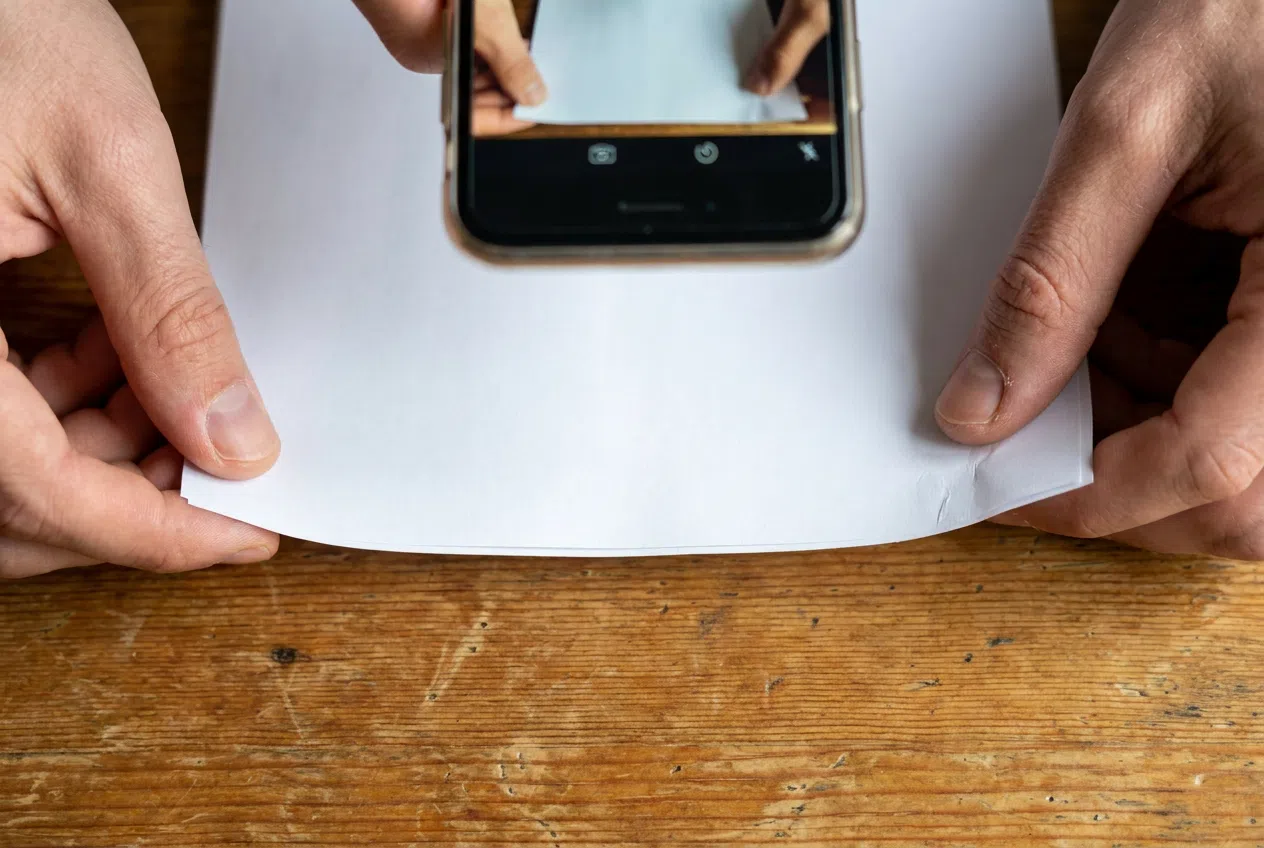
Hogyan távolíthatok el ujjlenyomatokat egy fényképről, amikor dokumentumokat szkennelek Samsunggal? Próbáltál már digitalizálni egy fontos dokumentumot, és végül ujjlenyomatok maradtak rajta? ujjak fogják a sarkokat A képen? Zavaró lehet, különösen akkor, ha egy hivatalos eljáráshoz tökéletesen kell kinéznie a dokumentumnak. Szerencsére, ha Samsung telefonod van, nem kell ezerszer újra fotóznod, vagy állványt keresned, mivel vannak beépített eszközök, amelyek elvégzik helyetted a piszkos munkát.
Manapság okostelefont hordani olyan, mintha lenne egy Teljes iroda a zsebedbenTöbbé nem kell bajlódnia azokkal a hatalmas, zajos multifunkciós nyomtatókkal, hogy egy dokumentumot PDF-be konvertáljon. Néhány koppintással a képernyőn és kihasználva a... Galaxy AI mesterséges intelligenciaTisztíthatod a szkenneléseket, és a dokumentumra koncentrálhatsz, eltávolítva a kezed nyomait vagy a bosszantó árnyékokat.
Hogyan távolítsuk el a nem kívánt ujjlenyomatokat és tárgyakat a Samsungon
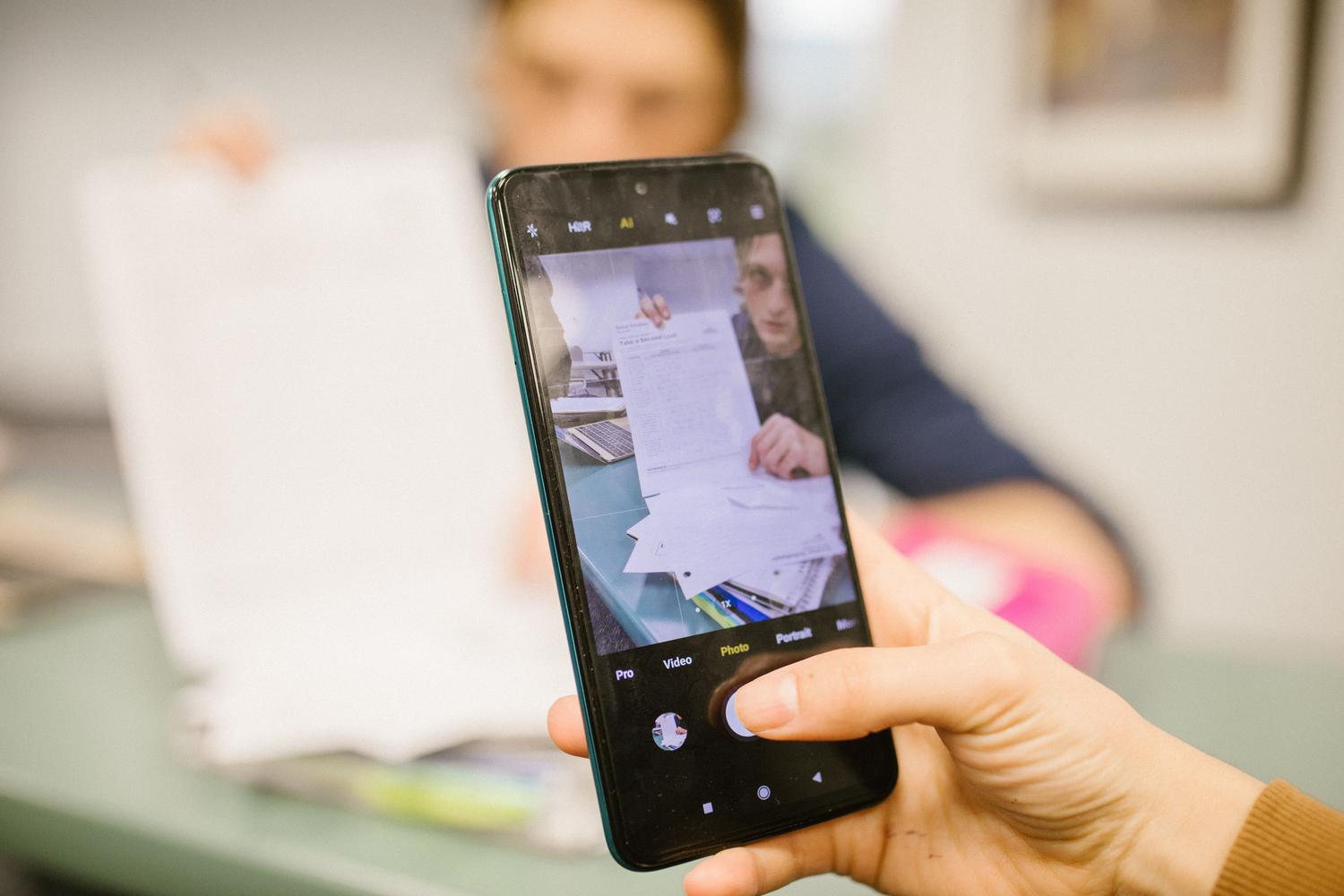
Ha már elkészítetted a fotót, és rájöttél, hogy az ujjaid a képen vannak, a megoldás a Galéria alkalmazásban rejlik. A Samsung egy olyan funkciót is tartalmaz, amelynek neve Tárgyradír Ami igazi csoda ezekben az esetekben. Csak meg kell nyitni a képet, belépni a szerkesztőbe, és kiválasztani az eszközt a felesleges elem törléséhez.
A legcsodálatosabb dolog akkor történik, ha a készüléked a legújabb modellek egyike, és van benne Galaxy AIEbben az esetben a mesterséges intelligencia nemcsak töröl, hanem töltsd ki az üres helyeket a fotó környezetének elemzésével. Az eredmény olyan pontos, mintha a tárgy vagy az ujjak soha nem is lettek volna ott, így professzionális eredményt érhetünk el komplikációk nélkül.
Alternatívák és alkalmazások a kiváló minőségű szkenneléshez
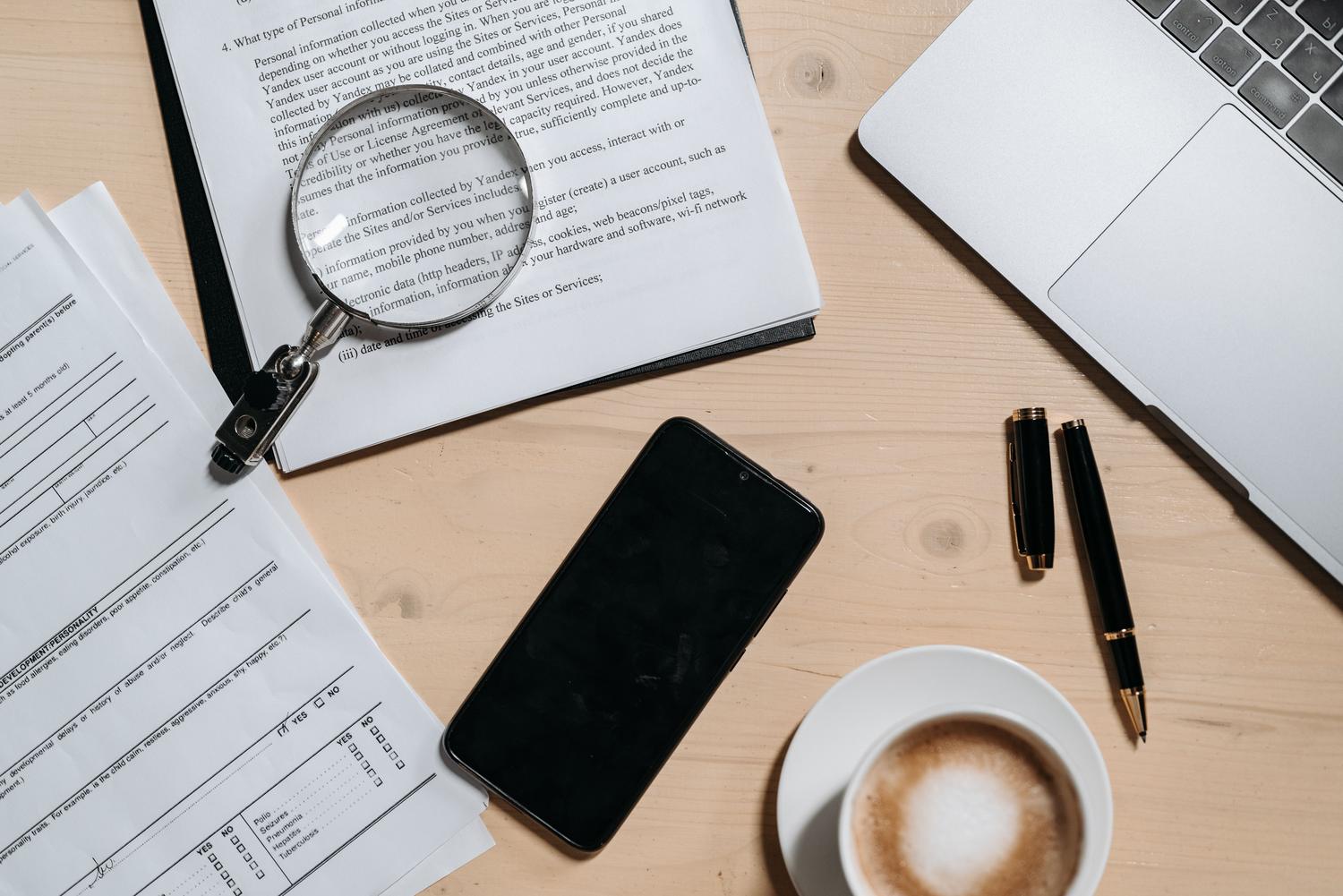
Bár a beépített kamera nagyszerű, vannak kifejezetten úgy tervezett alkalmazások, hogy az eredmény ne csak egy egyszerű fotó legyen, hanem egy helyesen digitalizált dokumentumA különbség kulcsfontosságú: a szkennelés beállítja a perspektívát, kiegyenesíti a papírt és optimalizálja a kontrasztot, hogy a szöveg olvasható legyen. A legmegbízhatóbb lehetőségek közé tartozik Adobe Scan, Microsoft Lens vagy CamScanner.
- Google Drive: A legtöbb Android-eszközön előre telepítve van, és rendkívül kényelmes fájlok közvetlen felhőbe mentéséhez.
- Google Fotók Szkennelés: Ideális eszköz, ha régi fényképeket szeretne digitalizálni az üveg vagy a vaku tükröződései nélkül.
- Apple-megjegyzések: Az iOS-t használók számára ez a leggyorsabb módja a PDF-fájl létrehozásának külső telepítése nélkül.
Lépésről lépésre útmutató a dokumentumok digitalizálásához
Ha a legtöbbet szeretnéd kihozni Android-eszközödből, Google Drive Biztonságos választás. Kezdésként nyisd meg az alkalmazást, és koppints a hozzáadás (+) gombra. Válaszd ki a szkennelés opciót, és készítsd el a képet. A lényeg a következő: használhatod a funkciót Vágja le a szélekhez igazodva és távolíts el mindent, ami nem papír, vagy ismételd meg a felvételt, ha valami hiba történt.
A befejezéshez játszhatsz a színpalettával. Lehetőséged van az eredeti színben hagyni, vagy akár más színre is cserélni. fekete-fehér a nagyobb áttekinthetőség érdekében Vagy használd a színes rajzolás opciót, amely kifehéríti a hátteret és sokkal jobban kiemeli a szöveget. Ha elégedett vagy, adj a fájlnak egy egyértelmű nevet, és mentsd el PDF formátumban.
iPhone-felhasználók számára a folyamat ugyanolyan egyszerű az alkalmazáson keresztül. Jegyzetek vagy a Fájlok mappaEgyszerűen válaszd ki a dokumentumszkennelési opciót, keretezd be az oldalt, és hagyd, hogy a rendszer automatikusan felismerje a széleket. A mentés után a dokumentum másodpercek alatt elküldhető e-mailben vagy WhatsApp-on.
Az a képesség, hogy bármilyen dokumentumot, legyen az személyi igazolvány vagy akár osztályjegyzet, letisztult, hibamentes digitális fájllá konvertálhatunk, nagyban leegyszerűsíti a személyes szervezést. Akár a... A Samsung mesterséges intelligencia ereje Az ujjlenyomatok eltávolításához vagy a perspektíva korrigálásához speciális alkalmazásokra való támaszkodáshoz a dokumentumok digitalizálása gyors, ingyenes és bárki számára elérhető folyamattá vált.
Index

Kiskora óta szenvedélyes a technológia iránt. Szeretek naprakész lenni a szektorban, és mindenekelőtt azt kommunikálni. Ezért foglalkozom évek óta a technológiai és videojáték-weboldalak kommunikációjával. Androidról, Windowsról, MacOS-ról, iOS-ről, Nintendóról vagy bármilyen más kapcsolódó témáról írok, ami eszembe jut.