- A Windows operációs rendszer minden csatlakoztatott USB-eszköz részletes naplóit a rendszernaplóban tárolja.
- Számos speciális eszköz létezik, mint például az USBDeview, a GhostBuster és az Device Cleanup Tool, amelyekkel kezelni és eltávolítani ezeket a nyomokat.
- A kulcsok manuális törlése a beállításjegyzékből lehetséges, de jelentős kockázatot jelent a rendszer instabilitására, ha nem körültekintően történik.

Minden alkalommal, amikor USB-meghajtót, egeret vagy külső merevlemezt csatlakoztat, A Windows létrehoz egy bejegyzést az eszköz konfigurálásához és felismeréséhez.A hardver típusától függően olyan adatokat tárolhat, mint a név, a gyártó, a termék és a szállító azonosítói, egyes csatlakozási dátumok, valamint bizonyos tárolóegységek esetében a sorozatszám.
Ezek a bejegyzések a hardver leválasztása után is a rendszerben maradhatnak.Ezt hívja a Windows nincsenek jelen eszközökEzeket fantomeszközöknek is nevezik. Eltávolításuk megoldhatja a konfliktusokat vagy rendben tarthatja az Eszközkezelőt, de általában nem gyorsítja fel a rendszerindítási időt, és nem törli ki teljesen az USB-kapcsolat minden nyomát.
A fantomeszközök és a nyilvántartás rejtélye
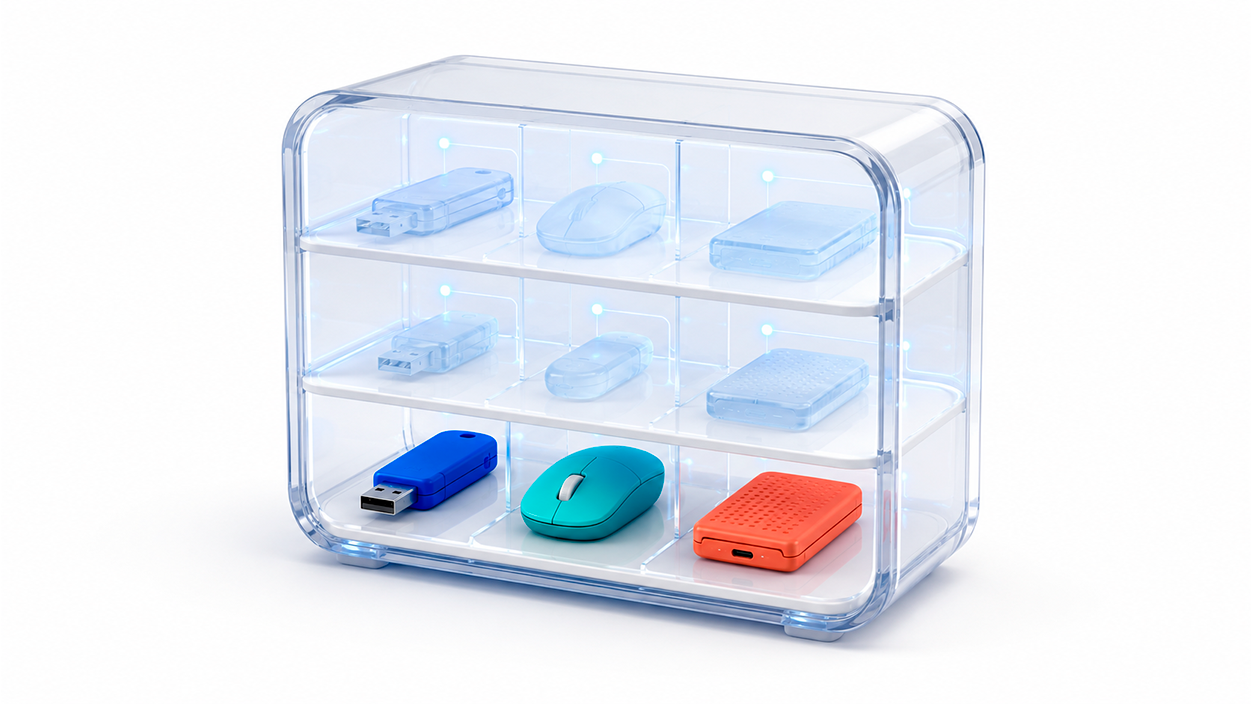
A Windows a Plug and Play eszközbeállításokat a beállításjegyzék különböző területein tárolja. Az egyik legfontosabb a HKEY_LOCAL_MACHINE\SYSTEM\CurrentControlSet\Enumamely számos hardvertípusról tartalmaz információkat, nem csak az USB-eszközökről. Ezen belül az ágak USB y USBSTOR Különösen fontosak az USB perifériák és tárolóegységek esetében.
Nem ajánlott ezeket a kulcsokat közvetlenül a Beállításszerkesztővel törölni. Sokukat rendszerengedélyek védik, és a tulajdonjoguk módosítása megváltoztathatja az illesztőprogram beállításait. Célszerűbb az eszközt a Windows rendszeren keresztül eltávolítani, vagy egy speciális eszközt használni. Több bejegyzés törlése előtt célszerű rendszer-visszaállítási pontot létrehozni. rendszer biztonsági mentése.
Ajánlott eszközök a biztonságos tisztításhoz

Ha több bejegyzést kell törölnie, vannak olyan segédprogramok, amelyek leegyszerűsítik a folyamatot, és elkerülik a beállításjegyzék manuális szerkesztését. Ennek ellenére ajánlott rendszergazdaként futtatni őket, minden bejegyzést ellenőrizni, és kerülni az ismeretlen eszközök törlését.
- USBDeview: Ez a hordozható segédprogram megjeleníti a jelenleg csatlakoztatott és korábban használt USB-eszközöket. Lehetővé teszi a leírásuk, azonosítóik, állapotuk és – ha van ilyen – a sorozatszámuk megtekintését. El is távolíthat bizonyos eszközöket, bár ez a funkció... Nem garantálja, hogy az összes kapcsolati napló eltűnik..
- Eszköztisztító eszköz: Lehetővé teszi több hiányzó eszköz kiválasztását és eltávolítását. Parancssori verziója kor szerinti szűrőket, kizárásokat és egy tesztmódot is kínál, amellyel ellenőrizhető, hogy mely elemek kerülnek eltávolításra a módosítások alkalmazása előtt.
Hogyan lehet eltávolítani őket az Eszközkezelőből
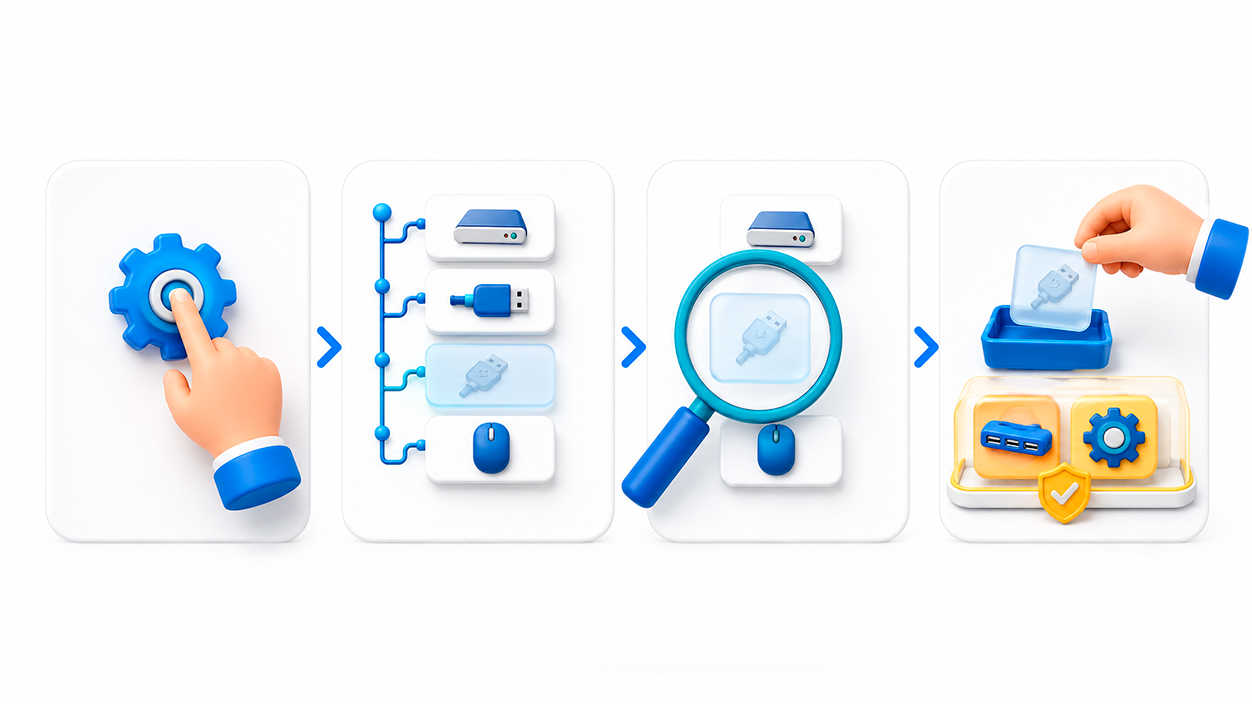
Windows 10 és Windows 11 rendszerben nem kell parancsokat futtatnia. Kattintson a jobb gombbal a Start menüre, nyissa meg a Eszközkezelő és válassza ki Nézet > Rejtett eszközök megjelenítése.
Nézd meg a kategóriákat, mint például Lemezmeghajtók, Univerzális soros buszvezérlők y Emberi interfész eszközökA nem csatlakoztatott eszközök ikonja szürkén jelenhet meg. Ha felismer egyet, amelyet már nem használ, kattintson rá jobb gombbal, és válassza a Az eszköz eltávolítása.
Ne távolítson el olyan illesztőprogramokat, USB-elosztókat vagy eszközöket, amelyeket nem tud azonosítani. Ha újracsatlakoztat egy eltávolított perifériát, a Windows általában felismeri azt, és újratelepíti a beállításait.

Ez törli az összes USB-kapcsolat előzményét?
Egy eszköz eltávolítása törli az aktív bejegyzést az Eszközkezelőből, de Ez nem egyenértékű a teljes előzmények törvényszéki törlésével.A Windows megőrizhet kapcsolódó információkat a telepítési naplókban, a kötet-társításokban és más rendszerösszetevőkben.
Az ág időszakos törlése szintén nem ajánlott. USBSTOR Adatvédelmi intézkedésként a vállalati vagy ipari rendszereken a rendszergazda által meghatározott hozzáférési, naplózási és eszközvezérlési szabályzatokat kell használni, a beállításjegyzék manuális kezelése helyett.
A hiányzó USB-eszközök eltávolítása hasznos lehet az illesztőprogram-ütközések feloldásában, az elavult konfigurációk javításában vagy az Eszközkezelő rendben tartásában. Azonban Általában nem javítja a számítógép teljesítményét, és nem szünteti meg a kapcsolat minden nyomát..
A beépített Windows opció elegendő bizonyos eszközök törléséhez. Ha sok elemet kell ellenőriznie vagy eltávolítania, az USBDeview és az Eszköztisztító eszköz megkönnyíti a munkát, feltéve, hogy az eszközöket a hivatalos webhelyeikről tölti le, és a törlés előtt gondosan áttekinti az egyes bejegyzéseket.

Technológia-rajongó vagyok, aki "geek" érdeklődését szakmává változtatta. Életemből több mint 10 évet töltöttem a legmodernebb technológiával, és pusztán kíváncsiságból mindenféle programmal bütykölgettem. Most a számítástechnikára és a videojátékokra szakosodtam. Ennek az az oka, hogy több mint 5 éve írok különféle technológiával és videojátékokkal foglalkozó weboldalakra, olyan cikkeket készítve, amelyek mindenki számára érthető nyelven igyekeznek megadni a szükséges információkat.
Ha bármilyen kérdése van, tudásom a Windows operációs rendszerrel, valamint a mobiltelefonokhoz készült Androiddal kapcsolatos mindenre kiterjed. És az én elkötelezettségem az Ön iránti elkötelezettségem, mindig készen állok néhány percet rászánni arra, hogy segítsek megoldani minden kérdését ebben az internetes világban.