- Ismerd meg a repository lényegét és a verziókövetés fontosságát a GitHub-on.
- Ismerd meg, hogyan töltheted fel a projektedet: Terminálból, GitHub Desktopból, VSCode-ból és közvetlenül az internetről.
- Fedezze fel a legjobb gyakorlatokat és tippeket, amelyekkel professzionális, biztonságos és jól dokumentált adattárat tarthat fenn.

Bármely fejlesztő vagy szakember, aki kapcsolatban áll a technológiai világgal, tudja, mi ez GitHubAzonban nem mindenki sajátítja el a folyamatot, projekt feltöltése a Githubra és teljes mértékben kihasználja a verziókövetés, a csapatmunka és a professzionális láthatóság lehetőségeit, amelyeket ez a platform kínál.
Tehát ebben az értelemben mind a kezdők, mind a szakértők gyakran elvesznek. Ebben a cikkben megtudhatja, Elmondjuk, hogyan kell csinálni, mivel Több lehetőség vagy módszer is létezikHa szeretnéd, hogy a projekted elérhető legyen együttműködésre, vagy mások számára könnyen megtekinthető és letölthető legyen, olvass tovább, hogy megismerd az összes részletet.
Mi az a repository, és miért érdemes a GitHubon tárolni?
Un raktár Ez a virtuális tér, ahol a projekt fájljai és mappái tárolódnak, valamint a fejlesztés során bekövetkező változások előzményei is. Ez az előzmény lehetővé teszi a következőket: Kezeld a verziókat, térj vissza az előző állapotokhoz, működj együtt másokkal, és vezess átlátható nyilvántartást a munka előrehaladásáról..
Hosztoljon egy adattárat a következőn: GitHub Számos előnye van:
- Verzióvezérlés: A módosítások rögzítésre kerülnek, és a fejlesztés bármely részét visszavonhatja, áttekintheti vagy megoszthatja.
- Biztonsági mentés felhőből: elkerülheti a fontos információk elvesztését bármilyen helyi incidens esetén.
- Szakmai láthatóság: Mivel nyilvános, bárki láthatja a munkáidat, ami gazdagítja a portfóliódat.
- Könnyű együttműködés: A GitHub megkönnyíti mások számára, hogy hozzájáruljanak a projektedhez pull requestek, problémák vagy forkok segítségével.
Első lépések: Előfeltételek és környezet előkészítése
Mielőtt feltöltenél egy projektet a Githubra, győződj meg róla, hogy a következők telepítve vannak a számítógépeden:
- Fiók a GitHub-on. Fontos, hogy tárolókat hozzunk létre a platformon.
- Git telepítve. Ez az alapvető verziókövető eszköz, amely lehetővé teszi a változtatások kezelését. Letöltheti és telepítheti innen: web oficialLinux alapú rendszereken a telepítést a következő parancs futtatásával végezheti el:
sudo apt-get install gitA terminálban. - Kódszerkesztő vagy IDE. Opciók, mint például a Visual Studio Code (VSCode) megkönnyítik a folyamatot. Ha ki szeretné használni a GitHubbal való közvetlen integráció előnyeit a szerkesztőből, ajánlott letölteni az egyik ilyen eszközt.
Telepítés után megy a rendszerén, az első lépés a konfigurálása a név és e-mail cím (Ezeket az adatokat fogjuk használni a commitok aláírásához.) A terminálból futtasd a következő parancsot:
git config --global user.name "TuNombre"
git config --global user.email [email protected]
Ez a beállítás az globális és ezt csak egyszer kell majd megtenned a csapatodban.
A tárház létrehozása a GitHubon
Most itt az ideje létrehozni azt a helyet, ahol a projektedet tárolni fogod. Ezt a GitHub webes felületén a következő lépéseket követve teheted meg:
- Nyissa meg profilját a következő címen: GitHub.com és kattintson a gombra "Új" egy új adattár létrehozásához.
- Írd be a név kívánt a tárházhoz, és hozzáad egy leírás röviden, de konkrétan a projekt céljáról.
- Válassza ki, hogy a tárház a következő lesz-e: állami vagy magánHa azt szeretnéd, hogy mások is láthassák és részt vehessenek benne, válaszd a nyilvános lehetőséget.
- Lehetőséged van fájl létrehozására README.md automatikusan. Ez a fájl ajánlott, mivel ez az első dolog, amit a többi fejlesztő látni fog, amikor hozzáférnek a tárházhoz.
- Kattintson a "Leraktár létrehozása" a folyamat befejezéséhez, és a tárház készen áll a fájlok fogadására.

Helyi projekt előkészítése a GitHub-ra való feltöltésre
Miután létrehoztad a repositoryt, a projekt GitHub-ra való feltöltésének következő lépése a projektmappa előkészítése a számítógépeden. Ehhez kövesd az alábbi utasításokat a terminálban, először keresd meg a helyes elérési utat a következővel: cd:
cd tu-carpeta-del-proyecto
Most inicializáld a helyi Git repositoryt:
git init
Ez létrehoz egy rejtett mappát, melynek neve .git amely tárolja a verziótörténet és egyéb belső fájlok.
A kód feltöltése a GitHub-ra: a teljes folyamat terminálban
Miután a helyi adattár inicializálása megtörtént, feltöltjük az összes tartalmat a GitHub-ra a következő parancsok futtatásával:
- Az összes fájl hozzáadása az átmeneti területhez val vel:
git add .
- Kötelezd el magad Az első ellenőrzőpont rögzítéséhez:
git commit -m "Primer commit"
- Kapcsolja össze a helyi adattárat a távolival. Lecseréli
NOMBRE_USUARIOyNOMBRE_REPOSITORIOvalós adatok alapján:
git remote add origin https://github.com/NOMBRE_USUARIO/NOMBRE_REPOSITORIO.git
- Változtatások feltöltése a GitHub-ra (ág
mainomasteradott esetben):
git push -u origin main
Néhány régebbi adattárban vagy konfigurációban a fő ág a következő: master helyett mainHa hibákat kapsz, ellenőrizd a főág nevét, és cseréld ki a fenti parancsban.
Hogyan tölthetek fel projekteket a Githubra a VSCode-ból?
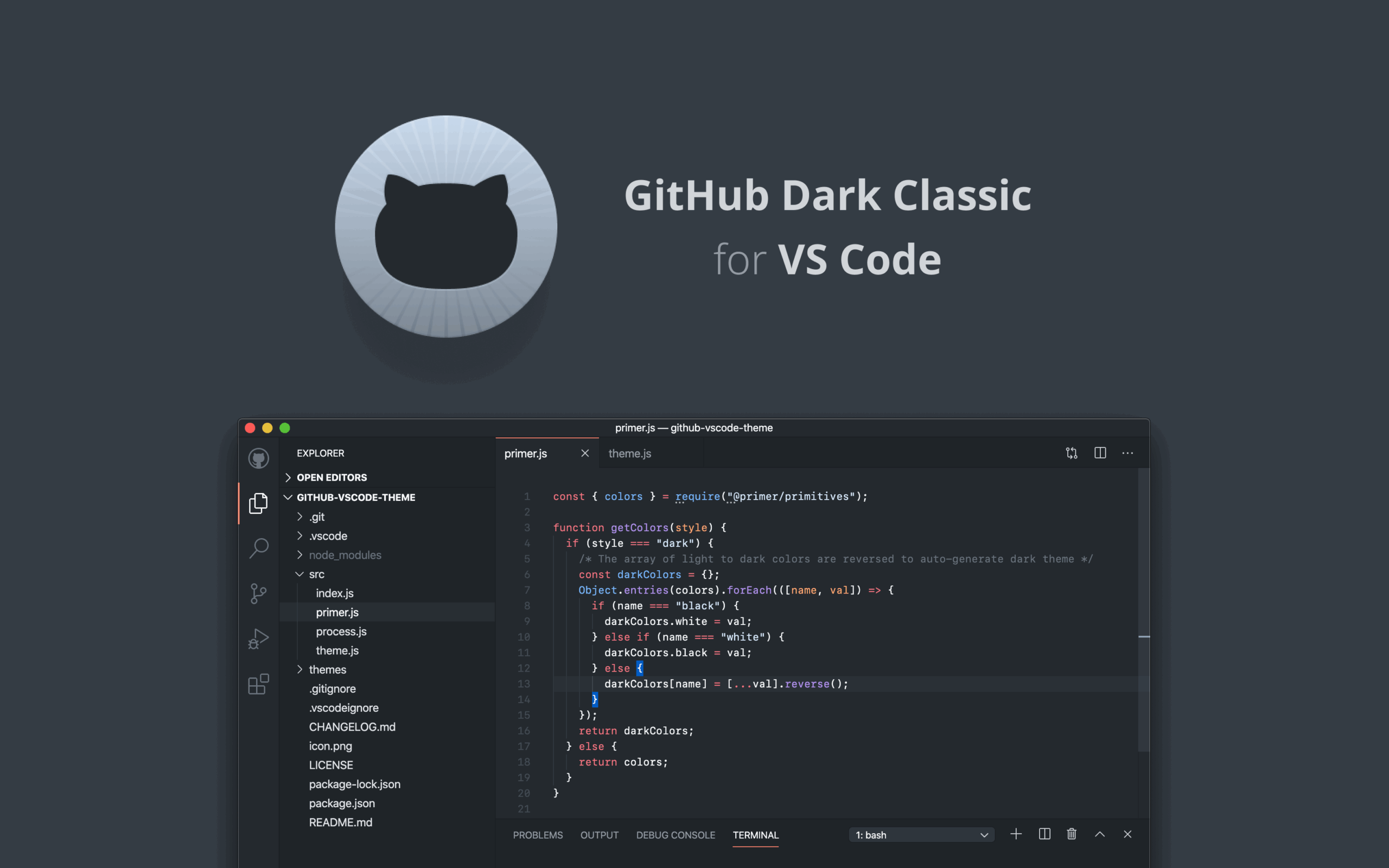
A modern szerkesztők, mint például VSCode Natív integrációt kínálnak a Git és a GitHub rendszerekkel. Így teheted ezt meg egyszerűen:
- Nyisd meg a projektmappádat a szerkesztőben („Fájl → Mappa megnyitása”).
- Nyissa meg a műszerfalat Forrásvezérlés (forráskódvezérlés) az oldalsávon található.
- Kattintson az „Initialize repository” (Tároló inicializálása) gombra, ha még nem tette meg. Ez egyenértékű a következő paranccsal:
git init. - Az inicializálás után egy gombot fog látni a "Közzététel a GitHub-on"Ha ez az első alkalom, engedélyezned kell a VSCode és a GitHub-fiókod közötti kapcsolatot.
- Válassza ki, hogy nyilvános vagy privátként szeretné-e közzétenni a tárházat.
- Készítsd elő a fájlokat az első commitra a változtatások megjelölésével és egy leíró üzenet hozzáadásával.
- Tegye közzé a projektjét, és könnyedén szinkronizálhatja a módosításokat a szerkesztőből.
Ez a lehetőség tökéletes azok számára, akik inkább a fejlesztői környezetben maradnak, és sokkal könnyebbé teszi a napi projektmenedzsmentet.
Fájlok manuális feltöltése a GitHub webhelyéről
Egy másik alternatíva, különösen kisebb projektek esetén, a fájlok manuális feltöltése a webes felületről:
- Lépj be az újonnan létrehozott GitHubon található adattárba.
- Kattintson a legördülő menüre «Fájl hozzáadása» és válassza ki Fájlok feltöltése.
- Húzd át a fájlokat vagy mappákat a számítógépedről a böngészőablakba.
- Alul adj hozzá egy megerősítő üzenetet, és kattints a gombra Változások véglegesítése a fájlok feltöltéséhez.
Ez a módszer kevésbé hatékony az aktív fejlesztés alatt álló projektek esetében, de hasznos bizonyos fájlok, dokumentációk és egyéb elemek hozzáadásához.

Speciális felügyelet és ajánlott gyakorlatok a GitHubbal való munkához
Egy projekt feltöltése csak a kezdet. A GitHub maximális kihasználása és a professzionális szervezettség fenntartása érdekében javasoljuk az alábbi további bevált gyakorlatok betartását:
- Tartsd naprakészen a README.md fájlt. Ez a projekted kísérőlevele. Elmagyarázza a célját, a telepítését, a használatát és minden releváns részletet. Szerkesztheted közvetlenül online vagy a szerkesztődből a Markdown szintaxis segítségével.
- Munkaágak létrehozása. Ne végezd el az összes módosítást a „main” vagy a „master” ágakban. Használj külön ágakat az új funkciókhoz vagy javításokhoz. Később pull requestek segítségével egyesítheted őket.
- .gitignore fájlok feltöltése hogy elkerülje a bizalmas vagy automatikusan generált adatok, például a node_modules mappák, az ideiglenes fájlok vagy a helyi konfigurációs fájlok megosztását.
- Rendszeresen szinkronizálja a helyi és a távoli adattárakat. USA
git pullhogy a helyi példányod naprakész legyen a közreműködők által végrehajtott módosításokkal. - Óvatosan kezelje a távirányítókat. Ha valaha is megváltoztatja a távoli forrást, használja a
git remote -va kapcsolódó adattárak áttekintése ésgit remote remove originhogy szükség esetén eltávolíthassák őket.
Projektek klónozása és közös munka: a következő lépés
Miután a tárház a felhőben van, klónozhatja azt bármely más számítógépre a következő használatával:
git clone https://github.com/TU_USUARIO/TU_REPOSITORIO.git
Ez létrehozza a projekt helyi másolatát, beleértve annak összes változástörténetHa más nevet szeretnél adni a mappának, hozzáadhatod a parancs végéhez. Ha meg szeretnéd akadályozni, hogy a parancs új mappát hozzon létre, és a fájlokat közvetlenül az aktuális könyvtárba helyezze, adj hozzá egy pontot:
git clone https://github.com/TU_USUARIO/TU_REPOSITORIO.git .A GitHubon más felhasználókkal való együttműködés lényege az elágazások, a pull requestek és a kódáttekintések folyamatának elsajátítása. Így külső hozzájárulásokat is fogadhatsz, és szervezetten és hatékonyan tudsz majd csapatként dolgozni.
Gyakori hibák és megoldásuk
Projekt feltöltésekor néhány gyakori problémába ütközhet. Íme a leggyakoribbak és azok megoldása:
- Egy üres, master ág nélküli repositoryba próbálok küldeni- Ha a távoli adattár README.md nélkül jött létre, és még soha nem lett ág feltöltve, akkor ügyeljen arra, hogy az első ágat a megfelelő névvel, általában "main" vagy "master"-rel küldje el.
- Szinkronizációs ütközések: Ha helyi és távoli változások egyidejűleg történnek, akkor először a következővel oldja meg őket:
git pullés a konfliktusok megoldása a cselekvés előttgit pushújra. - elégtelen engedélyekGyőződjön meg arról, hogy a hitelesítő adatok helyesek, és ellenőrizze, hogy a távoli URL helyesen van-e beírva (https vagy ssh, adott esetben).
- Elfelejtette hozzáadni a fontos fájlokat: Tekintse át és frissítse a fájlját
.gitignorehogy ne maradjanak ki kulcsfontosságú fájlok, és ne töltsenek fel véletlenül személyes információkat.
A projekted feltöltése a GitHub-ra gyökeresen megváltoztatja a munkafolyamatodat: mindig visszaállíthatod a korábbi verziókat, együttműködhetsz másokkal, és bemutathatod a munkádat a világnak.

Technológiára és internetes kérdésekre szakosodott szerkesztő, több mint tíz éves tapasztalattal a különböző digitális médiában. Szerkesztőként és tartalomkészítőként dolgoztam e-kereskedelmi, kommunikációs, online marketing és reklámcégeknél. Írtam közgazdasági, pénzügyi és egyéb ágazati weboldalakra is. A munkám egyben a szenvedélyem is. Most a cikkeimen keresztül Tecnobits, Igyekszem minden újdonságot és új lehetőséget feltárni, amit a technológia világa kínál nekünk nap mint nap életünk javítása érdekében.