
Szeretnéd megtanulni, hogyan tarthatsz egy ablakot mindig látható állapotban Windows 11-ben az Always On Top funkcióval? Így elkerülheted, hogy szem elől tévessze a jegyzeteidet vagy a számológépedet, amikor más képernyőkre kattintasz. A multitaskingnak többé nem kell teljes káosznak lennie ennek a hivatalos Microsoft eszköznek köszönhetően, amely lehetővé teszi, hogy... Könnyen javíthat bármilyen ablakot az előtérbenEzután nézzük meg, hogyan aktiválhatjuk ezt a funkciót a Windows 11 rendszerben.
Hogyan tartsunk egy ablakot mindig látható állapotban Windows 11 rendszerben az Always On Top funkcióval
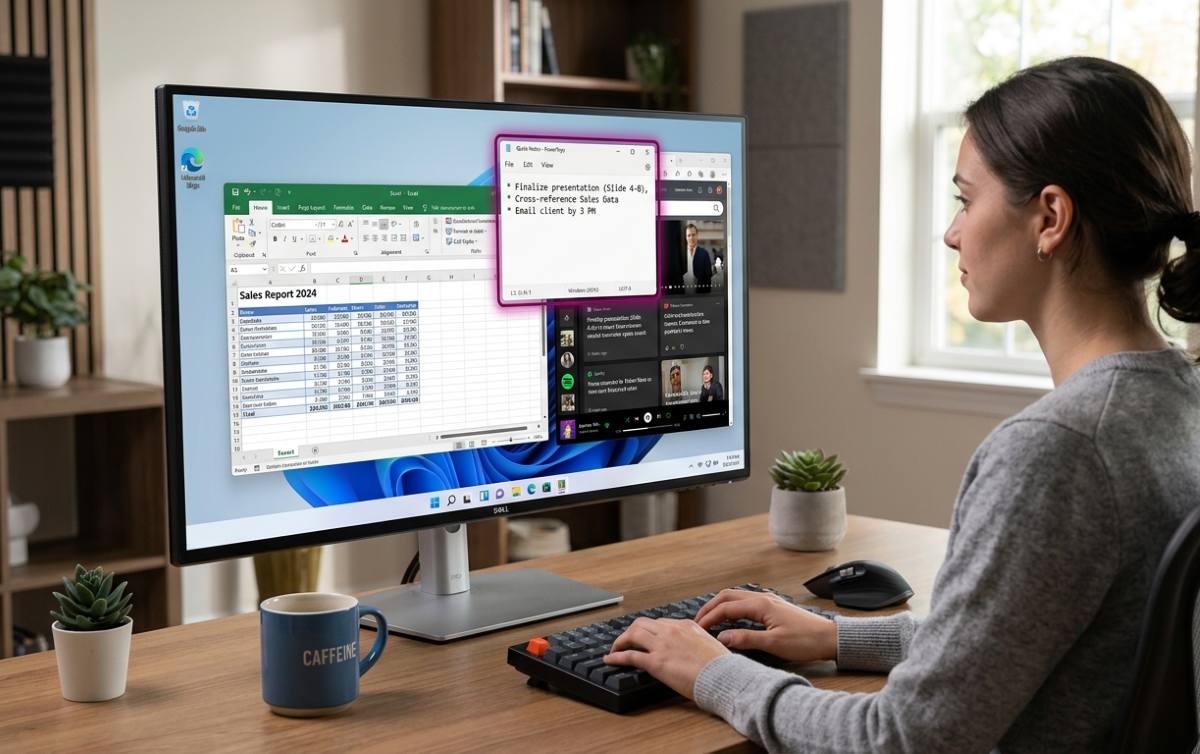
Ha egy ablakot mindig láthatóvá szeretne tenni Windows 11 rendszerben a Mindig felül funkcióval, Le kell töltened az eszközt Microsoft PowerToysValójában ez a leggyorsabb, legbiztonságosabb és leghivatalosabb módja ennek. Az alábbiakban lépésről lépésre bemutatjuk, hogyan állíthatja be és használhatja mindössze néhány másodperc alatt.
1. lépés: Telepítse a Microsoft PowerToys programot
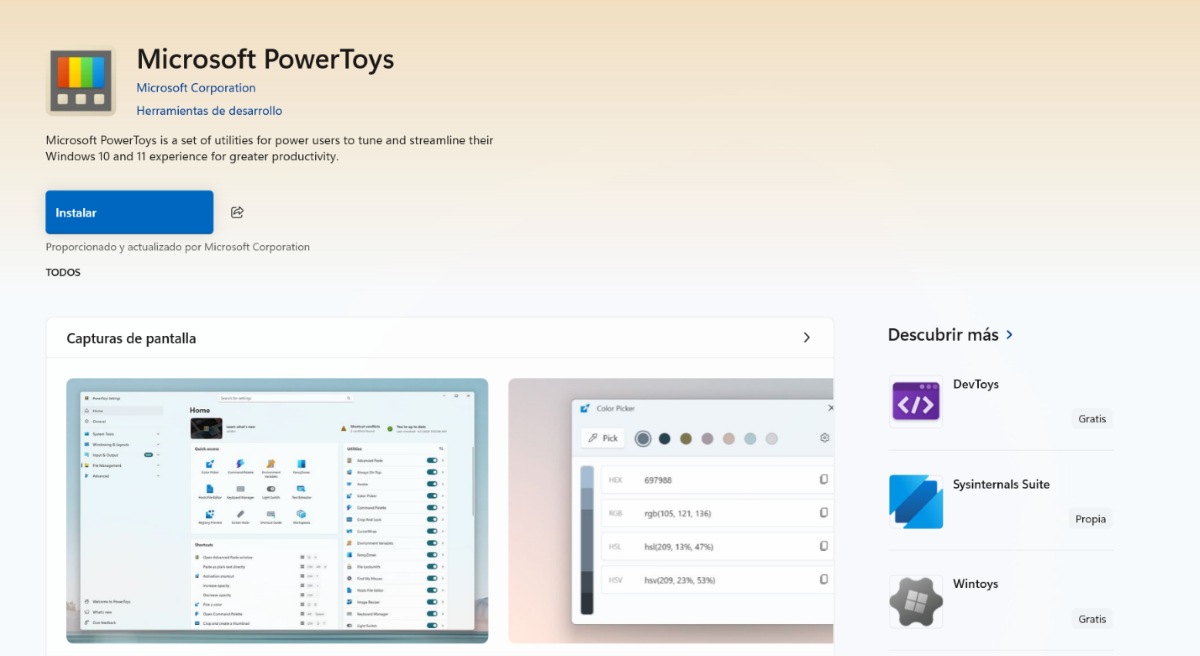
Ha még nem rendelkezik a Microsoft PowerToys eszközzel Két nagyon egyszerű módon töltheted le:
- Nyitott Microsoft Áruház és keresse meg a „Microsoft PowerToys” alkalmazást, majd telepítse.
- Terminálonként: Nyisd meg a terminált vagy a CMD-t, és írd be a következő parancsot: winget telepítse a Microsoft.PowerToys-t.
2. lépés: A funkció aktiválása és használata
Miután letöltötted a Microsoft PowerToys eszközt, nyisd meg és A bal oldali menüben keresd meg a Mindig felül lehetőséget. és győződjön meg arról, hogy a kapcsoló be van kapcsolva Aktív. Majd Kattintson arra az ablakra, amelyet rögzíteni szeretne. (például Jegyzettömb, Számológép vagy Böngésző) ablakban, hogy megbizonyosodjon arról, hogy az az aktív ablak.
Tehát ahhoz, hogy egy ablak mindig látható maradjon a Windows 11-ben, a következők egyikét kell használnia billentyűparancsok a Windows 11-ben: Nyomja meg egyszerre a Windows + Ctrl + T billentyűkombinációt.Amikor ezt megteszi, egy rövid megerősítő hangjelzést fog hallani, és azt fogja látni, hogy a kiválasztott ablakot egy színes szegély veszi körül. Ez a vizuális szegély azt jelzi, hogy az ablak most elöl van rögzítve.
A kikapcsoláshoz: Egyszerűen jelöld ki újra a rögzített ablakot, és nyomd meg ismét a Windows + Ctrl + T billentyűkombinációt. Észre fogod venni, hogy a színes szegély eltűnik, és az ablak ismét egy normál ablakként fog viselkedni. Mit tehetsz még a PowerToys segítségével?
- Személyre szabás: A PowerToys panelen megváltoztathatod a szegély színét, beállíthatod a vastagságát, vagy akár kikapcsolhatod az aktiválási hangot is, ha nem tetszik.
- Kizárások létrehozása: Ha vannak olyan alkalmazások a Windows 11 rendszerben, amelyeknél nem szeretné, hogy egy ablak véletlenül mindig látható maradjon (például teljes képernyőn játszva), akkor hozzáadhatja őket a kizárások listájához ugyanazon a beállítások képernyőn.
Honnan tudod, hogy működött?
Hogyan állapítható meg, hogy a Windows 11 rendszerben működő folyamat, amely lehetővé tette egy ablak állandó láthatóságát, működött-e? Amikor aktiválja a „Mindig felül” funkciót a Microsoft PowerToys programban, a kiválasztott ablak apró változást jelez, jelezve, hogy a probléma megoldódott. Íme néhány a látható jelek közül:
- A kiemelt színes szegély: Az átfedés vagy fix ablakot egy élénk lila vagy kék szegély veszi körül, amely kiemelkedik az asztal többi részéből. Ezt a színt módosíthatja vagy teljesen el is távolíthatja.
- Átfedési viselkedés: Még ha bármilyen más háttéralkalmazásra kattintasz is, a fix ablak soha nem fog eltűnni. A többi ablak megnyílik és mögé kerül.
- Hangjelzés: A Windows + Ctrl + T billentyűkombináció minden egyes használatakor a rendszer egy rövid értesítési hangot játszik le. Ez segít megtudni, hogy a hiba megfelelően lett-e kijavítva.
Milyen mindennapi helyzetekben tudod kihasználni ezt a funkciót?
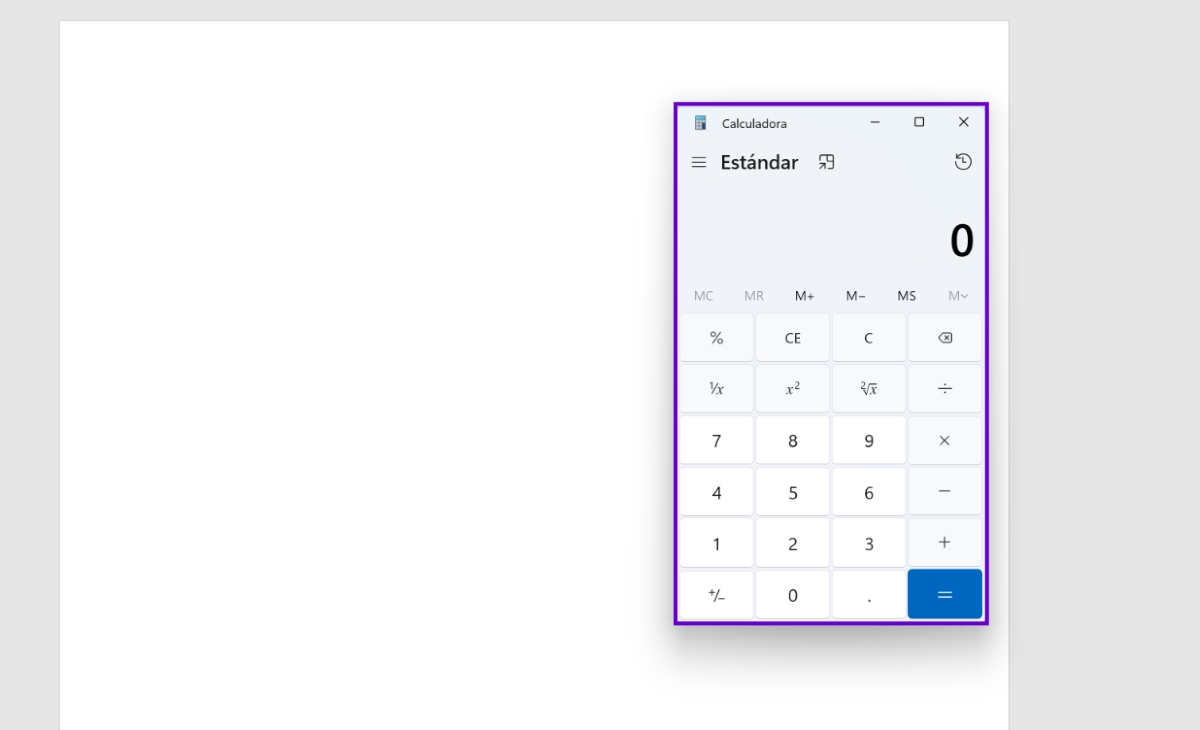
Az Always On Top engedélyezése gyakorlatilag kiküszöböli az ablakok közötti folyamatos váltás okozta frusztrációt. Windows 11 rendszerben egy ablak mindig látható marad. Segít pontosan a szükséges információk megőrzésében. ahol Szükséged van rá...függetlenül attól, hogy milyen más ablak vagy alkalmazás van megnyitva mögötte. Nézzünk meg olyan mindennapi helyzeteket, ahol kihasználhatja ezt a funkciót.
Adatok másolása és jegyzetek készítése
Ha a Windows 11 rendszerben mindig látható az ablak, az segít... információk átírásaPéldául, ha PDF-ből, e-mailből vagy weboldalról visz át adatokat egy Word- vagy Excel-dokumentumba, a forrásdokumentumot egy kis sarokba rögzítheti, hogy a főablakban gépelhessen anélkül, hogy a PDF minden egyes billentyűleütéskor eltűnne a másik ablakban.
Használhatod is amikor órán vagy megbeszéléseken jegyzetelMiközben egy magyarázó videóra vagy egy teljes képernyős videokonferenciára koncentrálsz, oldalra tűzöd a jegyzettömbödet vagy a jegyzetelő alkalmazásodat. Ez időt takarít meg és növeli a termelékenységedet.
Számítások és pénzügyek
A számológép használata az egyik leggyakoribb helyzet Windows 11 rendszerben előnyös, ha egy ablak mindig látható. Akár egy böngészőben nézünk meg egy kimutatást, akár egy táblázatot töltünk ki, a Windows számológép rögzítésével gyorsan elvégezhetjük a számításokat anélkül, hogy a cellákra kattintva szem elől tévesztenénk.
Programozás és műszaki tervezés
Amikor egy útmutató vagy oktatóanyag lépéseit követiAkár programoz, akár konfigurál valamit a rendszeren, láthatóvá tehet egy útmutatót egy kis ablakban a tetején, miközben a terminálon szerkeszti a kódot, vagy a konfigurációs képernyőkön dolgozik. Windows 11-ben egy ablakot is mindig láthatóan tarthat, hogy figyelemmel kísérhesse egy alkalmazás teljesítményét.
Szórakozás és multitasking
Szoktál videókat nézni munka közben? Ha videót, filmet vagy oktatóanyagot nézel munka közben, A médialejátszót vagy az alkalmazásfüleket kitűzheti egy sarokbaHasználhatod zene vagy csevegések vezérlésére is egy kis, lebegő ablakban, így gyorsan válaszolhatsz vagy válthatsz dalt anélkül, hogy szem elől tévesztenéd, mit csinálsz a fő munkaképernyőn.
Így tarthatod mindig láthatóan az ablakot a Windows 11-ben
Összefoglalva, a Windows 11 Always On Top funkciójának elsajátítása Teljesen átalakíthatja a mindennapi termelékenységedetA Microsoft PowerToys letöltésével a számítógépére nemcsak a fülek közötti váltást kell elkerülnie, hanem a dolgokat is megkönnyíti és időt takarít meg. A billentyűparancsok megjegyezésével néhány kattintással vezérelheti a képernyőt.
Index

Fiatal korom óta lenyűgözött minden, ami tudományos és technológiai, különösen azok a fejlesztések, amelyek megkönnyítik és élvezetesebbé teszik az életünket. Szeretek naprakész lenni a legfrissebb hírekkel és trendekkel kapcsolatban, és megosztani a tapasztalataimat, véleményemet és tippjeimet az általam használt eszközökkel és kütyükkel kapcsolatban. Ez vezetett ahhoz, hogy valamivel több mint öt évvel ezelőtt webíró lettem, elsősorban Android-eszközökre és Windows operációs rendszerekre összpontosítva. Megtanultam az összetett fogalmakat egyszerűen elmagyarázni, hogy az olvasóim könnyen megértsék azokat.