
Ebből az alkalomból megtanítunk néhányat Billentyűparancsok és trükkök a fájlkeresés javításához a Windows 11 rendszerben. Ha van valami, ami növelheti a termelékenységet, miközben fájlokat keres a számítógépén, az az, hogy ismeri ezeket a trükköket és parancsikonokat. Az igazság az, hogy sok van, és ma a lehető legtöbbet megmutatjuk nektek.
sok billentyűparancsok nos Lehetővé teszik számunkra, hogy olyan műveleteket hajtsunk végre, amelyeket általában az egérrel tennénk, de sokkal rövidebb idő alatt. Ezért olyan hasznosak, amikor fájlt keres, szöveget ír, alkalmazást ír be stb. Ezúttal azonban csak a billentyűparancsokra és trükkökre összpontosítunk a fájlkeresés javítására a Windows 11 rendszerben. Kezdjük is.
Hogyan javítható a fájlkeresés a Windows 11 rendszerben billentyűparancsokkal és trükkökkel?
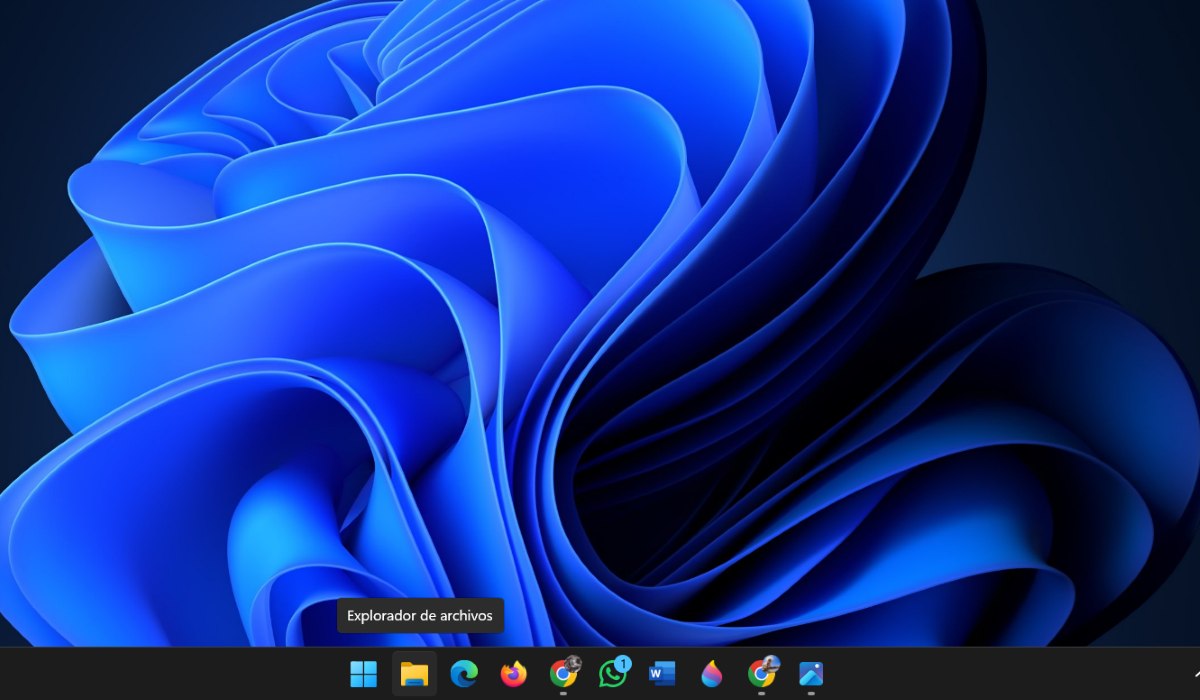
A legjobb módja annak, hogy lerövidítse azt az időt, amelyet a fájlok keresésével tölt a számítógépén billentyűparancsok használatával. Ezek a billentyűkombinációk jelentősen javíthatják a fájlkeresést a Windows 11 rendszerben. Gyakorlatilag bármilyen műveletet elvégezhet velük, amelyet az egérrel végezhet.
Például a billentyűparancsokkal beírhat egy mappát, megtekintheti annak tulajdonságait, áthelyezhet egyik mappából a másikba, áthúzhat egy fájlt, kiválaszthat több elemet stb. És bár nehéz megjegyezni ezeket a billentyűparancsokat, jó tudni őket, mert Használat közben könnyebben emlékezünk rájuk..
Billentyűparancsok a fájlkeresés javításához a Windows 11 rendszerben

Akkor hagyunk Az összes billentyűparancs listája a fájlkeresés javításához a Windows 11 rendszerben.
- Windows billentyű + E: nyissa meg a Fájl böngésző.
- Alt + D: válassza ki a címsort.
- Ctrl + F: Ugrás a keresősávra.
- Ctrl + N: Megnyit egy új fájlkezelő ablakot.
- Ctrl + W: bezárja az aktív ablakot (vagy azt, amelyet megnyitott).
- Ctrl + egér kerék: Módosítja az elemek méretét a fájlkezelőben.
- Alt + P: Megnyitja az előnézeti panelt.
- Alt + Enter: adja meg a tulajdonságokat.
- Alt + balra nyíl backspace: ugrás az előző mappára.
- Alt + jobbra nyíl: lásd a következő mappát.
- Alt + felfelé mutató nyíl: egy szinttel feljebb lép a mappa elérési útjában.
- F11: az aktív képernyő maximalizálása vagy kicsinyítése.
- Alt + egér húzza a fájlt- Amikor eldobja a fájlt, az eredeti fájl parancsikonja jön létre azon a helyen.
- Alt + Shift + P: A mappa részletei panel megjelenítése vagy elrejtése.
- Ctrl + nyílbillentyű (egy elemre lépéshez) + szóköz: Több egyedi elem kiválasztása.
- Ctrl + D + Törlés: Törli a kiválasztott elemet, és helyezze át a lomtárba.
- Ctrl + L: lépjen a címsorba.
- Ctrl + egér húzza a fájlt: A fájl másolata jön létre oda, ahol eldobta.
- Ctrl + szám (1-től 9-ig): ekkora számú lapra léphet majd.
- Ctrl + pluszjel (+): Használja a számbillentyűzetet az összes oszlop átméretezéséhez, hogy illeszkedjen a szöveghez.
- Ctrl + Shift + E: Ezzel kibonthatja az összes mappát a navigációs ablaktáblában.
- Ctrl + Shift + N: új mappa létrehozása.
- Ctrl + Shift + Tab: ugrás az előző lapra.
- Ctrl + T: Nyisson meg egy új lapot, és váltson rá.
- Ctrl + Tab: Ugrás a következő lapra.
Egyéb parancsikonok a fájlkeresés javításához a Windows 11 rendszerben
Ön szerint a fenti listában említett gyorsbillentyűk nem elegendőek? elhagyunk téged Egy másik csoport, amelyet a gyakorlatba ültethet a fájlkeresés javítása érdekében a Windows 11 rendszerben.
- vég: görgessen az aktív ablak aljára.
- F2: a kiválasztott elem nevének módosítása.
- F3: mappa vagy fájl keresése.
- F4: Válassza ki a címsort az elérési út módosításához.
- F5: Ezzel a gombbal frissítheti az ablakot, amelyben éppen tartózkodik.
- F6: görgesse végig az elemeket az ablakban.
- F11: Használhatja az aktív ablak maximalizálására vagy minimalizálására is.
- kezdeményezés: görgessen az aktív ablak tetejére.
- Bal nyíl: összecsukhatja az aktuális kijelölést, ha ki van bontva.
- Jobb nyíl: Megjeleníti az aktuális kijelölést, ha össze van csukva, vagy kiválasztja az első almappát.
- Shift (vagy bizonyos esetekben shift) + nyílbillentyűk: több elem kiválasztására szolgál.
- Shift + Delete: Ha véglegesen törölni szeretne egy elemet anélkül, hogy először a lomtárba küldené.
- Shift + F10: Megjelenik a kiválasztott elem helyi menüje.
- Shift + egér a fájl húzásához: a helyfájl módosítása.
- Shift + jobb egérkattintás: Láthatja a kiválasztott elem helyi menüjét.
Tippek a fájlkeresés javításához a Windows 11 rendszerben
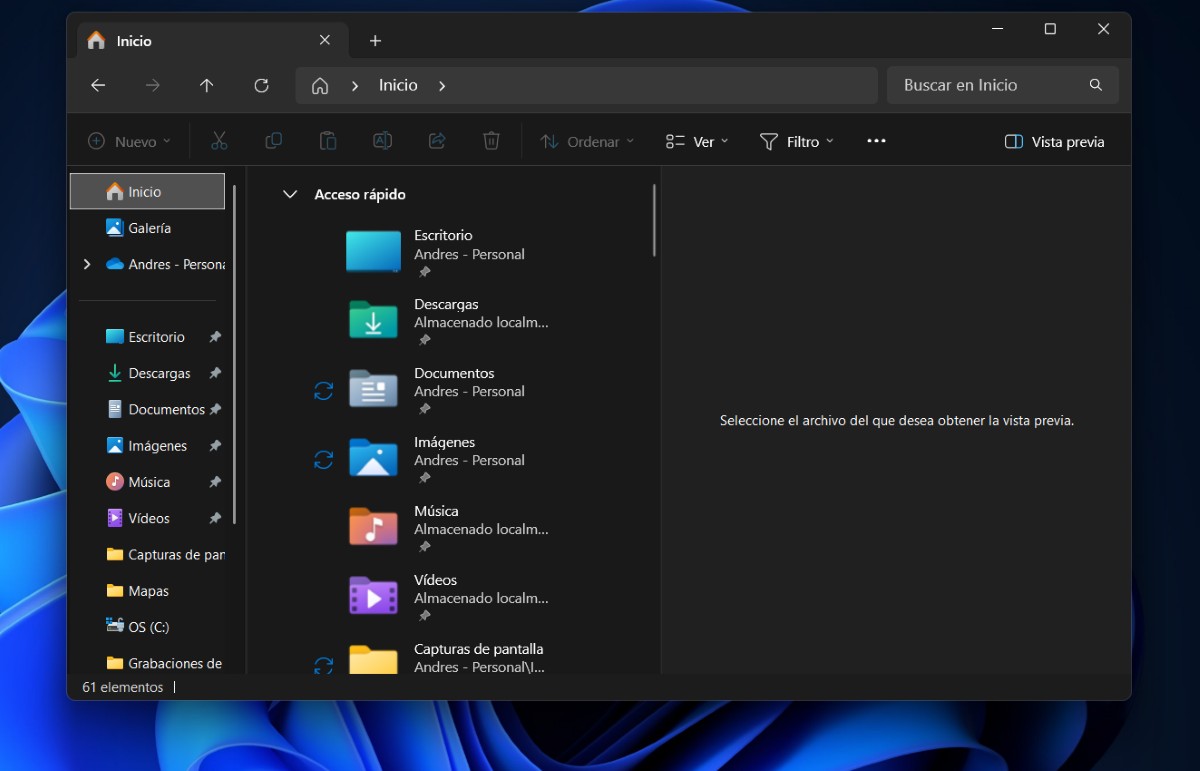
A billentyűparancsokon kívül néhány trükköt is használhat a fájlkeresés javítására a Windows 11 rendszerben, így azok könnyebbek és kevésbé időigényesek. Az alábbiakban hagyunk néhányat Példák, amelyek minden bizonnyal egyszerűnek és praktikusnak tűnnek számodra:
- Használj idézeteket: A fájl gyorsabb kereséséhez tegye a nevét idézőjelbe.
- Használja a VAGY szót: Ha nem biztos abban, hogy melyik szó szerepel pontosan a keresett fájlnévben, írjon be kettőt, amelyre emlékszik, a VAGY szóval a közé. Például behelyezhet telefont VAGY mobilt.
- Használjon dátumot, méretet vagy egyéb szűrőket: A Rendezés opcióval kiválaszthatja, hogyan kívánja megtalálni a fájlokat név, módosítás dátuma vagy típus szerint.
- Írja be a fájl nevét a tálcára: Ha még gyorsabban szeretne megtalálni egy fájlt, nem kell belépnie a File Explorerbe. Csak írja be a fájlnevet a számítógép tálcájába, és az automatikusan megtalálja.
- Fájlnév-kiterjesztések megjelenítése- Ha több részletet szeretne látni egy pillantással, javasoljuk, hogy engedélyezze a Névkiterjesztések megjelenítése lehetőséget. Ehhez érintse meg a Nézet – Megjelenítés – Fájlnévkiterjesztések elemet.
Végül ne felejtse el ezt a fájlkeresés javításához a Windows 11 rendszerben Az is nagyon fontos, hogy számítógépét naprakészen tartsa. Így biztos lehet benne, hogy az új funkciókat amint elérhetővé válik, és a lehető leggyorsabban kihasználhatja azokat.

Egészen kicsi korom óta nagyon kíváncsi vagyok mindenre, ami a tudományos és technológiai fejlődéssel kapcsolatos, különösen azokra, amelyek megkönnyítik és szórakoztatóbbá teszik az életünket. Szeretek értesülni a legfrissebb hírekről és trendekről, valamint megosztani tapasztalataimat, véleményemet és tanácsaimat az általam használt berendezésekről és kütyükről. Ez vezetett ahhoz, hogy valamivel több mint öt éve webes író lettem, elsősorban Android-eszközökre és Windows operációs rendszerekre összpontosítva. Megtanultam egyszerű szavakkal elmagyarázni a bonyolult dolgokat, hogy olvasóim könnyen megértsék.