- Aktiválja a cserét, és tesztelje a szöveget mindkét irányban.
- Vendégkiegészítések telepítése a vendégen belül.
- Nézd meg a VBoxTray-t vagy a Linux grafikus klienst.
- A szöveghibákat különítse el a fájlátviteltől.

Ha a A VirtualBox megosztott vágólapja nem működikKezdje a vendégrendszeren a cserecím és a Vendég Kiegészítések ellenőrzésével. A menüben egy opció engedélyezése nem helyettesíti a két rendszer közötti másolást és beillesztést lehetővé tevő összetevők telepítését.
Fontos azonosítani azt is, hogy mi a hiba: a szöveg másolása, a képek beillesztése és a fájlok átvitele különböző tesztek. Először tesztelj egy egyszerű mondatot két szerkesztő között, hogy meghatározd a problémát további változók hozzáadása nélkül.
Aktiválja a megosztott vágólapot és tesztelje a kétirányú szöveget.
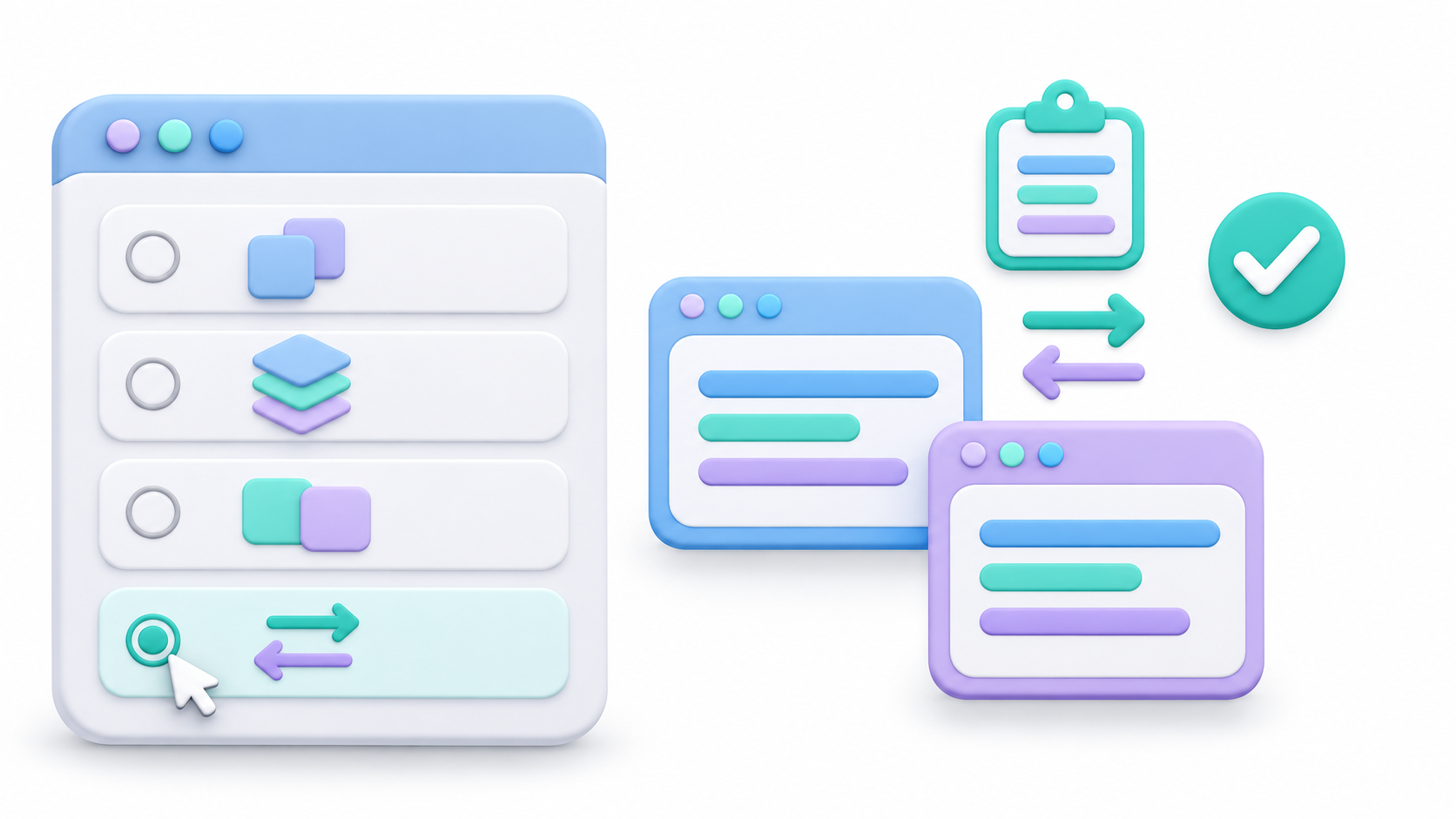
A virtuális gép elindításakor nyissa meg a Eszközök > Megosztott vágólapVálassza ki a szükséges címet:
- Letiltva: letiltja a cserét.
- Házigazdától a vendégig: Lehetővé teszi a fizikai számítógépről a virtuális gépre való másolást.
- Vendég lesz a házigazda: Lehetővé teszi az ellenkező irányú másolást.
- Kétirányú: Mindkét irányt lehetővé teszi.
A probléma diagnosztizálásához válassza a Kétirányú lehetőséget, másolja ki egy új mondatot a gazdagépen található szerkesztőbe, és illessze be a vendéggépen található szerkesztőbe. Ismételje meg a tesztet fordított sorrendben, és jegyezze fel, hogy az egyik vagy mindkét irány hibás-e meg.
Használja a Másolás és Beillesztés menüket, ha a gyorsbillentyűkre gyanakszik: egyes terminálokon, A Ctrl + C-nek van egy másik funkciója is.Ha csak egy címre van szüksége, a teszt után kiválasztva hagyhatja. A kétirányú mód lehetővé teszi a vendég számára, hogy olvassa és módosítsa a gazdagép vágólapját.
Telepítse vagy frissítse a Vendég Kiegészítéseket a Vendégen belül

A A vendégkiegészítések a virtuális gépen belül települnekNe keverd össze őket a házigazda bővítőcsomagjával.
- Elindul a vendégrendszer.
- A virtuális gép ablakában nyissa meg a Eszközök > Vendégkiegészítések CD-képének beszúrása.
- Nyissa meg a virtuális optikai meghajtót a vendég rendszerből.
- Windows rendszeren futtassa a
VBoxWindowsAdditions.exeés fejezd be a varázslót. - Indítsd újra a vendéget, és ismételd meg a szöveges tesztet.
Linux rendszeren kövesse a disztribúció telepítési eljárását. Ha a disztribúció által biztosított csomagokat használja, tekintse át a hozzájuk tartozó utasításokat, mielőtt kombinálná azokat az Oracle telepítővel.
Az Oracle azt javasolja, hogy a legjobb eredmény érdekében a Vendégkiegészítéseket a VirtualBox verziójával megegyező verzión tartsuk. Azonban A verziók közötti különbség önmagában nem bizonyítja a hiba okát.
Mit kell ellenőrizni, ha vendég Windowst használ?
A virtualizált Windows környezetben nyissa meg a Feladatkezelőt, és ellenőrizze, hogy megjelenik-e. VBoxTray.exe fájlHa nincs ott, keresse meg a Vendégkiegészítésekkel telepített futtatható fájlt. A szokásos helye:
C:\Program Files\Oracle\VirtualBox Guest Additions\VBoxTray.exeHa létezik, futtassa, és próbálja újra. Ha a fájl hiányzik vagy nem indul el, ellenőrizze vagy javítsa ki a Vendégkiegészítések telepítését.
Csak akkor ellenőrizze az indítási beállításait, ha ellenőrizte, hogy a manuális indítás visszaállítja-e a funkcionalitást, és hogy nem a munkamenettel együtt indul el. Megnyithatja shell:startup keresztül Windows + R Parancsikon hozzáadása a meglévő bejegyzések ismétlődésének elkerülése érdekében. Ez az intézkedés nem helyettesíti a helyes telepítést, és nem garantálja a többi hiba megoldását.
Hogyan ellenőrizhető a vágólap Linux és Arch Linux rendszeren?
Egy X11 munkamenettel rendelkező Linux vendéggépen ellenőrizd az asztali kliens folyamatait:
pgrep -a VBoxClientHa a vágólap komponens nem jelenik meg, megpróbálhatja elindítani egy terminálból a grafikus munkamenetben:
VBoxClient --clipboardFuttassa a felhasználóneveddel, sudo nélkülés elkerüli a duplikált másolatok futtatását. Ha hibát ad vissza, megőrzi az üzenetet a szolgáltatások vagy engedélyek módosítása előtt.
Az Arch Linuxban a csomag virtualbox-guest-utils Integrációs segédprogramokat tartalmaz. Grafikus kezdőképernyője a következőket használja: VBoxClient-all az XDG Autostart segítségével. Ha az ablakkezelője nem dolgozza fel ezt a mechanizmust, ellenőrizze, hogyan konfigurálhatja a segédprogram indítását a környezetében.
Ne telepítsd újra a kernel modulokat csak azért, mert a másolás és beillesztés sikertelen. Először is ellenőrizd a vendég segédprogramokat és a grafikus munkamenetnek megfelelő folyamatot.
Mi változik, ha a Wayland-et használod?
A munkamenet típusát egy Linux asztali terminálból ellenőrizheted:
echo "$XDG_SESSION_TYPE"A VirtualBox a 7.1-es verzióban beépítette a vágólap-támogatást a Waylandhez. Ezért A Wayland nem minden esetben összeegyeztethetetlenAz eredmény azonban a verzióktól és a használt környezettől függ.
Ha a hiba a Waylandben is megjelenik, frissítse az összetevőket, és ellenőrizze a verziójához tartozó problémákat. Összehasonlításképpen próbáljon ki egy X11 munkamenetet, ha a disztribúciója kínálja. Az előző parancs VBoxClient --clipboard Ez megfelel az X11 diagnózisának, és nem szabad univerzális megoldásként alkalmazni Wayland esetében.
Szöveget másolhatsz, fájlokat nem
A vágólapon keresztüli fájlátvitelnek van egy külön opciója. Ellenőrizd, hogy az általad használt verzió kínálja-e ezt. Vágólapfájl-átvitel engedélyezése és ellenőrizd a csere címét is.
Az Oracle dokumentumok korlátozásai Linuxon, például műveletenként csak egy fájl átvitele. Mappák vagy dokumentumkészletek áthelyezéséhez vegye figyelembe a következőket: megosztott mappákA „Fogd és vidd” funkciót külön kell konfigurálni.
Ha a probléma továbbra is fennáll, gyűjtse össze a host, guest, VirtualBox és Guest Additions verziószámait, jelezze, melyik cím hibás, és konzultáljon a következővel: VBox.log a VirtualBox rendszergazdai naplóiból. Ez az információ lehetővé teszi a probléma pontosabb kivizsgálását, mint a diagnózis nélküli egyszerű telepítések megismétlése.
Index
- 1 Aktiválja a megosztott vágólapot és tesztelje a kétirányú szöveget.
- 2 Telepítse vagy frissítse a Vendég Kiegészítéseket a Vendégen belül
- 3 Mit kell ellenőrizni, ha vendég Windowst használ?
- 4 Hogyan ellenőrizhető a vágólap Linux és Arch Linux rendszeren?
- 5 Mi változik, ha a Wayland-et használod?
- 6 Szöveget másolhatsz, fájlokat nem
