- A Microsoft Edge egy biztonságos és könnyen használható jelszókezelőt tartalmaz, amely lehetővé teszi a hitelesítő adatok mentését, szerkesztését és szinkronizálását az eszközök között.
- A rendszer helyi titkosítási és hitelesítési beállításokat használ a jelszavak védelmére, de kulcsfontosságú a rendszer naprakészen tartása és a telepített bővítmények figyelése.
- Az Edge erős jelszó-automatikus javaslatokat, valamint az adatok exportálásának/importálásának lehetőségét kínálja, így könnyen kezelhetők és migrálhatók, ha másik szolgáltatást választasz.

Elgondolkodott már azon, hogy biztonságos és kényelmes-e a Microsoft Edge jelszókezelőként való használata? Minden nap több digitális fiókot kezelünk, és Több tucatnyi bonyolult hitelesítő adat megjegyzése igazi rémálommá válhat.. Szerencsére a Microsoft böngészője beépített rendszert kínál ehhez: mentse, szerkessze és védje jelszavait amely fej-fej mellett versenyez a piacon elérhető legismertebb megoldásokkal.
Ebben a cikkben elmondjuk, Minden, amit tudnod kell, hogy a legtöbbet hozd ki a Microsoft Edge jelszókezelőjébőlA hitelesítő adatok elérésétől és szerkesztésétől kezdve a biztonsági ajánlásokon, a titkosítás működésén és az eszközök közötti szinkronizáláson át egészen a külső kezelőkkel való összehasonlításokig. Az ötlet az, hogy az olvasás végére első kézből származó információk alapján eldönthesd, hogy az Edge a legjobb választás-e számodra, és hogyan hozhatod ki belőle a legtöbbet a digitális életedben. Na, lássunk hozzá.
Mi a Microsoft Edge jelszókezelő és hogyan működik?
A Microsoft Edge jelszókezelője Ez egy közvetlenül a böngészőbe integrált eszköz, amelynek célja a kedvenc webhelyein használt összes hitelesítő adat biztonságos mentése és kezelése. Ennek a rendszernek köszönhetően nem kell minden jelszót megjegyezned, vagy minden alkalommal manuálisan beírnod őket, mivel az Edge képes automatikusan kitölteni a bejelentkezési űrlapokat, és nagyon egyszerűvé teszi a jelszavak szerkesztését, törlését és új jelszavak hozzáadását is.
Ez a funkció alapértelmezés szerint engedélyezve van, ami azt jelenti, hogy amikor bejelentkezik egy webhelyre, és úgy dönt, hogy menti a jelszavát, az titkosítva tárolódik a böngészőjében. Eszközök közötti szinkronizálás lehetővé teszi, hogy hitelesítő adatai mindig naprakészek legyenek, bárhol is van, amikor Microsoft-fiókját használja az Edge-ben.
Mintha ez nem lenne elég, az Edge az évek során beépíti a fejlett biztonsági és használhatósági beállítások például erős jelszójavaslatok, hitelesítés az adatok megjelenítése előtt, Windows Hello integráció, sőt még eszközök a jelszavak állapotának ellenőrzésére is.
Az Edge jelszókezelő előnyei és főbb jellemzői

A beépített jelszókezelő használata számos előnnyel jár legfontosabb előnyök:
- Abszolút kényelemFelejtsd el a tucatnyi hosszú és bonyolult jelszó megjegyezését. Az Edge megjegyzi őket, és automatikusan kiegészíti azokat.
- Fejlett biztonságMinden jelszava titkosítva tárolódik helyben az eszközén, és ha bekapcsolja a szinkronizálást, akkor a Microsoft felhőjén keresztül is titkosítva továbbítódnak.
- Központosított irányítás: A böngésző beállításainak paneljén elérheti, megtekintheti, szerkesztheti vagy törölheti a mentett jelszavakat.
- Erős jelszavak automatikus javaslataAz Edge erős, véletlenszerű jelszavakat kínál minden alkalommal, amikor új webhelyre regisztrálsz, növelve ezzel a digitális védelem szintjét.
- Többplatformos szinkronizációAmikor bejelentkezik Microsoft-fiókjával, hitelesítő adatai elérhetőek és naprakészek maradnak minden kompatibilis eszközén (számítógép, mobil, táblagép stb.).
- Adathalászat elleni védelemA rendszer csak a valódi webhelyeken tölti ki automatikusan a hitelesítő adatokat, csökkentve az adathalász támadások kockázatát.
Ezek a funkciók teszik az Edge-et több mint vonzó opcióvá, különösen azok számára, akik egyszerű megoldást keresnek további programok telepítése nélkül.
Hogyan férhetek hozzá és kezelhetem a jelszavaimat a Microsoft Edge-ben?
A jelszavak kezelése az Edge-ben nagyon intuitív, és csak néhány kattintást igényel. Íme egy lépésről lépésre útmutató a jelszavak eléréséhez és kezeléséhez:
- Nyissa meg a Microsoft Edge-et és nyomja meg a hárompontos ikon függőleges, az ablak jobb felső sarkában található (Beállítások és egyéb menü).
- Válassza ki a lehetőséget Konfiguráció a legördülő menüből.
- A bal oldalon elérheti a részt Profilok és azon belül kattints a Jelszavak.
- Innen kényelmesen és központilag megtekintheti az összes tárolt jelszót, szerkesztheti, törölheti azokat, vagy kezelheti az új hitelesítő adatokat.
Minden bejegyzés további műveletek végrehajtását teszi lehetővé: megtekintheti a jelszót a hitelesítés után, szerkesztheti az adatokat, ha megváltoztak, vagy törölheti azokat, ha már nincs rájuk szüksége.
Tárolt jelszavak szerkesztése és frissítése
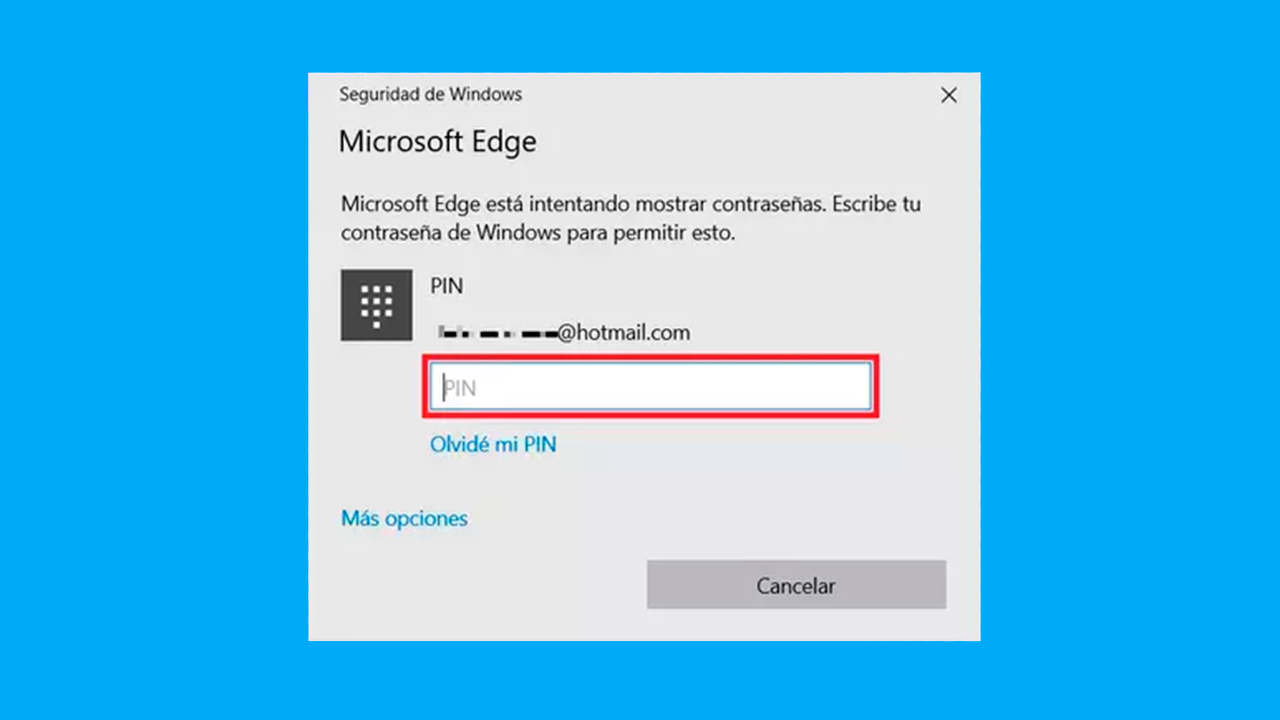
Ha megváltoztatta egy webhely vagy alkalmazás jelszavát, Az információk frissítése az Edge-ben nagyon egyszerű:
- Lépjen be a panelbe Jelszavak a fenti lépéseket követve.
- Keresse meg azt a fiókot, amelynek a jelszavát módosítani szeretné, és kattintson a gombra További műveletek (a bejegyzés melletti hárompontos ikon).
- Válassza ki a lehetőséget Szerkesztés.
- Az Edge a fokozott biztonság érdekében kérni fogja, hogy hitelesítsd magad az operációs rendszereden (például PIN-kódoddal, felhasználói jelszavaddal vagy a Windows Hello-val).
- Frissítse a jelszót a szerkesztőmezőben, és nyomja meg a Kész a változtatások mentéséhez.
Ne feledd, hogy Az Edge csak a helyi személyazonosság megerősítése után teszi lehetővé a jelszavak szerkesztését., ami fokozott biztonságot nyújt a jogosulatlan manipuláció ellen.
Hogyan lehet törölni a mentett jelszavakat?
Ha abbahagyod egy fiók használatát, vagy egyszerűen csak szeretnéd kitisztítani a listádat, Néhány lépésben törölheti a mentett jelszavakat:
- Lépjen a Jelszavak részre (Beállítások > Profilok > Jelszavak).
- Keresse meg a törölni kívánt webhelynek vagy szolgáltatásnak megfelelő bejegyzést.
- Kattintson a beállítások ikonra, és válassza a Megszüntetni.
Így az Edge Manager tiszta marad, és csak a ténylegesen használt parancsikonokkal fog rendelkezni.
Erős jelszójavaslatok be- vagy kikapcsolása
A Microsoft Edge tartalmaz egy opciót, amivel automatikusan generál és javasol erős jelszavakat új platformokon történő regisztrációk során. A funkció be- vagy kikapcsolásához:
- Nyissa meg a menüt Konfiguráció az Edge-en.
- Hozzáférés Profilok és válassza ki Jelszavak.
- Keresd a lehetőséget Erős jelszavak javaslata és mozgassa a megfelelő kapcsolót a be- vagy kikapcsoláshoz.
Amikor aktív, Az Edge automatikusan generált jelszót kínál fel. amikor érzékeli, hogy egy új weboldalon regisztrálsz. Ha elfogadja, a jelszó közvetlenül a jelszókezelőben mentésre kerül, és minden alkalommal használhatja, amikor felkeresi az adott webhelyet.
Jelszószinkronizálás az eszközök között
Az Edge egyik erőssége a hitelesítő adatok szinkronizálásának képessége eszközök között. Ez azt jelenti, hogy ha bejelentkezik Microsoft-fiókjával az Edge-ben (akár laptopon, asztali számítógépen, táblagépen vagy mobileszközön), az összes mentett jelszavát automatikusan megosztja a rendszer, így azok biztonságban és bárhonnan elérhetők maradnak.
Szinkronizálási felhasználások végponttól végpontig terjedő titkosítás az adatátvitel során, és a jelszavakat titkosítva tárolják a Microsoft szerverein. Üzleti vagy professzionális fiókok esetén további titkosítási rétegeket, például a Microsoft Purview Information Protectiont használjuk. A szinkronizálást be- vagy kikapcsolhatja az igényei szerint. a profilok részben található Edge beállítások menüből.
Edge Manager biztonsági és titkosító rendszer
A felhasználók egyik fő aggodalma a biztonság. Az Edge különböző mechanizmusokat használ védje a tárolt jelszavakat:
- Helyi adattitkosításA jelszavakat a készülék a rendkívül robusztus AES szabvány használatával tárolja.
- A titkosítási kulcs védelmeA jelszavakat titkosító/visszafejtő kulcs az operációs rendszer egy biztonságos területén tárolódik.
A rendszertől függően a következőket kell használnia:
- Windows rendszeren: DPAPI (Adatvédelmi API).
- Macen: Kulcstartó.
- Linuxon: Gnome kulcstartó vagy KWallet.
- iOS rendszeren: iOS kulcstartó.
- Androidon: Nincs rendszerspecifikus kulcstárolás, de AES128 titkosítással.
A jelszavaidhoz csak akkor férhetsz hozzá, ha bejelentkeztél a rendszeredbe.. Még ha valaki fizikailag ellopja az eszközödet, ha nincs bejelentkezve a felhasználóneveddel, a jelszavaidhoz való hozzáférés blokkolva van. Ha azonban a számítógépét kártevő támadja, fennáll annak a veszélye, hogy egy támadó a felhasználójaként hozzáférhet az adataihoz.
Érdemes az Edge jelszókezelőjét használni?

A hivatalos támogatási útmutatók azt jelzik, hogy Az Edge beépített jelszókezelőjének használata a legtöbb átlagos felhasználó és vállalkozás számára az előnyben részesített megoldás., mivel megkönnyíti az erős jelszavak létrehozását, azok eszközök közötti terjesztését, és csökkenti az adathalász támadások kockázatát azáltal, hogy csak a megfelelő webhelyeken tölti ki automatikusan a jelszavakat.
Ezenkívül a Windows rendszerrel való natív integráció, az állandó frissítések, valamint a Microsoft globális biztonsági szolgáltatóként való hírneve növeli a rendszer bizalmát. Ha azonban a fenyegetési modell magában foglalja az egész eszköz feltörésének lehetőségét (kártevő vagy helyi hozzáférés révén), akkor egyetlen beépített kezelő sem teljesen bolondbiztos.
Összehasonlítás harmadik féltől származó jelszókezelőkkel
Edge vagy egy dedikált vezető? Ez az egyik leggyakoribb kétség. Nézzük meg a legfontosabb különbségeket:
- SzinkronizálásMind az Edge, mind a népszerű kezelőprogramok, mint például a NordPass, a Keeper vagy a Bitwarden, lehetővé teszik a hitelesítő adatok szinkronizálását az eszközök között. Az Edge-ben ez a Microsoft felhőjén keresztül történik; A harmadikban mindegyik a saját titkosított infrastruktúráját használja.
- Irányítás és adatvédelemA külső rendszergazdák jellemzően egy „mesterjelszót” használnak, amelyet soha nem tárolnak helyben, míg az Edge a felhasználói munkamenet-hitelesítésre támaszkodik. Néhány haladó felhasználó előnyben részesítheti a nulla tudású architektúrájú rendszereket, mint például a NordPass, ahol még a szolgáltató sem tudja visszafejteni az adatait.
- További funkciókA külső menedzserek gyakran további extrákat kínálnak, például sötét web monitorozást, jelszó-állapotelemzést, konfigurálható kulcsgenerálást vagy más érzékeny adatok, például jegyzetek, bankkártyák stb. tárolását.
- Könnyű használatAz Edge előnye az integráltság: nem kell semmit telepíteni, kevés erőforrást igényel és automatikusan frissül.
- KockázatokA böngésződben tárolt jelszavak bármelyik böngészőben sebezhetővé válhatnak, ha egy rosszindulatú bővítmény hozzáférést kap az oldalaidhoz, vagy ha a felhasználói munkameneted veszélybe kerül. Az Edge korlátozó szabályzatokat kínál annak szabályozására, hogy mely bővítmények férhetnek hozzá az adataidhoz. A harmadik féltől származó kezelők gyakran több hitelesítési korlátot állítanak fel, és nem böngészőfüggőek.
Az általános ajánlás az, hogy Az Edge a legtöbb felhasználó számára elegendő, különösen akkor, ha kényelmet és használhatóságot keres a Microsoft ökoszisztémájában. Ha fejlett funkciókra vagy maximális adatvédelemre van szüksége, érdemes lehet egy harmadik féltől származó megoldást is megfontolni, és ha igen, könnyedén exportálhatja/importálhatja jelszavait a platformok között.
Gyakorlati tippek a jelszavak biztonságának javításához az Edge-ben
Bármely jelszókezelő, beleértve az Edge-et is, használata bizonyos szabályok betartását igényli. jó biztonsági gyakorlatok:
- Többtényezős hitelesítés (MFA) engedélyezése, amikor csak lehetséges a legfontosabb fiókjaidon. Ez egy plusz réteget ad hozzá, és megakadályozza a jogosulatlan hozzáférést még akkor is, ha a jelszavadat ellopják.
- Hozzon létre egyedi és erős jelszavakat minden oldalhoz vagy szolgáltatáshoz. Az Edge biztonságos kulcsokat javasol, és megbízható online generátorokat is használhat.
- Ne hagyd nyitva a munkamenetedet nyilvános vagy megosztott eszközökön.. Mindig jelentkezz ki az Edge-ből, kivéve, ha a személyi számítógépedről van szó.
- Rendszeresen frissítse rendszerét és böngészőjét. Az új verziók kijavítják a sebezhetőségeket és javítják a biztonságot.
- Legyen óvatos a böngészőbővítményekkel. Csak ismert fejlesztőktől származó fájlokat telepítsen, és rendszeresen ellenőrizze az adathozzáféréseiket.
- Gyanús tevékenység vagy szivárgás észlelése esetén, azonnal változtassa meg jelszavait, és tekintse át mentett hitelesítő adatait.
Ne feledd: Teljes biztonság nem létezik, de ezeknek a tippeknek az alkalmazása jelentősen minimalizálja a kockázatokat..
Lehetséges korlátozások és figyelembe veendő szempontok
Bár Az él a legtöbb profilhoz elegendővannak olyan esetek, amikor tanácsos alternatívákat fontolóra venni, vagy szélsőséges óvintézkedéseket tenni:
- A helyi titkosítási modell robusztus, de ha eszközödet fejlett rosszindulatú programok támadják, úgy férhetnek hozzá a jelszavaidhoz, mintha te lennél az.
- Vállalati vagy fokozottan érzékeny környezetekben egy külső, nulla tudású architektúrával vagy további ellenőrzéssel rendelkező vezető érdekes lehet.
- A jelszavak exportálása egyszerű, de körültekintést igényel, hogy elkerüljük az információk elvesztését a folyamat során vagy a böngészők közötti migráláskor.
- A harmadik féltől származó kezelők nagyobb kontrollt kínálnak a speciális beállítások (jelszó karaktertípusok, hozzáférés-naplózás stb.) felett, de további szoftverek telepítését is igénylik.
Szervezeti szinten az Edge lehetővé teszi a biztonsági szabályzatok központosított kezelését, megkönnyítve az adatok ellenőrzését és védelmét a vállalkozásokban.
Jelszavak exportálása és importálása az Edge-ben
Ha böngészőt szeretne váltani, vagy hitelesítő adatait egy külső kezelőhöz, például a Bitwardenhez vagy a NordPasshoz szeretné áthelyezni, Az Edge lehetővé teszi a jelszavak exportálását kompatibilis formátumban (CSV)A folyamat egyszerű:
- Hozzáférés Beállítások > Profilok > Jelszavak.
- Keresd a lehetőséget Jelszavak exportálása. Biztonsági okokból újra hitelesítenie kell magát.
- Válasszon biztonságos helyet a mentésükhöz, és ne felejtsd el törölni azt a fájlt miután a folyamat befejeződött.
- A legtöbb külső kezelő lehetővé teszi az adatok közvetlen importálását az ilyen típusú fájlokból.
Ez az eljárás Ideális, ha több funkcióval rendelkező vezetőre váltasz vagy ha biztonsági másolatot kell készítenie a hitelesítő adatairól.
Bővítmények testreszabása és vezérlése

Microsoft Edge lehetővé teszi annak pontos szabályozását, hogy mely bővítmények férhetnek hozzá az űrlapadatokhoz, és melyek nem. Biztonsági szabályzatokból korlátozásokat definiálhat, ami különösen hasznos vállalati környezetben vagy több felhasználó eszközeinek kezelésekor.
Egy teljes hozzáférési jogosultsággal rendelkező rosszindulatú bővítmény képes olvasni vagy módosítani az automatikusan kitöltendő jelszavakat. Ezért különösen ügyelj arra, hogy mit adsz hozzá a böngésződhöz, és mindig tájékozódj az egyes kiegészítők fejlesztőinek hírnevéről.


Technológia-rajongó vagyok, aki "geek" érdeklődését szakmává változtatta. Életemből több mint 10 évet töltöttem a legmodernebb technológiával, és pusztán kíváncsiságból mindenféle programmal bütykölgettem. Most a számítástechnikára és a videojátékokra szakosodtam. Ennek az az oka, hogy több mint 5 éve írok különféle technológiával és videojátékokkal foglalkozó weboldalakra, olyan cikkeket készítve, amelyek mindenki számára érthető nyelven igyekeznek megadni a szükséges információkat.
Ha bármilyen kérdése van, tudásom a Windows operációs rendszerrel, valamint a mobiltelefonokhoz készült Androiddal kapcsolatos mindenre kiterjed. És az én elkötelezettségem az Ön iránti elkötelezettségem, mindig készen állok néhány percet rászánni arra, hogy segítsek megoldani minden kérdését ebben az internetes világban.