- Indítsa újra a számítógépét a „Minden eltávolítása” paranccsal, és tisztítsa meg a meghajtót a biztonságos törlés érdekében.
- A társítás megszüntetéséhez válassza le az eszközt az account.microsoft.com/devices oldalról.
- A Windows 11 nem alkalmaz Android stílusú zárolást; az OOBE-t a vásárlóra bízza.
- Speciális beállítások: indítás USB-ről és szelektív törlés a Radírral, ha szükséges.

Eladná, elajándékozná vagy újrahasznosítaná Windowsos PC-jét, és újszerű állapotban hagyná, adatai nyomai nélkül, készen arra, hogy az új tulajdonos bekapcsolja és elkezdje használni? Ha ez a helyzet, ez a cikk segíteni fog. Elmagyarázzuk, hogyan kell előkészíteni a Windowst egy PC eladása előtt. Egy útmutató, amely segít elkerülni a jövőbeni problémákat.
Mind a Windows 10, mind a Windows 11 beépített eszközöket tartalmaz a biztonságos visszaállítás végrehajtásához, és számos részletet is érdemes szem előtt tartani a problémák elkerülése érdekében. Ezeket a következő bekezdésekben ismertetjük:
Mielőtt bármihez hozzáérnél: biztonsági mentés és alapvető tisztítás
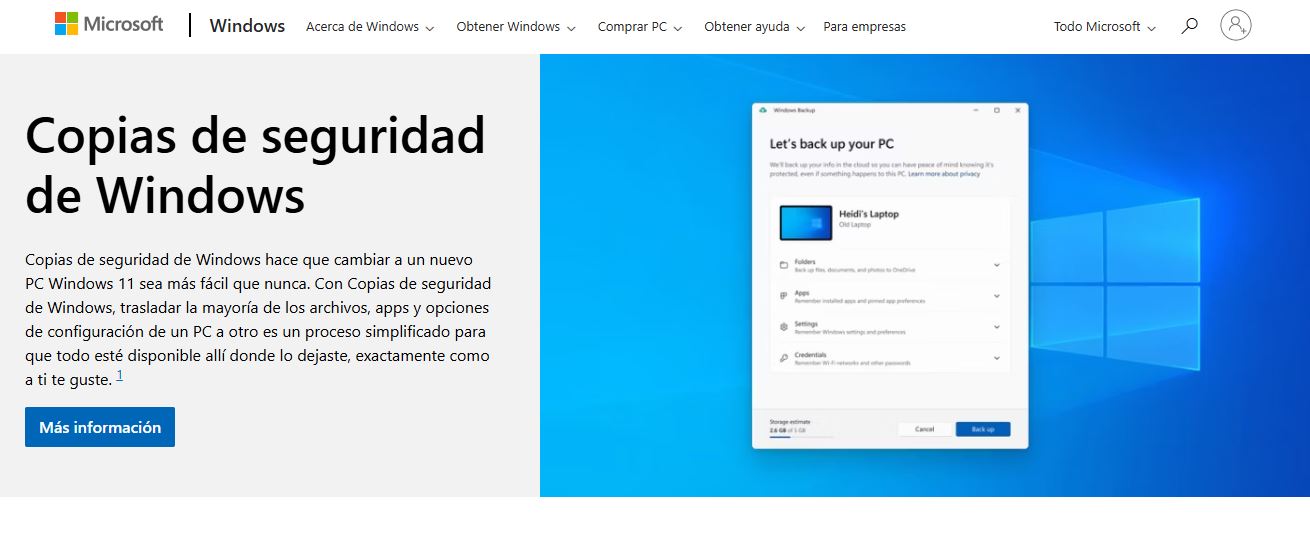
Az első lépés mindig a biztonsági mentésEz elengedhetetlen a Windows előkészítéséhez egy PC eladása előtt. Ha van valami, amit meg szeretne tartani (dokumentumok, fényképek, projektek, exportált kulcsok stb.), mentse el most egy külső meghajtóra vagy a felhőbe. Windows rendszerben használhatja... Windows biztonsági mentések felgyorsíthatja a folyamatot, ha az Önnek kényelmesebb.
Ezenkívül gyorsan tekintse át a leggyakrabban használt mappáit.Még ha teljes törlést is végzel, a manuális ellenőrzés segít abban, hogy ne felejts el semmi fontosat, és eldönthesd, hogy miről készíts biztonsági másolatot.
- Íróasztal: Hajlamos ideiglenes fájlokat és mappákat felhalmozni. Ürítsd ki, és ne felejtsd el utoljára kiüríteni a Lomtárat.
- Letöltések: Ez egy "kincsesbarlang", tele telepítőkkel, PDF-ekkel és ezernyi más fájllal, amik folyton csak ott maradnak.
- Dokumentumok: Keressen .pdf, .docx, .xlsx fájlokat és bármilyen munka- vagy tanulmányi anyagot.
- Képek/Fényképek: Ellenőrizd a .jpeg, .jpg, .png és .gif fájljaidat (nyaralási fotók, családi fotók, szkennelt képek stb.).
- Videók: Keresse meg az .mp4, .avi, .mkv és .wmv fájlokat, és szükség szerint törölje vagy készítsen róluk biztonsági másolatot.
- Zene: Ha még vannak .mp3, .wma vagy hasonló fájljaid, döntsd el, hogy mit tartasz meg.
Ne feledkezz meg a programjaidról és a böngésződrőlTávolíts el minden aktív alkalmazást és válaszd le a fiókokat (játékok, irodai csomagok, üzenetküldő alkalmazások). Böngészőkben (Chrome, Edge, Firefox stb.) jelentkezz ki, töröld az előzményeket, a gyorsítótárat és a mentett jelszavakat, hogy ne maradjanak nyomok.
Windows 10 és Windows 11 rendszerű számítógép alaphelyzetbe állítása
A Windows alapfelszereltségként tartalmazza „A számítógép visszaállítása” funkcióA számítógép megtisztításának és a Windows előkészítésének legegyszerűbb módja a PC eladása előtt. Az elérési út verziónként kissé eltér:
- Windows 11: Beállítások > Rendszer > Helyreállítás > Gép alaphelyzetbe állítása.
- Windows 10: Beállítások > Frissítés és biztonság > Helyreállítás > Gép alaphelyzetbe állítása.
Ha jobban tetszik, megteheti közvetlenül nyissa meg a helyreállítási képernyőt Keresse meg a „Helyreállítás” kifejezést a Windows keresőmezőjében, és kattintson a rendszer opcióra. Ha ott van, válassza a PC visszaállítása lehetőséget a varázsló elindításához.
Az asszisztens megkéri majd, hogy válasszon a következők közül: két módozat: Tartsd meg a fájljaidat, vagy távolíts el mindent. Az alábbiakban részletesen elmagyarázzuk őket, hogy bölcsen dönthessen attól függően, hogy eladja-e a berendezést, vagy egyszerűen csak egy második életet ad neki.
Ha a „Mindent eltávolít” lehetőséget választja: gyors törlés vagy teljes tisztítás
A „Minden eltávolítása” egy gyors módszer és a meghajtó alaposabb megtisztítása is. Jó tudni a különbséget.
- Gyors módszer (csak a saját fájljaim eltávolítása): Gyors, de kevésbé biztonságos. A fájlokra mutató hivatkozások eltávolításra kerülnek, és a Windows újratelepül a szektorok teljes felülírása nélkül. Az adatok forenzikus eszközökkel helyreállíthatók, ezért nem ideális, ha eladni készülsz.
- A készülék tisztítása (alapos törlés): Felülírja a lemezt, így a fájlok gyakorlatilag helyrehozhatatlanná válnak. Ez lényegesen tovább tart (különösen nagy lemezek esetén), de ez az ajánlott módszer a számítógép átadásakor.
A folyamat időtartama a hardvertől függAz SSD sokkal gyorsabb, mint a HDD, és a lemez mérete is számít. Itt jön képbe a türelem; a varázsló végigvezet a folyamaton, és amíg be nem fejeződik, nem kell beavatkoznod.
Ha a „Fájlok megtartása” lehetőséget választja: mi történik az alkalmazásokkal?
Ez a modalitás őrizd meg a dokumentumaidatDe távolítsd el az alkalmazásokat. A Microsoft Áruházból telepített alkalmazásokat úgy állíthatod vissza, hogy bejelentkezel az Áruházba a fiókoddal, és újratelepíted őket a könyvtáradból.
Nem az Áruházból származó alkalmazások Újra kell telepítened őket az eredeti telepítőikkel. Hasznos trükk, ha előre feljegyzed, mely programokat telepítetted, hogy eldönthesd, mit érdemes megtartani és mit nem (közben észrevétlenül eltávolítasz egy olyan „terhet”, ami felemészti a RAM-ot és az akkumulátort).
Példa: Windows előkészítése Windows 11-et futtató laptop eladása előtt
Ebben az esetben ajánlott a számítógépet alaphelyzetbe állítani az „Összes eltávolítása” opcióval, és még jobb, ha törölni a meghajtót. Ez törli a fájljait, és a laptop újra használható lesz.
Van valami "visszaállítás elleni védelem" zár, mint az Androidon? Nem. A Windows nem alkalmaz olyan aktiválási zárat, amely megakadályozza az eszköz beállítását a visszaállítás után, mert nincs meg az előző tulajdonos termékkulcsa. Ennek ellenére erősen ajánlott két dolgot megtenni: a problémák elkerülése érdekében a visszaállítás megkezdése előtt tiltsa le a titkosítást (BitLocker/Eszköztitkosítás), és a befejezés után távolítsa el az eszközt a Microsoft-fiókjából (ennek módját alább ismertetjük).
És mi történik a fiókkal a kezdeti beállításkor?OOBE)? Ideális esetben eladáskor hagyja az eszközt a kezdeti üdvözlőképernyőn, felhasználói fiók létrehozása nélkül. Miután a visszaállítás befejeződött a „Minden eltávolítása” gombbal, kapcsolja ki az eszközt, amint megjelennek a beállítási képernyők, hogy a vevő elkezdhesse használni a saját fiókját. Ha igazolnia kell, hogy az eszköz bekapcsol, ugorjon a kezdeti üdvözlőképernyőre, és kapcsolja ki újra a felhasználói beállítás befejezése nélkül.
Az eszköz leválasztása a Microsoft-fiókjáról
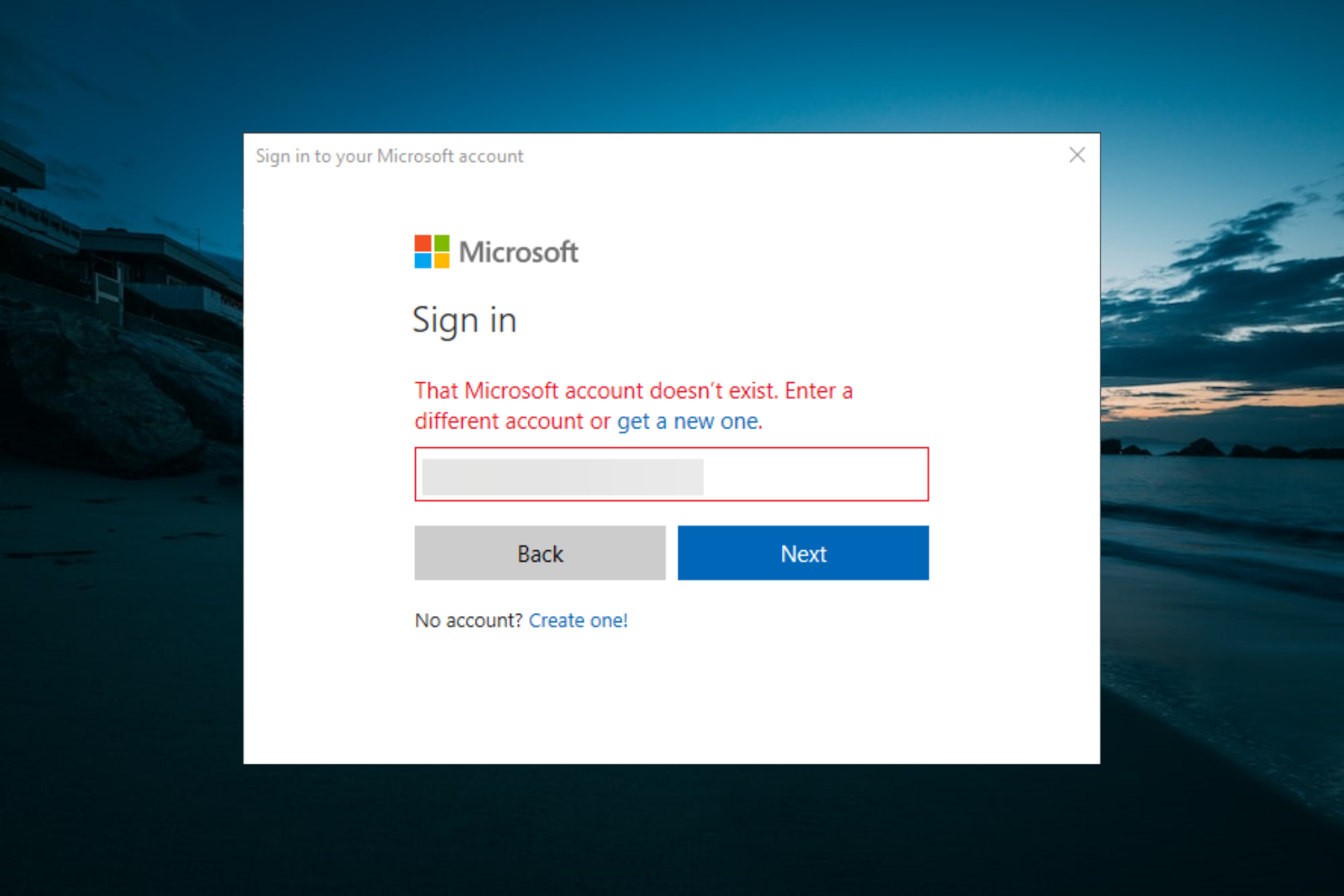
Miután visszaállítottad, törölnöd kell a profilodból. Ez megakadályozza, hogy az eszközeid között jelenjen meg, és beleszámítson a Microsoft Store korlátjába. Ez a lépés a „Készülék keresése” funkcióval való jövőbeni összetévesztést is elkerüli. Ez elengedhetetlen a Windows előkészítéséhez egy PC eladása előtt.
- Belépés https://account.microsoft.com/devices con tu cuenta y localiza el equipo a quitar.
- Kattintson a „Részletek megjelenítése” gombra a tájékoztató lap megtekintéséhez.
- Az eszköz neve alatt válaszd a „További műveletek” > „Eltávolítás” lehetőséget..
- Jelöld be a négyzetet „Készen állok az eszköz eltávolítására”, és erősítse meg az Eltávolítás gombbal.
Hogy ne befolyásolja a Microsoft Store korlátjátVagy használhatja a „Leválasztás” lehetőséget ugyanazon az eszközoldalon, és megerősítheti a műveletet. Ez teljesen lezárja a folyamatot, és az eszköz többé nem lesz társítva a fiókjához.
Az újratelepítés további módjai: speciális indítási módok és külső adathordozók
Ha USB-meghajtóról szeretné újratelepíteni a programot Alternatív megoldásként használhat rendszerképet is; a Windows Speciális indítási lehetőséget kínál. Ezt a lehetőséget a Beállítások > Frissítés és biztonság > Helyreállítás (Windows 10) vagy a Beállítások > Rendszer > Helyreállítás (Windows 11) menüpontban találja a Speciális helyreállítási beállítások alatt.
Ez az útvonal lassabb és fáradságosabb lehetAzonban hasznos, ha teljes kontrollt szeretne a folyamat felett, vagy ha a jelenlegi rendszer nem indul el megfelelően. Ne feledje, hogy ha a célja az eladás, akkor a meghajtó biztonságos törlését kell előnyben részesítenie, hogy az adatai helyreállíthatatlanok legyenek.
Szelektív törlés formázás nélkül: ha nem szeretné visszaállítani
Ha véglegesen törölni szeretne bizonyos fájlokat a Windows rendszerbenLétezik egy ingyenes eszköz, az Eraser. Ez lehetővé teszi egy fájl vagy mappa felülírását, hogy megakadályozza annak helyreállítását helyreállító szoftverrel. Nagyon hatékony, ezért óvatosan használd.
Hogyan működik, nagy vonalakbanA telepítés után jobb gombbal kattinthat egy fájlra vagy mappára, és kiválaszthatja a biztonságos törlést. Radír Felülíró metódusokat használ, amelyek megakadályozzák, hogy más programok helyreállítsák a törölt fájlokat. Ne feledd: ez végleges.
Ellenőrzőlista az eladás előtt ellenőrizendő dolgokról
Végül egy rövid összefoglaló arról, amit a Windows PC eladás előtti előkészítésével kapcsolatban elmondtunk: A restaurálás mellett célszerű részt venni. Figyelj ezekre a pontokra, különösen, ha előtte kézi tisztítást szeretnél, vagy ha valamit kihagytál:
- Helyi felhasználói fiókok: Töröld azokat a fiókokat, amelyeket már nem szeretnél fenntartani, és távolítsd el a régi jelszavakat vagy PIN-kódokat.
- Bejelentkezett munkamenettel rendelkező alkalmazások: Jelentkezzen ki, és törölje az eszköz jogosultságait, ahol alkalmazható (e-mail kliensek, hatékonyságnövelő csomagok, streaming alkalmazások stb.).
- Böngészők: Törli a sütiket, az előzményeket, az automatikus kitöltést és a mentett jelszavakat, valamint kijelentkezteti az összes fiókból.
- Perifériák és Bluetooth: Felejtsd el a csatlakoztatott eszközöket, amelyeket már nem fogsz visszaadni.
Ha a „Minden eltávolítása” és a meghajtó tisztítása funkcióval hajtja végre az alaphelyzetbe állítástEzek az ellenőrzések további nyugalmat biztosítanak, bár a biztonságos törlés biztosítja a lemez tisztaságát.
Mikor kell kapcsolatba lépni a Microsoft ügyfélszolgálatával?
Ha valami hiba történik az alaphelyzetbe állítás során (Helyreállítási hibák, fiókproblémák vagy aktiválási problémák esetén) támogatási jegyet nyithat a Microsoft támogatási szolgálatánál. Lépjen a támogatási oldalra, írja le a problémát, és kattintson a „Segítség kérése” gombra. Ha a probléma továbbra is fennáll, válassza a „Kapcsolatfelvétel a műszaki támogatással” lehetőséget, hogy a legmegfelelőbb segítséghez jusson.
Mindezzel most már tudja, hogyan kell előkészíteni a Windows rendszert egy PC eladása előtt: biztonsági mentésHasználja a „Gép alaphelyzetbe állítása” lehetőséget a következő opcióval: Mindent eltávolítani és a meghajtó tisztítása, végül pedig az eszköz leválasztása a Microsoft-fiókjáról.
Ha Windows 11-et használsz, a visszaállítás után nincs Android-stílusú zárolás; a kezdeti beállítást befejezetlenül hagyja, hogy az új tulajdonos használhassa. Szükség esetén a rendszer szelektíven törli a nagyon érzékeny adatokat. Így a számítógéped mindenféle dráma vagy komplikáció nélkül tiszta, biztonságos és használatra kész lesz.

Technológiára és internetes kérdésekre szakosodott szerkesztő, több mint tíz éves tapasztalattal a különböző digitális médiában. Szerkesztőként és tartalomkészítőként dolgoztam e-kereskedelmi, kommunikációs, online marketing és reklámcégeknél. Írtam közgazdasági, pénzügyi és egyéb ágazati weboldalakra is. A munkám egyben a szenvedélyem is. Most a cikkeimen keresztül Tecnobits, Igyekszem minden újdonságot és új lehetőséget feltárni, amit a technológia világa kínál nekünk nap mint nap életünk javítása érdekében.