Arról fogunk beszélni, hogyan használhatsz két alkalmazást egyszerre a Samsung DeX-ben, abban a funkcióban, amely egy Samsung telefont vagy táblagépet asztali környezetté alakít. Ahhoz, hogy a legtöbbet hozd ki belőle, néha két alkalmazást kell használnod egyszerre, akárcsak Windows, macOS vagy Linux rendszereken. A Samsung DeX ezt teszi, és ebben a bejegyzésben elmagyarázzuk, hogyan..
Két alkalmazás egyidejű használata a Samsung DeX-en

Ha van egy Galaxy S, Note vagy Z sorozatú készüléked, illetve egy Tab S4 vagy újabb táblagéped, akkor egy potenciális számítógéppel rendelkezel. És ezt nem csak a készülékek erős hardvere miatt mondjuk, hanem az egyik legfontosabb tulajdonságuk miatt is. A következőre utalunk: Samsung DeX, amivel lehet alakítsd át Galaxy készülékedet teljes értékű asztali élménnyé.
Gyakran használod a DeX-et? Akkor tudod, mire gondolok: arra a letisztult, lebegő ablakokkal rendelkező felületre, amely vetekszik a Windowsszal vagy a macOS-szel. Ez a funkció a Samsung telefonokon kétségtelenül áldás. De ha ki akarod aknázni a benne rejlő összes lehetőséget, szükséged van rá... a multitasking művészetének elsajátítása.
Hogyan használhatok két alkalmazást egyszerre a Samsung DeX-en? Ez az egyik leggyakoribb kérdés azok körében, akik most kezdik használni. A jó hír az, hogy A DeX nemcsak lehetővé teszi, de nagyon jól is csinálja.Azt is mondhatnánk, hogy ez túlmutat azon, amit a „két alkalmazás egyidejű használata” alatt értünk. Mobilon ez „osztott képernyőt” jelent, de a DeX-ben a következőket is megteheted:
- Nyisson meg két alkalmazást külön ablakban, akárcsak egy PC-n.
- Tetszőlegesen beállíthatja az egyes ablakok méretét.
- Rögzítsd az ablakokat az oldalakra a rendezettebb osztott képernyő szimulálásához.
- Átfedő alkalmazásokat használhatsz, ha az egyiket látnod kell, miközben egy másikon dolgozol.
- Használj mobilalkalmazásokat és DeX-re optimalizált alkalmazásokat korlátozások nélkül.
Röviden, A DeX valódi multitaskingot biztosítNem egy lekicsinyített verzió, mint a mobilon. Szóval, hogyan használhatsz egyszerre két alkalmazást a Samsung DeX-ben? Nézzük meg lépésről lépésre, hogyan használhatod ki a DeX multitasking képességeit az összes verziójában.
Klasszikus módszer: húzd és vidd
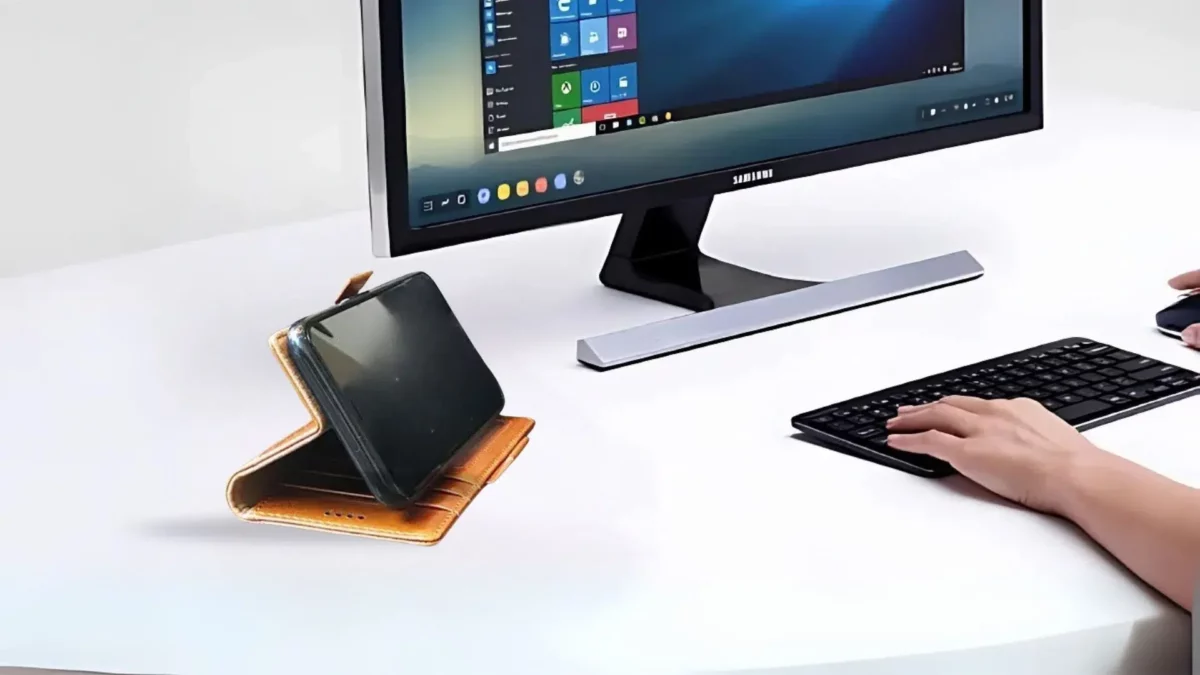
Ez a legintuitívabb módja két alkalmazás egyidejű használatának a Samsung DeX-en: pontosan ugyanúgy, mint Windows vagy macOS számítógépeken. A Samsung sem maradt le, és egy olyan funkciót is bevezetett, amely... mágneses állítás ami nagyban leegyszerűsíti a képernyőfelosztást. Lényegében így működik:
- Nyissa meg az első használni kívánt alkalmazást, például a Google Chrome-ot böngészéshez.
- Most tedd bal kattintás és nyomva tartás (vagy érintse meg és tartsa lenyomva az ujját, ha érintőképernyőt használ) az ablak címsorán a tetején.
- Húzza az ablakot a képernyő bal vagy jobb szélére.
- Meglátod, hogy megjelenik az egyik áttetsző sziluett ami pontosan a monitor felét foglalja el. Engedje el az ablakot abban a pillanatban.
- Most nyissa meg a második alkalmazást (például a Microsoft Wordöt vagy a Samsung jegyzetek), és megismétli a folyamatot az ellenkező vég felé.
Kész! Most mindkét alkalmazás tökéletesen illeszkedik a képernyő 50%-ához, ami ideális jelentések írásához böngészés közben. Egy másik módja annak, hogy két alkalmazást egyidejűleg használj a Samsung DeX-ben, a következő: a DeX multitasking menüjén keresztülami nagyon hasonlít az asztali operációs rendszerekéhez. Próbálja ki a következőket:
- Kattintson az ikonra Többfeladatos munkavégzés az alsó sávban (hasonlóan a Windowshoz).
- Az összes megnyitott alkalmazást a következőképpen fogja látni: miniatűrök.
- Válasszon ki egy alkalmazást, és húzza a képernyő egyik oldalára.
- Válasszon ki egy másik alkalmazást, és helyezze a fennmaradó helyre.
A trükk: két alkalmazás egyidejű használata a Samsung DeX-ben billentyűparancsokkal

A Samsung DeX-ben két alkalmazás egyidejű használatának legjobb módja a billentyűparancsok használata. Ha úgy szeretnéd érezni, mintha valóban számítógépet használnál, akkor a legjobb, ha fizikai billentyűzetet és egeret használsz. A legjobb az egészben, hogy... A Samsung DeX örökölte a legjobb termelékenységi parancsokat asztali rendszerekről. Íme a legfontosabb billentyűparancsok, amelyeket érdemes megtanulni:
- Balra osztás: Jelölje ki az aktív ablakot, és nyomja meg a parancssor billentyűjét (Windows logó vagy Command Mac billentyűzeten) + balra nyíl.
- Jobbra osztásJelölje ki a másik aktív ablakot, és nyomja meg a Parancssor + Jobbra nyíl billentyűkombinációt.
- Ablak maximalizálásaNyomja meg a Parancssor + Fel nyíl billentyűkombinációt.
- Ablak minimalizálásaNyomja meg a Parancssor + Le nyíl billentyűkombinációt.
¡Olyan egyszerű és megszokott, mint Windows, macOS vagy Linux alattEzekkel a parancsokkal értékes másodperceket takaríthat meg az egérrel való navigációban. Ahogy mondtuk: nincs mit irigyelni a hagyományos asztali rendszerekben.
Hogyan lehet osztott képernyőt kényszeríteni bármely alkalmazásban a Samsung DeX segítségével
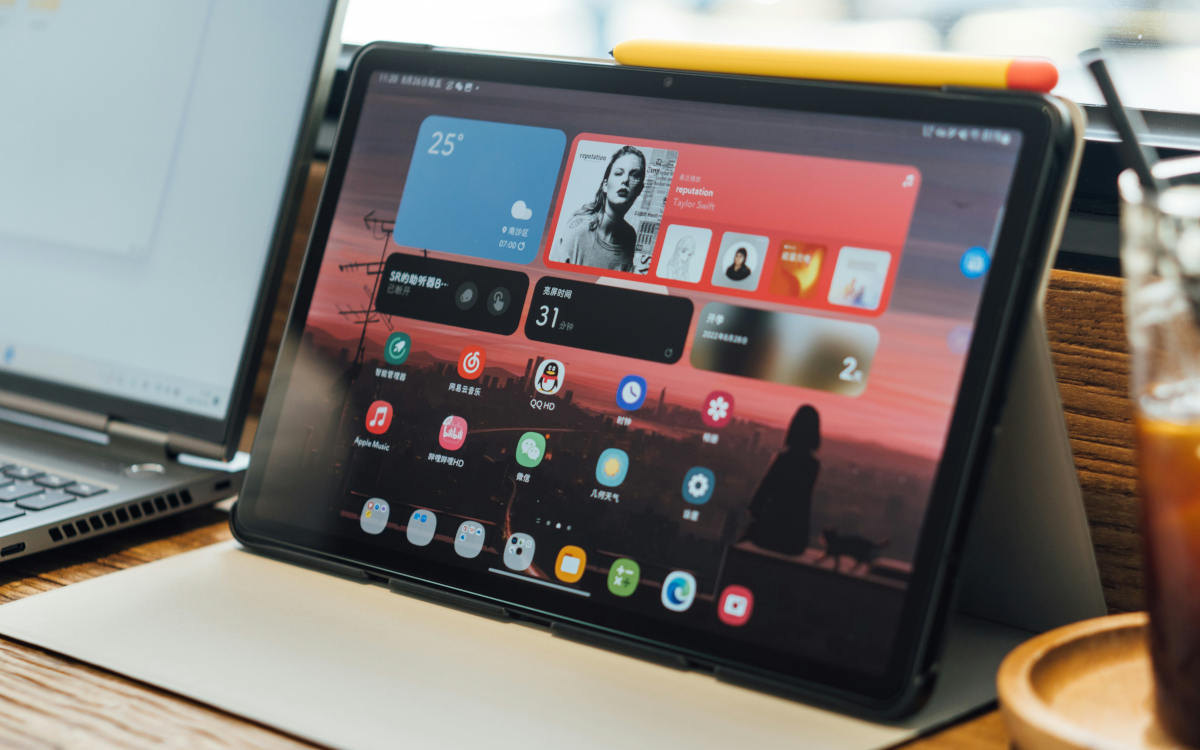
Lehet, hogy megpróbáltál két alkalmazást egyszerre használni a Samsung DeX-en, de problémába ütköztél. Kiderült, hogy Néhány alkalmazásnál a képernyő nem hajlandó felosztani vagy átméretezni magátEz gyakran előfordul banki alkalmazásokkal, WhatsApp-pal, más közösségi média platformokkal és néhány játékkal. Miért?
Egyszerűen fogalmazva, az Android alapértelmezés szerint korlátozza bizonyos alkalmazások átméretezését, amelyeket nem nagy képernyőkre terveztek. De szerencsére... Erre van megoldás a Samsung DeX-ben. Lépjen a DeX Labs részhez. A lépések a következők:
- A DeX-ben menj a képernyő bal alsó sarkába, és kattints a fogaskerék ikonra a menüben, vagy Beállítások.
- Az oldalsó menüben keresd meg a lehetőséget Speciális funkciók majd válassza ki Samsung DeX.
- Görgessen lefelé a menüben, amíg meg nem találja a következő részt: DeX Labs.
- Ott aktiváld az opciókapcsolót Alkalmazás átméretezésének kényszerítése.
Ha ez engedélyezve van, a rendszer kényszeríti az alkalmazások átméretezését, beleértve a közösségi médiás, üzleti alkalmazásokat és játékokat is. Ha egy adott alkalmazással nem működik, Próbáld ki az alkalmazás webes verzióját a böngésződből. a DeX-en belül. Az élmény általában ugyanaz, vagy akár jobb is.
Íme! Két alkalmazás egyidejű használata a Samsung DeX-en teljesen lehetséges. Ez az egyik olyan funkció, ami a legközelebb hozza a hagyományos számítógépekhez. Akár a húzással és elengedéssel, a multitasking menüvel vagy a billentyűparancsokkal, A DeX-ben két alkalmazást is használhatsz egyszerre.

Fiatal korom óta lenyűgözött minden, ami tudományos és technológiai, különösen azok a fejlesztések, amelyek megkönnyítik és élvezetesebbé teszik az életünket. Szeretek naprakész lenni a legfrissebb hírekkel és trendekkel kapcsolatban, és megosztani a tapasztalataimat, véleményemet és tippjeimet az általam használt eszközökkel és kütyükkel kapcsolatban. Ez vezetett ahhoz, hogy valamivel több mint öt évvel ezelőtt webíró lettem, elsősorban Android-eszközökre és Windows operációs rendszerekre összpontosítva. Megtanultam az összetett fogalmakat egyszerűen elmagyarázni, hogy az olvasóim könnyen megértsék azokat.