- A kezdőlap és a kezdőlap beállításai eltérőek a Chrome-ban, de ha úgy tetszik, megegyezhetnek.
- Indításkor megnyithat egy új lapot, folytathatja ott, ahol abbahagyta, vagy kiválaszthat egy szerkeszthető oldalkészletet.
- A Kezdőlap gomb a „Megjelenés” menüpontban aktiválódik, és egy új lapra vagy egy adott URL-címre vezethet.
- Ha a beállításaid az engedélyed nélkül megváltoznak, állítsd alaphelyzetbe a Chrome-ot, és távolítsd el a nem kívánt szoftvereket.
Amikor kinyitod Google Chrome A számítógépeden pontosan eldöntheted, hogy mit szeretnél először látni, és hogyan térhetsz vissza a kedvenc oldaladra egyetlen kattintással. De légy óvatos: Állítsa be a kezdőlapot a Chrome-ban és a főoldalt Nem ugyanaz, bár össze is illesztheted őket, ha úgy kényelmesebb.
A kulcs két fogalom és azok módosításának megértése: mi nyitja meg a Chrome indításakor és az oldal, ahová a ház alakú gomb visz. Továbbá, ha egy nap varázsütésre megváltozik a kezdőlapod, a főoldalad vagy a keresőmotorod, jó tudni, hogy nem kívánt szoftver állhat mögötte, és hogyan kell reagálni. Nézzük meg mindent lépésről lépésre, lehetőségekkel, trükkökkel és megoldásokkal.
Mi a kezdőlap és mi a kezdőlap a Chrome-ban?
A Chrome-ban a kezdőlap az, amelyet a böngésző számítógépen történő indításakor látunk, míg a főoldal az, amely akkor nyílik meg, amikor a kezdőlap ikonra kattintunk az eszköztáron. Különböző beállításokról van szó, bár beállíthatod őket úgy, hogy ugyanarra a helyre mutassanak, ha úgy tetszik.
Ez a megkülönböztetés hasznos: előfordulhat, hogy azt szeretnéd, hogy a Chrome több munkalapot töltsön be, amikor megnyitod, de a kezdőlap gomb mindig egy adott portálra visz. Ez a rugalmasság Ez a Chrome indítási beállításainak egyik előnye.
Ha azt veszed észre, hogy hirtelen megváltozott a kezdőlap, a főoldal vagy akár a alapértelmezett böngésző, lehet, hogy egy rosszindulatú program módosította a beállításait. Ebben az esetben vissza kell állítania a Chrome-ot. vagy távolítsa el a rosszindulatú programokat, mielőtt újra módosítaná a beállításait.

A Chrome indításakor megnyíló elemek szabályozása
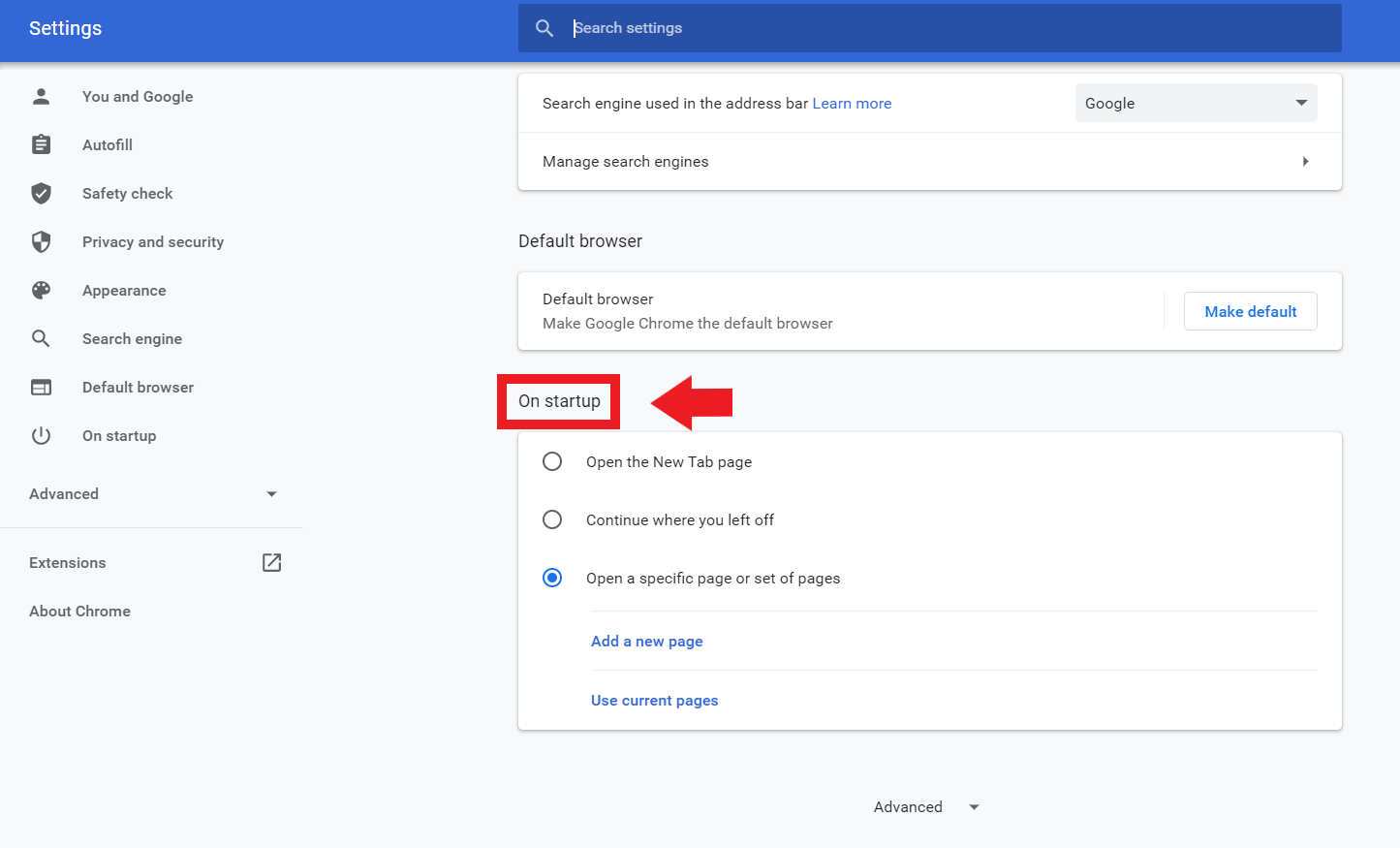
A beállításokban kiválaszthatja, hogy mi jelenjen meg minden alkalommal, amikor új böngészőablakot nyit meg. A három lehetőség A legfontosabbak a következők: az „Új lap” oldal megnyitása, a folytatás ott, ahol abbahagyta, vagy egy adott oldal (vagy oldalak csoportjának) megnyitása.
Nyissa meg az „Új lap” oldalt
Ha tiszta Chrome-képernyővel szeretne kezdeni, a keresőmotorjával és a gyakran használt parancsikonjaival, válassza ezt a lehetőséget az „Indításkor” részben. Az Új lap oldal testreszabható hivatkozások és témákat, hogy hasznosabbá és élvezetesebbé tegyék az Ön számára.
A beállítás engedélyezéséhez: Nyissa meg a Chrome-ot, lépjen a Beállítások menüpontra a hárompontos menüből, és az „Indításkor” részben válassza az „Új lap megnyitása” lehetőséget. Ezzel minden alkalommal, amikor elkezded egy ablak alapértelmezés szerint ezzel a nézettel fog rendelkezni.
Ráadásul testreszabhatja a vizuális kezdőlapot: parancsikonokat adhat hozzá vagy távolíthat el, módosíthatja a témát vagy a hátteret a munkamódszerének megfelelően. Ezek a módosítások gyorsabbá és kényelmesebbé teszi az élményt.
Folytassa ott, ahol abbahagyta
Ha hajlamos vagy több megnyitott lappal bezárni a Chrome-ot, és ott szeretnéd folytatni, ahol abbahagytad, kapcsold be a „Folytatás ott, ahol abbahagytad” funkciót. A Chrome visszaállítja a az előző munkamenetben megnyitott lapokat a böngésző indításakor.
Ez a beállítás tökéletes azok számára, akik egyszerre több weboldallal dolgoznak, vagy akik nem szeretnék elveszíteni a kontextust a munkamenetek között. Elkerüli a manuális újranyitást minden helyszínen a nap elején.
Nyisson meg egy adott oldalt vagy oldalkészletet
A legfontosabb webhelyek elindításának legegyszerűbb módja az „Egy adott oldal vagy oldalak megnyitása”. Megadhat egy vagy több címet, hogy külön lapon nyíljanak meg a Chrome indításakor.
- Megnyílik Chrome a számítógépén.
- A hárompontos menüben lépjen a következőre: konfiguráció.
- Az „Indításkor” alatt válaszd a Nyisson meg egy adott oldalt vagy oldalkészletet.
- Most több lehetőséged is van:
- Új oldal hozzáadása: Írja be a megnyitni kívánt webhely címét, és erősítse meg a mentést.
- Használja az aktuális oldalakatA Chrome automatikusan hozzáadja az összes jelenleg megnyitott lapot.
Ha később módosítani szeretné valamelyik címet, használja az egyes bejegyzések mellett jobb oldalon található opciómenüt. Szerkesztése vagy Törlés anélkül, hogy a teljes listát újra kellene csinálni. Ez egy gyors módja annak, hogy naprakészen tartsd.
Kérjük, vegye figyelembe, hogy a Chrome csak érvényes címeket ment el, ezért kérjük, a helyes linkeket adja meg (általában https:// előtaggal kezdődően). Kétség esetén, illessze be a címet a böngésző sávjából, miután egyszer meglátogatta az oldalt.
Több oldalt is hozzáadhatsz egyszerre történő megnyitáshoz. Ezek külön lapokon nyílnak meg, ami tökéletes, ha például minden reggel ellenőrzöd az e-mailjeidet, az intranetet és egy feladatkezelő eszközt. Nem kell újraindítani a böngésző: a módosítások azonnal érvénybe lépnek.
Válaszd ki a kezdőlapot (ház alakú gomb)
A kezdőlap az, amelyik a böngészősávon található Kezdőlap gomb (a ház ikon) megnyomásakor nyílik meg. Aktiválhatja és eldöntheted, hogy az „Új lap”-ra vagy egy egyéni címre visz.
- Nyisd meg a Chrome-ot, és menj ide: konfiguráció.
- A „Megjelenés” részben aktiválja a A kezdőlap gomb megjelenítése.
- Válassza ki, hogy a gomb megnyitja-e a Új lap oldal vagy egy Ön által megadott URL-cím.
Aktiváláskor a címsor bal oldalán megjelenik a ikon. Nagyon praktikus Ha azt szeretnéd, hogy a megszokott portálod, egy belső eszköz vagy bármilyen weboldal, amit folyamatosan használsz, csak egy kattintásnyira legyen.
Az Új lap oldal testreszabása
Az Új lap oldalnak nem kell mindig ugyanúgy kinéznie. Hozzáadhat parancsikonokat a leggyakrabban használt webhelyekhez, módosíthatja a vizuális témát vagy a hátteret, és a kezdőképernyőt az Ön igényei szerint alakíthatja. Ezek a lehetőségek Kattintásokat takarít meg, és kellemesebbé teszik az új ablak megnyitását.
Ezen elemek módosításához nyisson meg egy új lapot, és keresse meg a testreszabási lehetőségek magán az oldalon. Onnan Kezelheti a hozzáférést, az esztétikát és más egyszerű részleteket.
Kezdőlapok szerkesztése, átrendezése vagy törlése
Ha már van egy sor kezdőlapja, és módosítani szeretné azokat, használja az egyes címek melletti helyi menüt az „Indításkor” részben. Ott szerkesztheted URL módosításához vagy a már nem szükséges elemek törléséhez.
A szerkesztés gyorsabb, mint a törlés és újra létrehozása, különösen akkor, ha csak a cím egyetlen részletét szeretnéd módosítani. Pár kattintás és készen lesz.
Mi a teendő, ha a kezdőlap, a főoldal vagy a keresőmotor engedély nélkül megváltozott?
Ha váratlan változásokat észlel ezekben a beállításokban, valószínű, hogy egy nem kívánt program vette át az irányítást a beállításai felett. Újrakonfigurálás előtt, célszerű biztonsági elemzésen átesni és a beállítások visszaállítása szükség esetén a Chrome-ból.
Magában a böngészőben menj a Beállítások menüpontra, és keresd meg az „Alapértelmezett beállítások visszaállítása” lehetőséget. Ez visszaállítja a Chrome-ot eredeti állapotába, letiltja a problémás bővítményeket, és a kezdőlapokat is visszaállítja eredeti állapotukba. Tisztítás után, kérjük, állítsa be újra a beállításait.
Ha a probléma továbbra is fennáll, ellenőrizze a telepített bővítményeket, és távolítsa el azokat, amelyeket nem ismer fel. Reklámprogramok és rosszindulatú programok eltávolítása A rendszer beállításait is ajánlott törölni, hogy elkerülje a beállítások újbóli módosítását.
Gyakorlati tippek a hatékony beállításhoz
- Gondolj a rutinodra: ha minden reggel három weboldalt nyitsz meg, add hozzá őket a kezdőlapodhoz. Ha viszont inkább menet közben dönthetsz, az „Új lap” parancsikonokkal ideális választás.
- Használd az „Aktuális oldalak használata” lehetőséget, ha meg van nyitva a tökéletes munkamenet, amelyet minden nap meg szeretnél ismételni; így nem kell manuálisan megadnod a címeket. Ez egy rövidítés nagyon hasznos az oldalkészlet létrehozásakor vagy frissítésekor.
- A kezdőlap gombnak válasszon egyetlen, stratégiai célpontot: az e-mail klienst, az intranetet vagy egy kulcsfontosságú eszközt. Míg a kezdet Több füled is lehet, a Kezdőlap gombnak egy nagyon konkrét helyre kell mutatnia.
- Kerüld az olyan oldalak hozzáadását, amelyek folyamatosan átirányítanak, vagy több bejelentkezési ugrást igényelnek, mivel ezek ronthatják a Chrome indításakor a felhasználói élményt. A stabilabb minél nagyobb az URL, annál jobban fog működni.
Gyakori hibák és azok elkerülésének módjai
Gyakori hiba, hogy a kezdőlaplista létrehozásakor hiányos vagy helytelen címeket adunk meg. Mindig ellenőrizze hogy az URL létezik, és először betölti a webet, hogy kimásolja a pontos címet a sávból.
Egy másik gyakori félreértés, hogy a kezdőlap (Kezdőlap gomb) és a kezdőlap (indításkor) ugyanaz. Különböző beállításokról van szó; ha csak az egyiket változtatod meg, a másik továbbra is úgy fog viselkedni, mint korábban.
Ha a Chrome visszaállítása után ismét nem kívánt változásokat lát, valószínűleg továbbra is vannak tolakodó szoftverek a számítógépén. Végezzen el egy elemzést egy megbízható kártevőirtó eszközzel és ellenőrző bővítményekkel.
A Chrome indításakor megnyíló elemek és a kezdőlap gomb pontos beállításával teljes mértékben kézben tarthatod digitális utazásodat: választhatsz egy letisztult, személyre szabott új lapot, visszaállíthatod a lapokat az előző munkamenetből, vagy elkezdhetsz egy sor alapvető webhelypel, miközben a kezdőlap mindig kéznél marad. Ismerve a különbséget A két beállítás közül az oldalak szerkesztésének vagy törlésének ismerete, az Új lap oldal testreszabása, valamint a teendők engedély nélküli változás esetén (alaphelyzetbe állítás és tisztítás) döntő lehet egy átlagos felhasználói élmény és egy zökkenőmentes, biztonságos élmény között, még olyan felügyelt környezetekben is, mint a munkahelyi vagy iskolai Chromebookok.

Technológiára és internetes kérdésekre szakosodott szerkesztő, több mint tíz éves tapasztalattal a különböző digitális médiában. Szerkesztőként és tartalomkészítőként dolgoztam e-kereskedelmi, kommunikációs, online marketing és reklámcégeknél. Írtam közgazdasági, pénzügyi és egyéb ágazati weboldalakra is. A munkám egyben a szenvedélyem is. Most a cikkeimen keresztül Tecnobits, Igyekszem minden újdonságot és új lehetőséget feltárni, amit a technológia világa kínál nekünk nap mint nap életünk javítása érdekében.