- A Defenderben a kizárások segítenek optimalizálni a teljesítményt azáltal, hogy elkerülik a megbízható fájlok vagy folyamatok szükségtelen vizsgálatát.
- Különböző típusú kivételek léteznek: fájlok, mappák, fájltípusok és folyamatok, mindegyiknek megvan a sajátos felhasználása.
- Alapvető fontosságú az aktív kizárások rendszeres ellenőrzése és felülvizsgálata, hogy a rendszer biztonsága ne sérüljön.

Hogyan adhatok hozzá kivételeket a Windows Defenderben? A Windows Defender a Windowsba beépített biztonsági eszköz, amely védelmet nyújt a vírusok, kártevők és más számítógépes kockázatok ellen. Vannak azonban olyan esetek, amikor szükséges kivételek hozzáadása bizonyos fájlok, mappák, alkalmazások vagy folyamatok esetében, amelyekről tudjuk, hogy biztonságosak, és amelyeket különféle okokból blokkol vagy lelassít a Defender vizsgálata. Ezért a kizárások kezelésének és hozzáadásának elsajátítása elengedhetetlen a biztonság és a funkcionalitás közötti egyensúly fenntartásához.
Ebben a cikkben részletesen és gyakorlatiasan bemutatjuk, Kivételek hozzáadása a Windows Defenderben, ismertetve a rendszer grafikus felületéről és a fejlett eszközökön, például az Intune-on, a PowerShell-en vagy magán a Windows tűzfal kezelésén keresztül elérhető különböző módszereket. Ezenkívül fontos tippeket is adunk, amelyek segítségével biztonságosan és felelősségteljesen alkalmazhatja ezeket a kizárásokat, minimalizálva a kockázatokat és maximalizálva csapata teljesítményét.
Miért kell kivételeket hozzáadni a Windows Defenderhez?

A Windows Defender fő célja a védje meg számítógépét minden rosszindulatú szoftvertől. Vannak azonban olyan speciális helyzetek, amikor egy megbízható fájlt, munkamappát, adott kiterjesztést vagy legitim folyamatot tévesen fenyegetésként észlelhet a rendszer, vagy egyszerűen a rendszer teljesítményének csökkenését okozhatja az állandó vizsgálat miatt. Ez gyakran szokatlan alkalmazásokkal, fejlesztőeszközökkel vagy egyedi programokkal történik.
Kivétel hozzáadása Lehetővé teszi a Windows Defender számára, hogy figyelmen kívül hagyja ezeket az elemeket a vizsgálat során, megakadályozva ezzel a váratlan összeomlásokat, a felesleges figyelmeztető üzeneteket vagy a lassúságot munka közben.
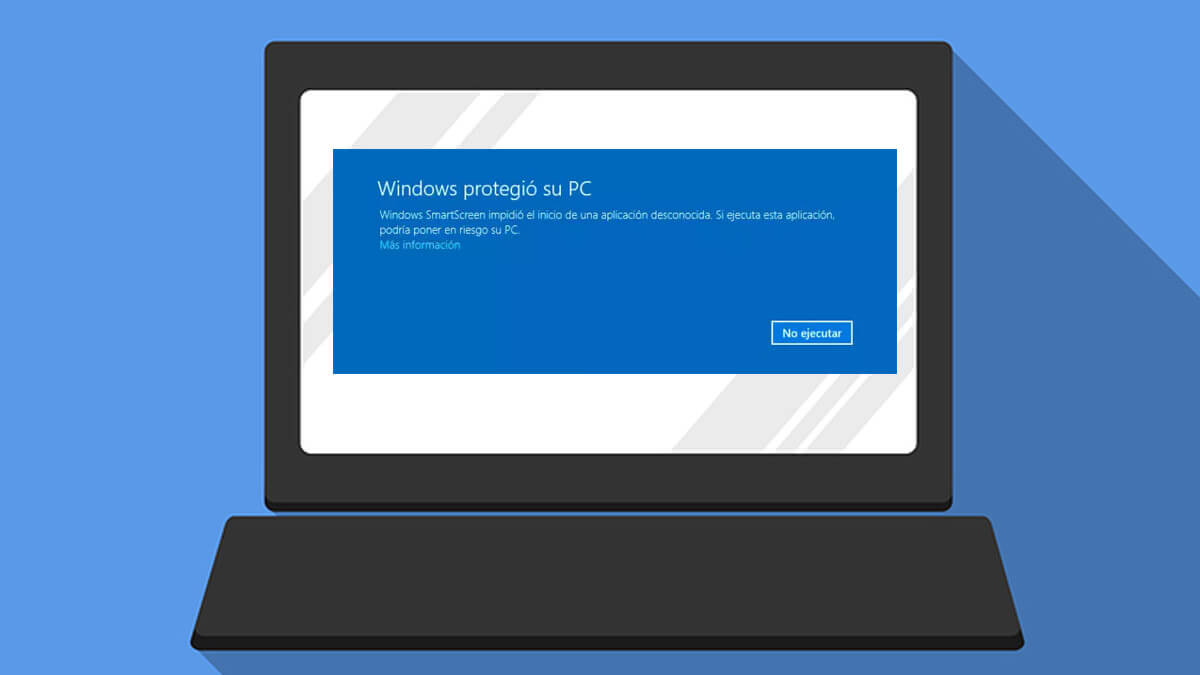
A Windows Defenderben hozzáadható kizárások típusai
A Windows Defender lehetőséget kínál a definiálásra a kizárások négy fő típusa:
- Archívum: Kizár egy adott fájlt, ideális, ha csak egy adott elem okoz problémákat.
- Kötőanyag: Lehetővé teszi, hogy egy mappában lévő összes fájl ne legyen beolvasva, ami hasznos olyan szoftverek esetében, amelyeknek szabadon kell működniük.
- A fájl típusa: Lehetővé teszi egy adott kiterjesztésű összes fájl kizárását, például . Docx o . Pdf.
- Folyamat: A folyamat által megnyitott fájlokat nem vizsgálja valós időben a rendszer, ami a teljesítményérzékeny alkalmazásokhoz ajánlott.
Minden kivételtípusnak megvannak a maga felhasználási módjai. Fontos felelősségteljesen használja őket, mivel ezeket az elemeket is kizárja az aktív fenyegetésvédelemből.
A folytatás előtt mindent letilthat, és ezt ebben az útmutatóban elmagyarázzuk.Hogyan lehet letiltani a Windows Defendert?
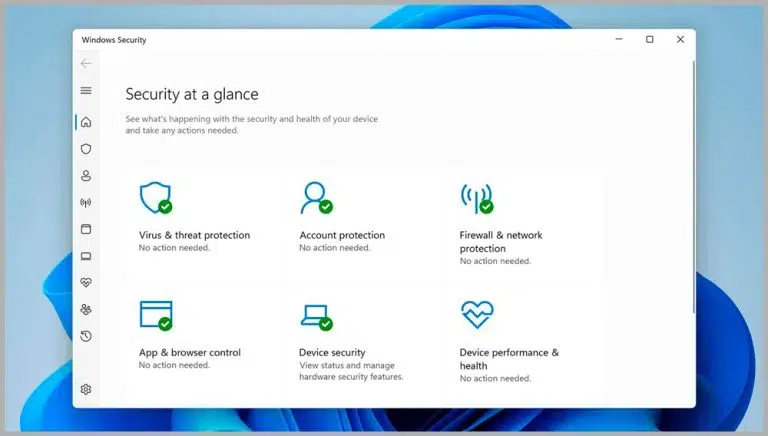
Kivétel hozzáadása a Windows Security alkalmazásból

Microsoft Defender víruskereső egy egyszerű felületet hoz létre a kivételek lépésről lépésre történő hozzáadásához. Ehhez kövesse az alábbi lépéseket:
- Nyissa meg a Windows biztonság a Start menüből, vagy a „Windows biztonság” kifejezésre keresve.
- Menj ide Vírusok és fenyegetések elleni védelem.
- Kattintson a Kezelje a beállításokat a Vírus- és fenyegetésvédelmi beállításokon belül.
- Görgessen le a szakaszig kizárások és válassza ki Kizárások hozzáadása vagy eltávolítása.
- Válassza ki a kizárás típusát: Archívum, mappa, Fájl típusa o folyamat.
- Válassza ki vagy adja meg a kizárni kívánt elemet, majd erősítse meg.
És kész! A fájl, mappa, bővítmény vagy folyamat kizárásra kerül a Defender valós idejű vizsgálatából.
Gyakorlati példák a kizárásokra
- Fájl kizárása: Ha van egy telepítőfájlja, amelyet a Defender gyanúsnak azonosít, de tudja, hogy biztonságos, vegye fel kivételként a beállításokból. Archívum.
- Egy teljes mappa kizárása: Ha olyan programot használ, amely folyamatosan ideiglenes fájlokat generál és lelassítja a vizsgálatot, akkor kivételként adja hozzá azt a mappát, ahol a program működik.
- Kizárás fájltípus szerint: Ha olyan ritka kiterjesztésű fájlokkal dolgozik, amelyek soha nem tartalmaznak kártevőt (például .xyz), kizárhatja ezt a kiterjesztést.
- Folyamatok kizárása: Ez akkor hasznos, ha bizonyos alkalmazásoknak több erőforráshoz kell hozzáférniük anélkül, hogy a víruskereső megszakítaná őket.
Speciális beállítások a kizárások kezeléséhez
Szakmai környezetben vagy vállalatoknál gyakori a központosított adminisztrációs eszközök használata, mint például Microsoft Intune, Group Policy vagy akár PowerShell a kizárások tömeges kezelésére.
Kizárások konfigurálása a Microsoft Intune használatával
Ha szervezetében több számítógépet kezel, kizárási szabályzatokat definiálhat az Intune-on keresztül:
- Hozzáférés a Intune felügyeleti központ.
- Megnyílik Végpontbiztonság > Vírusirtó.
- Egy meglévő szabályzatban (vagy hozzon létre egy újat) szerkessze a beállításokat, és bontsa ki a Microsoft Defender víruskereső kizárások.
- Ott definiálhatsz kizárásokat kiterjesztés, elérési út vagy folyamat szerint.
- Mentse el és rendelje hozzá a szabályzatot az érintett felhasználókhoz vagy eszközökhöz.
Ez a módszer különösen ajánlott vállalkozások számára, mivel lehetővé teszi a központosított kezelést, elkerüli a manuális felhasználónkénti módosításokat, és megkönnyíti az időszakos auditokat és felülvizsgálatokat.

Kizárások csoportházirenddel vagy PowerShell-lel
Haladó rendszergazdák számára, Csoportházirend y PowerShell erős opciók. Például a jelenlegi kizárásokat a következő parancs futtatásával listázhatja. Get-MpPreference a PowerShellben. Ezenkívül új kizárásokat is hozzáadhat az olyan parancsokkal, mint:
Add-MpPreference -ExclusionPath "C:\Mappa\Elérési út"
Ezek a módszerek kínálnak szemcsés szabályozás és széles körben használják olyan szervereken vagy számítógépeken, amelyek egyedi biztonsági konfigurációkat igényelnek.
A kizárások működése a Defenderben és a legfontosabb szempontok
A Windows Defenderben alkalmazott kizárások mind a valós idejű elemzés valamint manuális vagy ütemezett vizsgálatok, a kizárás típusától és konfigurációjától függően. Például:
- Fájl-, mappa- és fájltípus-kizárások: Minden elemzésre vonatkoznak (valós idejű és ütemezett).
- Folyamatkizárások: Csak valós idejű vizsgálatra vonatkoznak, lehetővé téve az ilyen folyamatok által megnyitott fájlok ideiglenes figyelmen kívül hagyását.
Fontos ezt megérteni Minden kizárás a védelem potenciális csökkenését jelenti.. Célszerű csak azokat hozzáadni, amelyek feltétlenül szükségesek és indokoltak.
- Kerülje a kizárások hozzáadását „csak a biztonság kedvéért”. Csak akkor használd őket, ha feltétlenül szükséges.
- Rendszeresen tekintse át a kizárási listát és azokat szüntesd meg, amelyekre már nincs szükség.
- A változások auditálása és dokumentálja az egyes kivételek okait, különösen szervezetek esetében.

Kizárások a Windows Defender tűzfalban
A víruskereső mellett a Windows Defender tűzfal Letilthat bizonyos alkalmazásokat is, amelyeknek a hálózaton keresztül kell kommunikálniuk. A tűzfalhoz hozzáadott kivételek lehetővé teszik bizonyos programok megfelelő működését az internet-hozzáférés korlátozása nélkül.
Kivétel hozzáadása a tűzfalhoz a Windows modern verzióiban:
- Nyissa meg a Vezérlőpult és hozzáférés Rendszer és biztonság > Windows Defender tűzfal.
- választ Alkalmazások vagy szolgáltatások engedélyezése a Windows Defender tűzfalon keresztül.
- Megjelenik a telepített programok listája. Jelölje be az engedélyezni kívánt alkalmazás melletti négyzeteket, és válassza ki, hogy hozzáférhet-e privát, nyilvános vagy mindkét hálózathoz.
- Kattintson a elfogad A módosítások mentése.
Ne feledd, hogy csak ismert és megbízható alkalmazásokat adj hozzá, kerüld a felesleges ajtók megnyitását a tűzfalon.
Helyettesítő karakterek és környezeti változók használata kizárásokban
A Defender kizárások egy érdekes tulajdonsága, hogy használhatsz helyettesítő karaktereket (mint *) és Windows környezeti változókat a rugalmasabb kivételek meghatározásához.
- Fájltípusok esetén: Ha csillagot használ a kiterjesztésben (*utca), akkor kizársz minden olyan fájlt, amelynek a kiterjesztése ezekkel a betűkkel végződik (például .test, .past, .invest…).
- Folyamatok esetén: Teljes elérési utakat kizárhat helyettesítő karakterekkel (például: C:\SajátFolyamat\*) vagy név szerint (bizonyíték.*), így az összes ilyen nevű folyamatot, a kiterjesztéstől függetlenül, figyelmen kívül hagyja a valós idejű vizsgálat.
- A Windows környezeti változókat arra is használhatod, hogy a számítógépek között változó elérési utakra hivatkozz, például %Program fájlok% o % APPDATA%.
Használja ezeket a lehetőségeket körültekintően hogy elkerüljük a túl tág kizárásokat, amelyek biztonsági kockázatot jelenthetnek.
Audit és bevált gyakorlatok a kivételkezelésben
Az ajánlott gyakorlat a következő időszakosan ellenőrzi a kizárásokat. Ez elengedhetetlen a vállalati környezetekben, és különösen akkor, ha a szerverszoftverekhez kapcsolódó kritikus könyvtárakat vagy folyamatokat kizárták, például Microsoft Exchange. A Microsoft azt javasolja, hogy vizsgálják felül, hogy ezek a kivételek továbbra is szükségesek-e, mivel biztonsági réseket jelenthetnek.
Az olyan eszközök, mint a PowerShell vagy maga a Windows Security alkalmazás, lehetővé teszik, hogy bármikor ellenőrizzük, mely elemek vannak kizárva. Továbbá a vállalat belső dokumentációjának tartalmaznia kell az egyes kivételek okait, valamint azt, hogy indokolt-e a fenntartásuk minden műszaki felülvizsgálat után.
Különleges szempontok rendszergazdák számára
Ha Ön rendszergazda, és egy eszközparkot kezel, a következőket kell tennie:
- Minden kivételt alaposan dokumentáljon az Ön felelősségi körébe tartozó eszközökhöz hozzáadva.
- Az audit rendszeresen változik és ellenőrizze, hogy nincsenek-e szükségtelen kizárások a szoftverfrissítések vagy migrációs folyamatok után.
- Vonathasználók hogy megértsék, mikor szükséges kivételt kérni, és mikor nem.
- Kerüld a kezed túlzott kinyitását; Minden kivétel kisebb védelmet jelent az adott mappának, fájlnak vagy folyamatnak.
Gyakori hibák kivételek hozzáadásakor és azok elkerülése
Kizárásokkal való munka során windows Defender, gyakori hibák ezek általában:
- Túl tág kizárásokPéldául zárja ki az összes dokumentummappát egy adott almappa helyett. Ezáltal az egész rendszer elkerülhető fenyegetéseknek tehető ki.
- Nem ellenőrzöm gyakran a kizárási listátGyakori, hogy az új szoftverek telepítésekor kivételek kerülnek hozzáadásra, amelyekre aztán már nincs szükség.
- Helyettesítő karakterek használata vezérlés nélkülA fájl- vagy folyamatkiterjesztésekhez hozzáadott helyettesítő karakterek sokkal több elemet tehetnek elérhetetlenné a víruskereső számára, mint amennyi szükséges.
- Elfelejti dokumentálni a kivételeketA vállalkozásoknál ez zavart, sőt jogosulatlan biztonsági réseket is okozhat.
Ezen hibák elkerülése érdekében győződjön meg róla, hogy dokumentáljon és indokoljon minden változtatást, és rendszeresen felülvizsgálja az összes aktív kizárást mind helyi, mind központosított szinten.
Ne adj hozzá kivételeket, ha kétségeid vannak a termék megbízhatóságával kapcsolatban, vagy ha nem ismered az eredetét. A kizárások szigorúan szükséges esetekre korlátozása segít fenntartani a robusztus védelmet és csökkenti a rendszerre leselkedő potenciális kockázatokat. Reméljük, hogy most már tudja, hogyan adhat hozzá kivételeket a Windows Defenderben.

Kiskora óta szenvedélyes a technológia iránt. Szeretek naprakész lenni a szektorban, és mindenekelőtt azt kommunikálni. Ezért foglalkozom évek óta a technológiai és videojáték-weboldalak kommunikációjával. Androidról, Windowsról, MacOS-ról, iOS-ről, Nintendóról vagy bármilyen más kapcsolódó témáról írok, ami eszembe jut.