A Brave az egyik olyan böngésző, amely a leginkább elkötelezett a felhasználói adatainak védelme és biztonsága iránt. Azonban Nem elég a számítógépre telepíteniHa valóban ki szeretnéd használni az összes funkcióját, meg kell tanulnod, hogyan konfiguráld a Brave-et maximális adatvédelem és minimális erőforrás-felhasználás érdekében. Hogyan? Itt elmondjuk.
Hogyan konfigurálható a Brave a maximális adatvédelem és a minimális erőforrás-felhasználás érdekében

"Maximális magánélet és minimális fogyasztás." Egy olyan böngésző megtalálása, amely mindkét frontot tiszteletben tartja, lehetetlen küldetésnek tűnhet.A Chrome csodálatosan működik, de köztudottan erőforrás-pazarló és adatvezérelt üzleti modellje van. A Firefox ezzel szemben az adatvédelem bajnoka, de szerényebb gépeken erőforrás-igényes lehet. Aztán jön... Bátor
A Brave egy olyan böngésző, amely továbbra is kiemelkedik az internetes keresési szektorban. Nemcsak ígéri, de nagyrészt be is tartja a hozzá fűzött reményeit. gyors, privát és meglepően könnyű élményDe tudtad, hogy a Brave gyárilag "jó" állapotban érkezik, de konfigurálható "kiváló"-ra?
Az, hogy a dobozból kivéve az alapértelmezett beállításokkal működik, nagy előrelépés, de nem elég. Ahhoz, hogy kiaknázd a benne rejlő összes lehetőséget, meg kell tanulnod, hogyan konfiguráld a Brave-et maximális biztonság és minimális erőforrás-fogyasztás érdekében. Íme, hogyan. milyen módosításokat tehetsz?, néhány ajánlások hogy növelje a teljesítményét.
Kezdeti beállítás az adatvédelem fokozása érdekében
Kezdjük a Brave adatvédelmének növelésének kezdeti beállításával. Először nyisd meg a böngészőt, és kattints a jobb felső sarokban található menü ikonra. Ezután kattints a konfiguráció a teljes böngészőbeállítások és vezérlők szakasz megnyitásához.
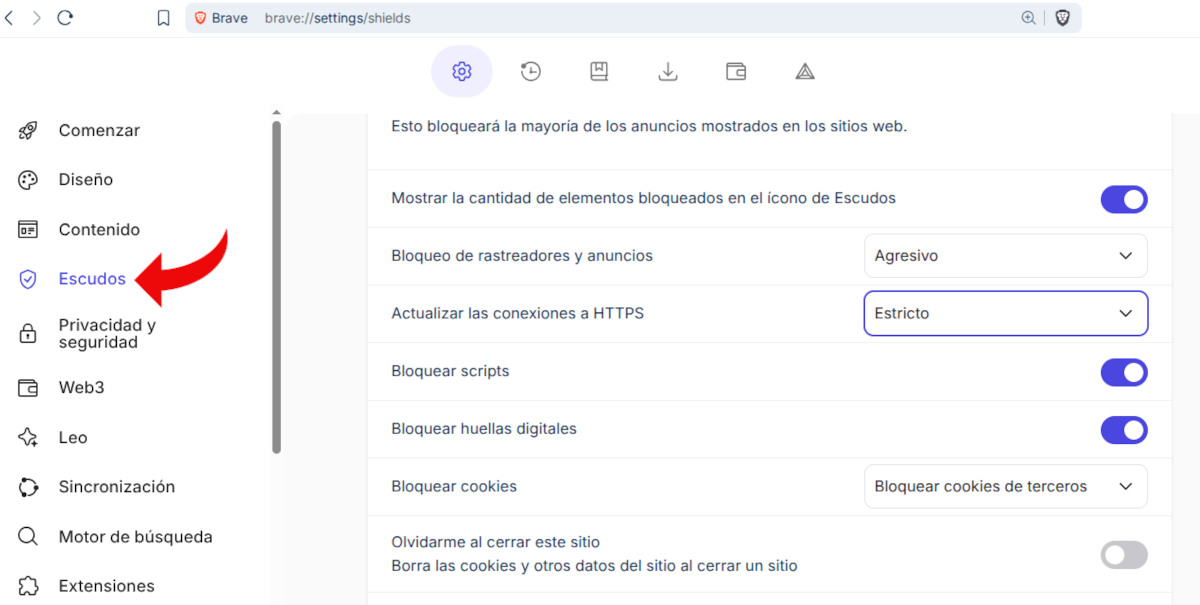
A bal oldali menüben kattintson a lehetőségre pajzsokAlapértelmezés szerint a Brave egy A követők és hirdetések szabványos blokkolásaSzabványos szintet is használ a következőkhöz: kényszerített kapcsolatok HTTPS-re ahol elérhető. Bontsa ki mindkét fület, és Módosítsa a korlátozási szintet Standardról Agresszívra és SzigorúraA Brave-et a maximális adatvédelem érdekében a következő beállítások engedélyezésével is konfigurálhatja:
- Szkriptek blokkolásaA szkriptek blokkolása csökkenti a webhelyek által betölthető hirdetések számát. Emellett megakadályozza a felugró ablakok és a rosszindulatú szoftverek futtatását is. A letiltásuk problémája, hogy egyes webhelyek nem fognak megfelelően működni.
- Ujjlenyomatok blokkolása (ujjlenyomatvétel)Az ujjlenyomat-zár engedélyezése megakadályozza, hogy a webhelyek egyedi jellemzők, például a képernyőfelbontás, a bővítmények vagy a telepített betűtípusok alapján azonosítsák az eszközödet. Nagyon fontos engedélyezni, ha meg szeretnéd erősíteni az adatvédelmedet.
- Cookie-k tiltásaA Brave Pajzsai részben blokkolhatod az összes harmadik féltől származó sütit is. Ez megakadályozza, hogy a webhelyek nyomkövetőket helyezzenek el a böngésződben, hogy kémkedjenek utánad.
- El fogom felejteni, ha bezárom ezt az oldaltHa aktiválja ezt az opciót, az oldalon megadott összes adat törlődik, amikor elhagyja azt: bejelentkezések, keresési előzmények stb.
Speciális beállítások: Konfigurálja a Brave-ot a maximális adatvédelem érdekében

A már említett beállítások lehetővé teszik a Brave maximális adatvédelemre való konfigurálását, de ennél több is van. Például fontos ellenőrizni a következőket: Melyik keresőmotort használod a Brave-ben?Alapértelmezés szerint a böngésző a Brave Search szolgáltatást használja: független, követésmentes és kiváló minőségű találatokat kínál. Ez egy másik nagyon jó adatvédelmi opció a DuckDuckGo-tól. Válthatsz rá a következő címen: Beállítások – Keresőmotor(Lásd a témát) DuckDuckGo vs Brave Search vs Google: Ki védi jobban az Ön adatait?).
WebRTC letiltása
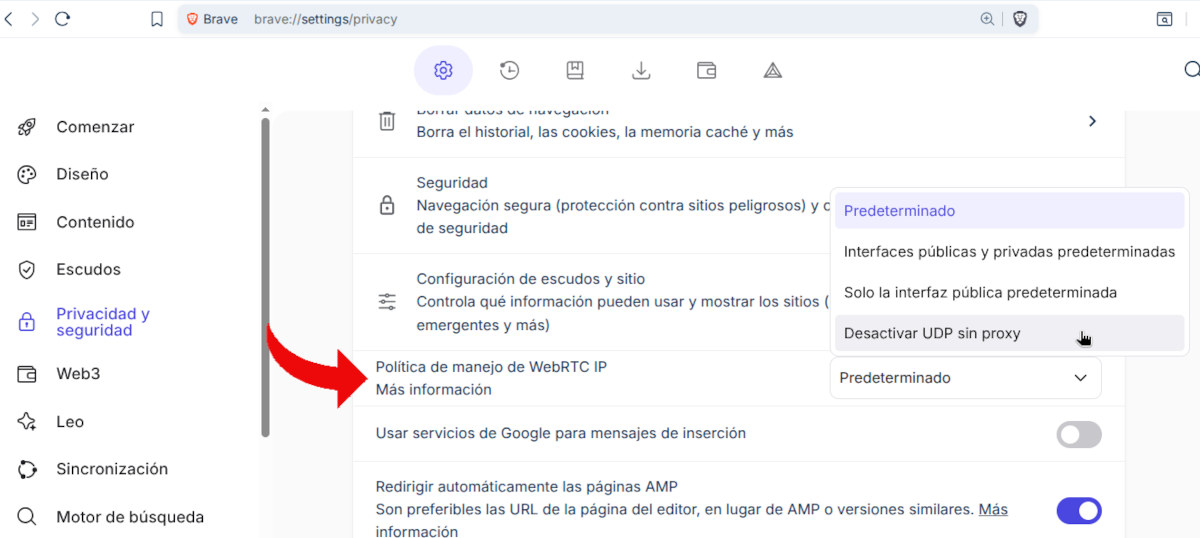
Ha maximális adatvédelmet szeretne a Brave-en, akkor megteheti WebRTC (valós idejű webkommunikáció) letiltásaEz a technológia lehetővé teszi a böngésződ számára, hogy valós időben, közvetlenül kommunikáljon más eszközökkel további programok vagy bővítmények nélkül. Ez szükséges a videohívások kezdeményezéséhez olyan webhelyeken, mint a Google Meet.
A protokollal az a probléma, hogy Felfedheti a valódi IP-címedet, még VPN használata esetén is.Ezért, ha nincs szüksége videohívásokra vagy valós idejű funkciókra a böngészőjében, akkor a legjobb, ha letiltja őket. A Brave-ben ezt a beállítások részben teheti meg. WebRTC IP-kezelési szabályzat A Beállítások Adatvédelem és biztonság részében válasszon az alábbi két lehetőség közül:
- Csak az alapértelmezett nyilvános felületHa WebRTC-re van szükséged videohívásokhoz, ez a lehetőség nagyobb adatvédelmet biztosít, mivel megakadályozza a privát IP-címed kiszivárgását.
- UDP letiltása proxy nélkülHa nem használsz videohívásokat vagy P2P funkciókat a böngésződben, ez egy kiváló módja a Brave maximális biztonságú konfigurálásának.
Privát böngészés használata Torral
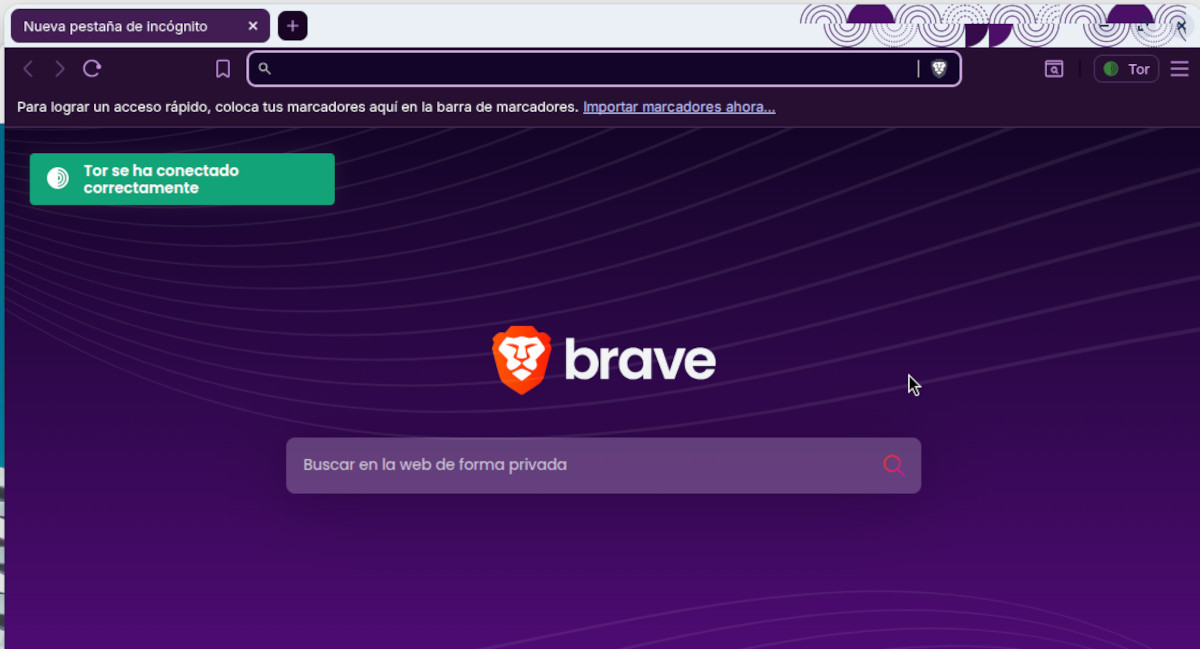
A Brave tartalmaz privát füleket, amelyeket a Tor működtet, ami egy nagyra értékelt opció a fokozott anonimitás érdekében. Irányítsd a forgalmadat a Tor hálózaton keresztül, elrejtve a valódi IP-címedetEz a mód ideális érzékeny webhelyek eléréséhez, de lassabb lehet, ezért ne használd mindennapi böngészéshez.
Ennek az opciónak az aktiválása nagyon egyszerű. Csak nyissa meg a böngészőjét, kattintson a bal oldali menüre, és válassza ki a Új privát ablak a TorralA Shift-Alt-N paranccsal is elérheted. Ezenkívül nézzünk meg egy másik módot a Brave konfigurálására a maximális adatvédelem és a minimális erőforrás-felhasználás érdekében.
Optimalizáld a Brave-t a minimális energiafogyasztás érdekében
Teljesítmény tekintetében a Brave olyan opciókat is kínál, amelyeket a Beállításokban engedélyezhet. Természetesen a memória- és akkumulátorfogyasztást is befolyásolja a böngészőben található bővítmények és aktív erőforrások számaA minimális fogyasztás érdekében tegye a következőket:
- Ne telepítsen túl sokat kiterjesztések, és deaktiváld azokat, amelyeket már nem használsz.
- Lépjen a Beállítások – Rendszer menüpontra, és Töröld a jelölést az „Alkalmazások futtatásának folytatása a háttérben, amikor a Brave bezárva van” jelölőnégyzet elől..
- Ott rögtön, Engedélyezze a Grafikus gyorsítás használata, ha elérhető opciót.
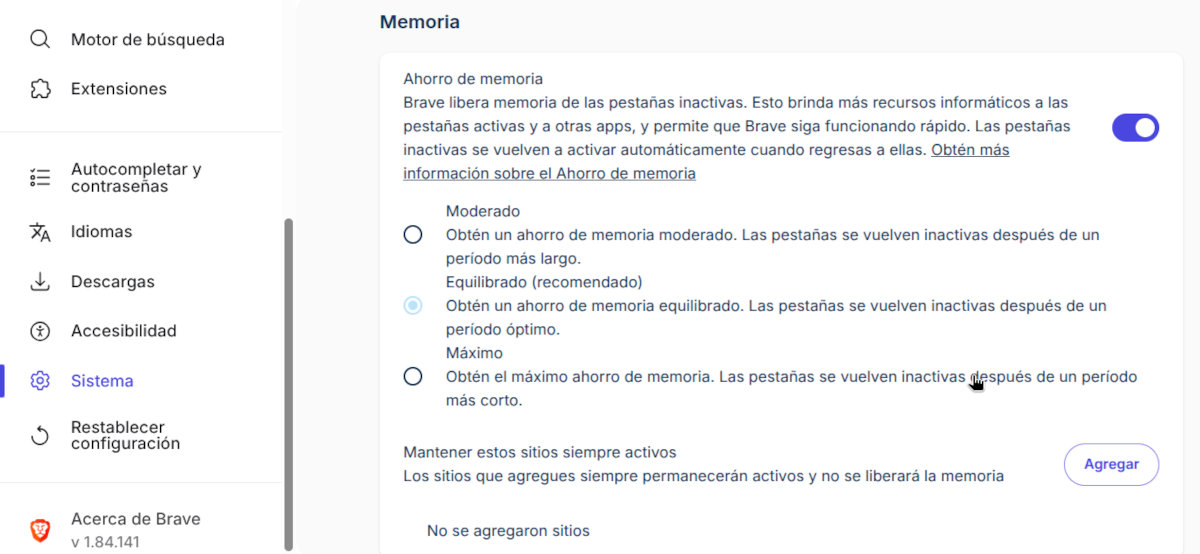
- A Beállítások – Rendszer menüpontban engedélyezze a Memória megtakarítás Hogy segíts a Brave-nek memóriát felszabadítani az inaktív lapok miatt. Válassz a mérsékelt, kiegyensúlyozott és maximális memória-megtakarítás közül.
- Szkriptek blokkolásaAhogy fentebb kifejtettük, ez nemcsak a Brave maximális adatvédelemre való konfigurálásának módja, hanem a teljesítmény javítását is.
A fentiek mindegyikének elvégzésével a Brave-et maximális adatvédelem és minimális erőforrás-használat mellett konfigurálhatja. A böngésző alapértelmezés szerint tiszteletben tartja a tárhelyét és takarékoskodik az erőforrásokkal. De ha alkalmazza a cikkben említett beállításokat, Szinte teljes adatvédelmet élvezhetsz, és úgy érezheted, mintha a böngésződ álomszerűen működne..

Egészen kicsi korom óta nagyon kíváncsi vagyok mindenre, ami a tudományos és technológiai fejlődéssel kapcsolatos, különösen azokra, amelyek megkönnyítik és szórakoztatóbbá teszik az életünket. Szeretek értesülni a legfrissebb hírekről és trendekről, valamint megosztani tapasztalataimat, véleményemet és tanácsaimat az általam használt berendezésekről és kütyükről. Ez vezetett ahhoz, hogy valamivel több mint öt éve webes író lettem, elsősorban Android-eszközökre és Windows operációs rendszerekre összpontosítva. Megtanultam egyszerű szavakkal elmagyarázni a bonyolult dolgokat, hogy olvasóim könnyen megértsék.