- A Steam Deck lehetővé teszi a Windows telepítését a SteamOS megtartása mellett, akár microSD-kártyára, külső SSD-re, akár kettős rendszerindítással a belső SSD-ről.
- A kompatibilitás biztosítása érdekében elengedhetetlen egy hivatalos Windows ISO, a Rufus Windows To Go módban és az összes Valve illesztőprogram használata.
- Az olyan eszközök, mint a Playnite, a GloSC, a Steam Deck Tools és a Handheld Companion, közelebb hozzák a Windows élményt a kézikonzolokéhoz.
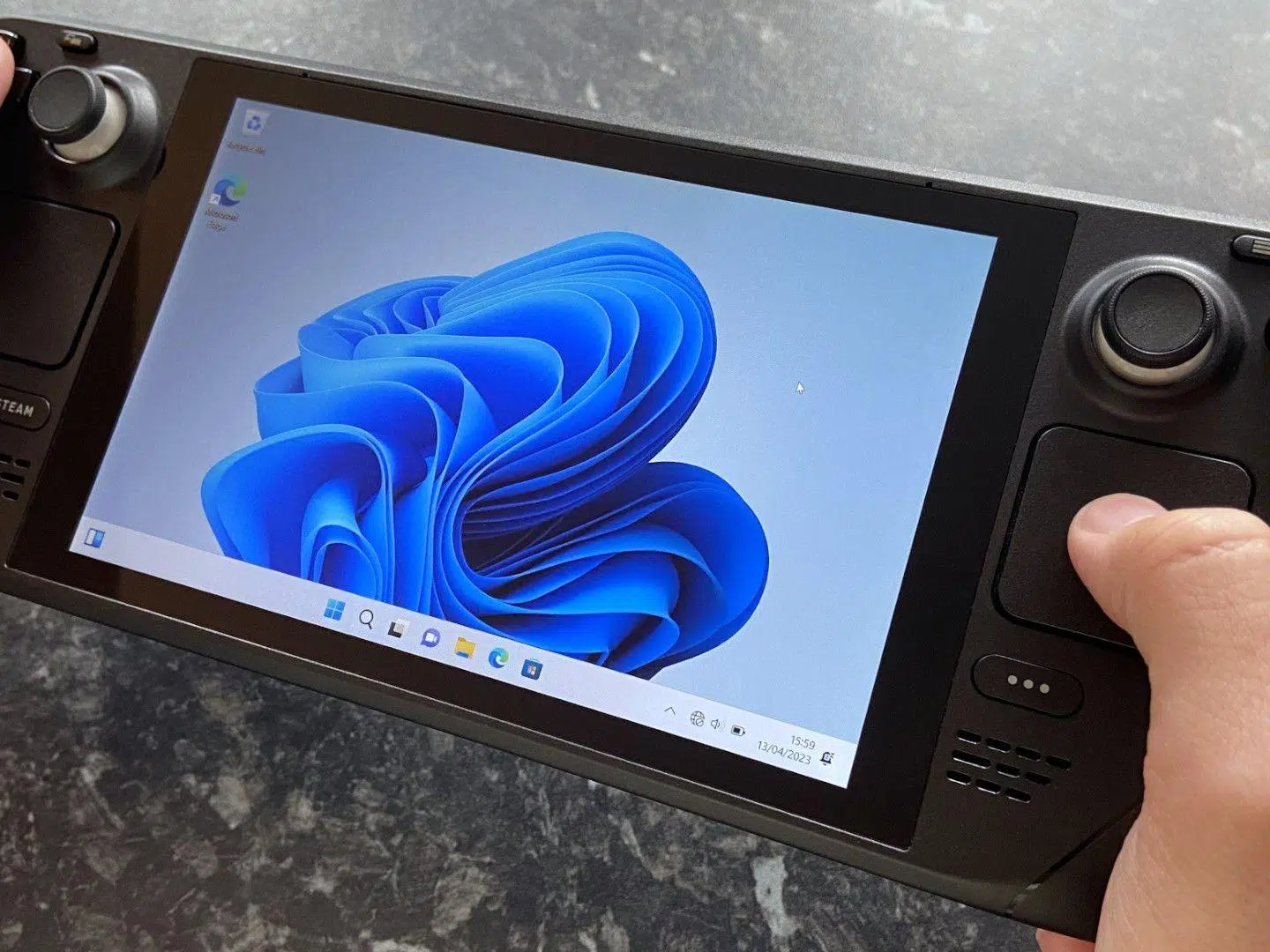
Ha van egy Steam Decked és az ötleted, hogy Telepítse a Windows 11-et a kompatibilitás érdekében Bizonyos játékokkal nem vagy egyedül. A Valve konzolja lényegében egy teljes értékű PC hordozható formában, és ez megnyitja az utat a Microsoft operációs rendszerének használata előtt, mintha laptop vagy asztali számítógép lenne, annak előnyeivel és hátrányaival együtt.
Ebben az útmutatóban megtalálja egy hosszú, de nagyon jól elmagyarázott oktatóanyag A Windows 11 (és ha úgy tetszik, a Windows 10) telepítéséhez a Steam Deckre, akár microSD kártyára, külső SSD-re, akár a belső SSD-re kettős rendszerindítással a SteamOS mellett. Azt is látni fogod, hogyan kell telepíteni minden hivatalos sofőrÁllítsd be a VRAM-ot, optimalizáld az energiafogyasztást, engedélyezd a felfüggesztési módot, konfiguráld az érintőbillentyűzetet, adj hozzá konzolszerű felületet, és kezeld a paklidat olyan fejlett eszközökkel, mint a Steam Deck Tools vagy a Handheld Companion. Merüljünk el egy teljes... Lépésről lépésre útmutató a Windows 11 Steam Deckre telepítéséhez.
Mi is valójában a Steam Deck, és mire kell figyelni, mielőtt telepíteném Windowsra?
Az első dolog, amit tisztázni kell, az az A Steam Deck egy teljes értékű PCAMD APU-val rendelkezik, gyakorlatilag bármilyen asztali szoftvert képes futtatni, támogatja az USB perifériákat, külső monitorokat, elosztókat… A laptophoz képest alapvetően a forma a különbség, amely egy Nintendo Switchre vagy egy PS Vitára hasonlít, de belül egy igazi számítógép van.
Ennek ellenére a Valve úgy tervezte a gépet, hogy Csodálatosan működik SteamOS-szal...amely egy Linux alapú, hardverre optimalizált rendszer. Az akkumulátor-fogyasztás, a ventilátor viselkedése, a vezérlés, a TDP funkciók, az FPS-korlát, a 40 Hz-es mód és a teljes játékfelület SteamOS-re lett tervezve. Általában itt találod... a legjobb globális élménymég nem Steames játékok esetén is, Proton vagy más áruházak használatával.
Egy másik fontos pont az A SteamOS LinuxEz ijesztőnek tűnhet, ha Windowsról érkezel, de ez egy nagyon rugalmas rendszer: rengeteg alkalmazást telepíthetsz, ingyenes alternatívákat használhatsz fizetős szoftverek helyett, sőt, Windows programokat is futtathatsz kompatibilitási rétegeken keresztül. Emulátorok és egyéni jelenetek esetén gyakran még a Windowsnál is kifizetődőbb.
Amikor telepíted a Windowst, ezt fogod tapasztalni Elveszíti a SteamOS remek funkcióinak jó részétAutomatikus energiagazdálkodás, integrált teljesítményátalakítás, natív 40 Hz-es mód, kifinomult alvó üzemmód, közvetlen vezérlésintegráció… A Windows kompatibilitást biztosít, de több manuális munkát igényel, és sok esetben rosszabb teljesítményt vagy magasabb energiafogyasztást eredményez.
Ezt neked is tudnod kell A Valve hivatalosan nem támogatja a Windows telepítését ugyanarra a belső SSD-re. ahol a SteamOS található. Ez a lemez particionálásával és kettős rendszerindítás beállításával tehető meg, de bármilyen SteamOS vagy Windows frissítés megszakíthatja a rendszerindítási folyamatot, és arra kényszerítheti Önt, hogy megismételje azt. Ezért sokan választják a Windows telepítését egy gyors microSD-kártyára vagy egy külső SSD-re, és Tartsa épségben a SteamOS-t a belső egységben.
Telepítési lehetőségek: microSD, külső SSD vagy belső SSD kettős rendszerindítással

Mielőtt belekezdenél, érdemes eldönteni, hol szeretnéd üzemeltetni a Windowst?Három fő út áll előtted, mindegyiknek megvannak a maga előnyei és hátrányai:
Egy, használj egy nagy sebességű microSD kártya Kizárólag Windowsra és játékaira tervezve ez a legbiztonságosabb megoldás a SteamOS elkerülésére. Ideális esetben legalább 256 GB tárhellyel kell rendelkeznie, és ha nagyon nagy címeket tervezel telepíteni, akkor 512 GB-tal vagy többel. A teljesítménye valamivel alacsonyabb, mint egy belső SSD-nél, de sok játékhoz több mint elegendő.
Ketten, ugyanazt csináljátok, de egyben Külső SSD USB-C-n keresztül csatlakoztatvaTökéletes, ha van egy dokkolóállomásod vagy egy dokkolótokod integrált SSD-vel. A teljesítmény általában jobb, mint egy microSD-kártyával, és a SteamOS is érintetlen marad.
Három, oszd el a A Steam Deck belső SSD-je két partícióban és állíts be egy kettős rendszerindítású Windows/SteamOS rendszert. Ez a leg"professzionálisabb" és leggyorsabb módszer az olvasási/írási sebesség tekintetében, de ez az, amelyik... Nagyobb a törésveszélye Frissítéseket és egy kicsit több karbantartást igényel. Ha már így is kevés a belső tárhelyed, valószínűleg nem ez a legjobb ötlet.
Általánosságban elmondható, hogy ha nem akarod bonyolítani az életedet, vagy félni minden frissítéstől, Windows microSD-n vagy külső SSD-n Ez a legésszerűbb megoldás. Úgy hagyod a SteamOS-t, ahogy van, és amikor Windowst akarsz, egyszerűen a külső meghajtóról indítod a BIOS rendszerindító kezelőjével.
Amire szükséged van a Windows 10 vagy 11 Steam Deckre telepítéséhez
Bármelyik variációhoz szükséged lesz egy sorra alapvető hardver- és szoftverelemekÍrd le a listát, és győződj meg róla, hogy minden kéznél van.
Hardver tekintetében szükséged lesz rá egy Windows PC A telepítő adathordozó előkészítéséhez szükséged lesz egy jó minőségű microSD-kártyára vagy egy külső SSD-re is (a választott módszertől függően), és egy belső SSD-re történő közvetlen telepítéshez egy Legalább 16 GB-os USB 3.0 flash meghajtó a telepítőhöz, és ha szeretnéd, egy másikat a SteamOS helyreállító eszközökhöz.
Az is erősen ajánlott, hogy legyen egy USB-C elosztó több porttalEz különösen fontos, ha USB-meghajtóról telepítesz a Deckre, és egyszerre csatlakoztatsz billentyűzetet és egeret. A perifériák nem kötelezőek, de az érintőképernyő portré módban és az érintőpad használata a telepítés során kissé macerás lehet, így egy USB-s egér (vagy egy vezeték nélküli, dongle-lal) időt és bosszúságot takarít meg.
Ami a szoftvert illeti, a lényeg, hogy legyen egy A Windows 10 vagy 11 hivatalos ISO-jaamelyet a Microsoft webhelyéről szerezhet be a médiakészítő eszközzel, vagy Windows 11 esetén közvetlenül az ISO letöltésével. Használnia kell egy nevű programot is. Rufus (lehetőleg 3.22-es vagy hasonló verzió) egy indítható USB-meghajtó vagy microSD-kártya létrehozásához, a „Windows To Go” mód használatával, ha azt szeretné, hogy a rendszer közvetlenül erről a meghajtóról fusson.
Végül le kell töltened a Minden hivatalos Steam Deck illesztőprogram Windowshoz A Valve támogatási weboldaláról: APU (GPU/CPU), WiFi, Bluetooth, kártyaolvasó, hang és egyéb elérhető illesztőprogramok. Érdemes ezeket előzőleg kicsomagolni egy mappába, majd átmásolni a microSD-kártya vagy USB-meghajtó gyökerébe, hogy a Windows indításakor egymás után telepíthesd őket.
Telepítse a Windows 11/10-et microSD-re vagy külső SSD-re a Windows To Go segítségével

A SteamOS megőrzésének legtisztább módja a Telepítse a Windows rendszert közvetlenül microSD-kártyára vagy külső SSD-meghajtóra. A Rufus Windows To Go módját használva „manuális” kettős rendszerindítást érhetsz el: egyszerűen válaszd ki a külső meghajtót a Rendszerindító kezelőben, és kész is vagy, anélkül, hogy bármilyen belső partíciót érintenéd.
Az első dolog, amit tenned kell, az a letöltés A használni kívánt Windows-képVálaszthat a Windows 10 vagy 11 között; az eljárás gyakorlatilag ugyanaz. Töltse le a hivatalos weboldalról a médiakészítő eszközt, futtassa, és válassza a „Telepítési adathordozó létrehozása” lehetőséget egy másik számítógépen.
A varázslóban a következő kiválasztásával haladhat tovább: nyelv és kiadás amelyiket szeretnéd. Amikor USB vagy ISO fájl között választhatsz, ebben az esetben válaszd a hozzon létre egy ISO fájltMentsd el egy könnyen hozzáférhető mappába, például az asztalra, hogy könnyen megtalálhasd a Rufusból.
Miután elkészült az ISO fájl, töltsd le és nyisd meg. Rufus A számítógépeden helyezd be a microSD-kártyát (szükség esetén USB-adaptert használva), vagy csatlakoztasd a külső SSD-t. A Rufusban válaszd ki a megfelelő meghajtót az „Eszköz” mezőben, és a „Rendszerindítás kiválasztása” részben jelezd, hogy egy… ISO lemez vagy kép és válaszd ki az imént letöltött fájlt.
A „Képbeállítások” részben válassza ki a lehetőséget A Windows To GoEz lehetővé teszi a Windows futtatását erről a meghajtóról hagyományos telepítés nélkül. Konfigurálja a „Partíciós sémát” MBR-ként, a „Célrendszert” pedig BIOS-ként (vagy UEFI-CSM-ként) a Deck-kel való kompatibilitás biztosítása érdekében. Hagyja a fájlrendszert NTFS-ként, rendeljen hozzá szóközök nélküli kötetcímkét (például WINDOWS), és engedélyezze a gyors formázást.
Miután minden beállított, kattintson a „Start” gombra. A Rufus formázni fogja a meghajtót. A Windows telepítése microSD-re vagy külső SSD-re történik.Ez a folyamat eltarthat egy ideig, ezért kérjük, legyen türelmes. Addig is a számítógépén kicsomagolhatja az összes Steam Deck illesztőprogramot, és előkészítheti őket egy mappába későbbi másoláshoz.
Amikor Rufus befejezte, másold le minden illesztőprogram-mappa a microSD-kártya vagy külső SSD gyökeréhez. Biztonságosan vedd ki a meghajtót a számítógépedből, kapcsold ki teljesen a Steam Decket, és helyezd be a microSD-kártyát, vagy csatlakoztasd az SSD-t a konzol USB-C portjához.
Most tartsa lenyomva a hangerő csökkentő gomb Nyomd meg a bekapcsológombot a Deck Boot Manager/BIOS eléréséhez. Amikor megjelenik az eszközök listája, válaszd ki a microSD-kártyát vagy az SSD-t a Windows rendszerrel. A képernyő portré módba vált; ez normális. Kövesd a Windows kezdeti telepítővarázslóját, ahogyan egy PC-n tennéd.
Amikor eléri az asztalt, menjen arra a gyökérmeghajtóra, ahol az illesztőprogramokat hagyta, és telepítse őket a következő hozzávetőleges sorrendben: APU vezérlők, kártyaolvasó, WiFi, Bluetooth És végül a hang. A hangcsomagban számos .inf fájlt találsz (cs35l41.inf, NAU88L21.inf, amdi2scodec.inf). Kattints jobb gombbal mindegyikre, és válaszd a „Telepítés” lehetőséget. Windows 11 rendszeren előfordulhat, hogy a „További beállítások megjelenítése” gombra kell kattintanod a telepítési lehetőségek megtekintéséhez.
Mostantól, amikor be szeretne jelentkezni a Windowsba, be kell jelentkeznie Ismételje meg a rendszerindítási folyamatot a Boot ManagerbőlKikapcsolt Deck mellett tartsd lenyomva a hangerő csökkentés és a bekapcsolás gombot, válaszd ki a microSD-t vagy a külső SSD-t, és máris készen állsz. Ha frissítés vagy újraindítás közben visszatérsz a SteamOS-hez, ne aggódj; egyszerűen kapcsold ki és indítsd újra a Windows meghajtót választva.
Kettős rendszerindítás a belső SSD-ről: Windows és SteamOS megosztása
Ha finomhangolásra és a meglévők használatára vágysz Windows és SteamOS ugyanazon a belső SSD-nEzt úgy teheted meg, hogy létrehozol egy dedikált Windows partíciót, és beállítasz egy rendszerindító-kezelőt, amely lehetővé teszi az operációs rendszer kiválasztását a konzol bekapcsolásakor. Ez egy bonyolultabb folyamat, de a lépéseket követve meglehetősen kezelhető.
Az első lépés egy előkészítése SteamOS helyreállító USB-meghajtó A Valve hivatalos eszközeivel a Decket helyreállítási módban indíthatod, elérheted a KDE asztalt, és a KDE Partition Manager segítségével adatvesztés nélkül módosíthatod a partíciókat. Ennek ellenére ajánlott minden fontos adatról biztonsági másolatot készíteni, mivel mindig van némi kockázat.
Miután elkészítetted a SteamOS USB-meghajtódat, csatlakoztasd a Deckedhez egy USB-C elosztón keresztül. Kikapcsolt konzol mellett nyomd meg és tartsd lenyomva a hangerő csökkentő és a bekapcsológombot a Boot Manager megnyitásához, és válaszd ki a USB SteamOS-szalA töltés elég sokáig tarthat (akár 15-20 percig is egyes esetekben), ezért ne ijedj meg, ha úgy tűnik, hogy semmit sem csinál.
Amikor bejelentkezel a SteamOS asztalra, nyisd meg a menüt, és keresd meg az alkalmazást. KDE PartíciókezelőBelül láthatod az összes tárolóeszközt: az USB-meghajtót, a belső SSD-t, és ha van ilyen, akkor a microSD-kártyát. Óvatosan keresd meg a fő SSD-t, amelyet általában a modellneve és mérete azonosít (például körülbelül 512 GB vagy 256 GB a Deck verziójától függően).
A belső SSD-n belül válaszd ki a legnagyobb partíciót (amelyik majdnem az egész lemezt elfoglalja), és kattints az „Átméretezés/Áthelyezés” gombra. Látni fogsz egy csúszkát: a kék rész a SteamOS által megtartandó területet, a sötét rész pedig a lefoglalni kívánt területet jelöli. Windows-ra fenntartva100 és 200 GB közötti tárhelyet foglalhatsz le Windows rendszerhez, attól függően, hogy mennyit tervezel telepíteni. Ne feledd, hogy az olyan játékok mérete, mint a Warzone, könnyen meghaladhatja a 150 GB-ot.
Módosítsa a méretet, erősítse meg az OK gombbal, és alkalmazza a módosításokat. Miután a fő partíció zsugorodott, felszabadul egy fel nem osztott hely. Jelölje ki, és hozzon létre egy új partíció NTFS fájlrendszerrelKattints az „Apply functioning operations” (Függőben lévő műveletek alkalmazása) gombra, és várd meg, amíg befejeződik. Ez lesz a Windows jövőbeli „otthona” a belső SSD-n.
Most itt az ideje előkészíteni egy USB flash meghajtó a Windows telepítővelA számítógépeden használd a Microsoft Media Creation Tool eszközt, és ezúttal az ISO helyett válaszd az „USB flash meghajtó” lehetőséget. Hagyd, hogy a folyamat befejeződjön, és máris lesz egy bootolható USB meghajtód Windows 10 vagy 11 rendszerrel.
Kikapcsolt Deck mellett csatlakoztasd a Windows USB-meghajtót az USB-C elosztó segítségével, tartsd lenyomva a hangerő csökkentő és a bekapcsológombot, majd válaszd ki az USB-meghajtót a Boot Managerben. A telepítés függőlegesen fog megjelenni, de teljesen működőképes. Kövesd a lépéseket, amíg el nem éred azt a képernyőt, ahol kiválaszthatod a rendszerindítás helyét. Windows telepítése egyéni módon.
Ez a lista az összes SSD partíciót mutatja. Gondosan azonosítsa a korábban Windowshoz létrehozott fájlt (méret és fájlrendszer típusa alapján) Jelöld ki. Csak ezt a partíciót töröld (ha megjelennek automatikusan létrehozott kapcsolódó partíciók, hagyd, hogy a Windows kezelje azokat), és folytasd a telepítést. Ne érintsd meg a fő SteamOS partíciót vagy a kapcsolódó helyreállítási partíciókat.
A folyamat befejezése után a Windows a belső SSD-ről fog indulni. Fejezze be az alapvető beállításokat, és a korábbiakhoz hasonlóan telepítse az összes Hivatalos Steam Deck illesztőprogramok (APU, hálózat, Bluetooth, olvasó, hang) egy USB-meghajtóról vagy egy Ön által előkészített helyi mappából.
Ezen a ponton egy „manuális” kettős rendszerindítással fogsz rendelkezni: a Rendszerindító Kezelőben, amikor bekapcsolod a Decket lehalkított hangerővel, látni fogod a SteamOS és a Windows bejegyzéseket. Bármelyiket választhatod. Ha tovább szeretnéd finomhangolni az élményt, van egy szkript, amelynek neve gőzfedélzet_kettős csónak (a GitHubon, DeckWizard projekten), amely telepíti az rEFInd-et rendszerindító kezelőként, és egy szép és kényelmes kezdőmenüt kínál, ahol gombok nyomva tartása nélkül választhatod ki a rendszeredet.
A Steam Deck illesztőprogramok megfelelő telepítése és sorrendje Windows rendszeren
A Windows zökkenőmentes futtatásának egyik kulcsfontosságú pontja a fedélzeten a következő: Telepítse helyesen az összes illesztőprogramot.A Valve hivatalos csomagokat kínál, amelyek tartalmazzák az integrált GPU-t, a WiFi-t, a Bluetooth-ot, a microSD-olvasót és a konzol hardveréhez specifikus audio-illesztőprogramok széles választékát.
Töltsd le a Valve támogatási oldaláról a APU/GPU illesztőprogramCsomagold ki a fájlt, és futtasd a setup.exe fájlt, miután bejelentkeztél a Windows on the Deckbe. Ez telepíti az alapvető grafikus és processzorillesztőket, így minden megfelelően működik, és a 3D gyorsítás engedélyezve van.
Ezután telepítse a WiFi kártya illesztőprogramEz általában a ZIP archívumban található install.bat vagy setup fájlon keresztül történik. Ez vezeték nélküli internet-hozzáférést biztosít, ami elengedhetetlen a Windows-frissítések, további illesztőprogramok vagy szoftverek, például a Playnite, a Steam Deck Tools stb. letöltéséhez.
Ezután jön a sor BluetoothFuttassa a megfelelő telepítőt (gyakran egy .cmd fájlt) a Deck beépített moduljának aktiválásához és a kontrollerek, vezeték nélküli fejhallgatók és más vezeték nélküli eszközök használatának engedélyezéséhez. Fontos, hogy újraindítsa a számítógépet, ha a telepítő erre kéri.
Ne felejtsd el microSD kártyaolvasó illesztőprogramEz az illesztőprogram egy setup.exe fájl segítségével települ, és biztosítja, hogy a Windows megbízhatóan és gyorsan felismerje a játékokhoz vagy további tárhelyhez használt kártyákat. Bár ez apró részletnek tűnhet, a megfelelő illesztőprogram jelentősen javítja az élményt, ha a játékokat közvetlenül a microSD-kártyára telepíti.
A legkényesebb rész általában a hang-A Valve két hangcsomagot forgalmaz, amelyek több .inf fájlt tartalmaznak. Mindkettőt le kell töltened, ki kell csomagolnod, és mindkét mappában jobb gombbal kell kattintani a cs35l41.inf és az NAU88L21.inf fájlokra (valamint az amdi2scodec.inf fájlra, ha van ilyen), és a „Telepítés” lehetőséget kell választani. Windows 11 rendszeren először a helyi menüben a „További beállítások megjelenítése” lehetőséget kell választani. Ezt követően, az APU illesztőprogramok frissítésével, a hangnak mind a hangszórókon, mind a fejhallgató-csatlakozón keresztül működnie kell.
Időről időre megéri Nézd meg újra a támogatási oldalt Ellenőrizd a Valve-on, hogy megjelent-e új illesztőprogram-verzió. A jelenet gyorsan változik, és a GPU- vagy hangillesztőprogram-frissítések javíthatják a stabilitást vagy a teljesítményt, különösen Windows 11 rendszeren.
Alapvető Windows beállítások a Steam Decken: frissítések, felfúvódás és helyes idő
Miután telepítetted a Windowst és az illesztőprogramokat, érdemes néhány percet rászánni működőképessé tenni a rendszert Hordozható eszközön, például a Decken való használatra. Ez nem ugyanaz, mint egy mindig töltőre csatlakoztatott asztali számítógép használata vagy egy lemerült akkumulátorral rendelkező eszköz használata.
Az első lépés, hogy belépsz a Windows Update-be, és Hagyja letölteni az összes függőben lévő frissítést.Türelmesen csináld, mivel több újraindítást is igényelhet, különösen az első alkalommal. Ha microSD-kártyáról futtatod, észre fogod venni, hogy a folyamat nem éppen gyors, de érdemes mindent a legelejétől naprakészen tartani.
Ezután tekintse meg az „Alkalmazások és funkciók” részt a vezérlőpulton vagy a beállításokban, és Távolítson el minden olyan szoftvert, amelyet nem fog használniSzörnyű szoftverek, OEM eszközök, haszontalan szolgáltatások… Minél kevesebb töltődik be indításkor, annál több memória és CPU marad szabadon játékokhoz, és annál kevésbé bánja az akkumulátor. Érdemes megfontolni az olyan segédprogramokat, mint a PowerToys a termelékenység javítására.
Van egy apró részlet, ami gyakran problémákat okoz: rendszeridőA SteamOS és a Windows nem ugyanúgy kezeli az időzónákat, és nagyon gyakori, hogy az idő nincs szinkronban a rendszerek közötti váltáskor, ami problémákat okozhat a felhőalapú játékokkal vagy az online szolgáltatásokkal. Ennek javításához Windows rendszeren nyissa meg a „Parancssort” rendszergazdaként, és futtassa a következő parancsot:
reg add "HKEY_LOCAL_MACHINE\System\CurrentControlSet\Control\TimeZoneInformation" /v RealTimeIsUniversal /d 1 /t REG_DWORD /f
Ez azt jelenti, hogy a Windows a BIOS-ban az időt UTC-ként kezeli, akárcsak a Linux, és az orsó tánca véget érÚjraindítás után mindennek működnie kell anélkül, hogy bármi mást kellene megérinteni.
Az akkumulátor és a teljesítmény optimalizálása: VRAM, alvás és frissítési gyakoriság
A Steam Deck APU megosztása RAM memória integrált GPU-valAlapértelmezés szerint a Valve 1 GB VRAM-ot konfigurált a BIOS-ban, ami elég jól működik a SteamOS-szel. Windows rendszeren azonban egyes játékoknak előnyös lehet ezt a mennyiséget növelni a grafikus teljesítmény javítása érdekében.
Ha a tesztelés után azt tapasztalod, hogy az FPS alacsonyabb a vártnál, akkor a Deck elindításához nyomva tartsd a hangerőnövelő gombot a bekapcsológombbal együtt, hogy belépj a BIOS beállító segédprogramBelül menj a Speciális > UMA keretpuffer mérete menüpontra, és változtasd meg az értéket 1G-ről 4G-re. Mentsd el a változtatásokat, indítsd újra a gépet, és próbáld újra a játékokat. Ha úgy találod, hogy a RAM nem elegendő más feladatokhoz, mindig visszaállíthatod az eredeti értéket.
Másrészről a Windows alváskezelése a Decken nem annyira kifinomult, mint a SteamOS-en. A felhasználói élmény javítása érdekében ajánlott... a hibernálás letiltásaNyisd meg újra a "Parancssort" rendszergazdaként, és írd be:
powercfg.exe /hibernate off
Ezáltal a Windows jobban fog a gyors felfüggesztésre összpontosítani, és megakadályozza a furcsa viselkedést a játékok leállításakor, indításakor vagy bezárásakor. Ennek ellenére feltételezni kell, hogy a A felfüggesztett/folytatási élmény soha nem lesz ilyen jó. mint a Valve rendszerében.
A SteamOS egyik közkedvelt funkciója a 40 Hz-es módEz lehetővé teszi a panel 40 FPS-re korlátozását az akkumulátor kímélése érdekében, miközben meglehetősen jó teljesítményt nyújt. Windows rendszeren hasonlót lehet reprodukálni a CRU (Custom Resolution Utility) és a Deck kijelzőjéhez tartozó speciális profil használatával.
Töltsd le a CRU-t és a Steam Deckhez adaptált profilfájlt, csomagold ki őket egy kényelmes mappába (például C:\SteamDeck\CRU), futtasd a CRU .exe fájlt, és az „Importálás” opcióval töltsd be a profilt. Az elfogadás és az újraindítás után menj a Windows asztalra, kattints jobb gombbal, válaszd a „Képernyőbeállítások” > „Speciális képernyőbeállítások”, majd a „Képernyőadapter tulajdonságai” lehetőséget. Itt listázhatod az összes módot, és kiválaszthatod a kívántat. 1280×800 felbontás 40 Hz-en.
Attól a pillanattól kezdve, ha játék előtt kiválasztod ezt a módot, 40-re korlátozod az FPS-tCsökkenti a fogyasztást és a hőt, miközben nagyon kellemes, sima érzetet biztosít a 7 hüvelykes képernyőn.
Javítsa az érintési élményt: virtuális billentyűzet és tálca
A Windows használata hordozható konzolon nagymértékben függ a képernyőn megjelenő billentyűzetFőleg, ha nincs csatlakoztatva fizikai billentyűzet. Őszintén szólva, a Windows 11 érintőbillentyűzete sok kívánnivalót hagy maga után a Deckkel való használathoz, ezért érdemes néhány beállítást módosítani.
Kezdésként hozzáadhat egy közvetlen hozzáférés az érintőbillentyűzethez A tálcán kattintson a jobb gombbal a tálcára, lépjen a „Tálcabeállítások” menüpontra, és engedélyezze az érintőbillentyűzet opciót. Innentől kezdve a sarokban egy ikon jelenik meg, amelyre koppintva gépelhet.
Ha a Windows 11 billentyűzetét különösen kényelmetlennek találod, van egy trükk, amivel... A klasszikus Windows 10 billentyűzet visszaállításaami általában sokkal jobban illik a Deck képernyőjéhez. Nyisd meg a Start menüt, írd be a „Regedit” parancsot, és indítsd el a Beállításszerkesztőt. Navigálj a következő elérési útra:
HKEY_LOCAL_MACHINE\SOFTWARE\Microsoft\TabletTip\1.7
A jobb oldali panelen kattintson a jobb gombbal, válassza az „Új > DWORD (32 bites) érték” lehetőséget, és nevezze el. Új billentyűzetélmény letiltásaEzután nyissa meg ezt az értéket, módosítsa az adatot 1-re, és fogadja el. Az újraindítás után a megnyíló virtuális billentyűzet a Windows 10 billentyűzete lesz, amely sokkal könnyebben kezelhető egy olyan eszközön, mint a Steam Deck. Ha a beállításokhoz grafikus eszközt szeretne, használhatja a következőt: Winaero Tweaker.
Konzolszerű felület Windowson: Playnite, mint parancsnoki központ
A tiszta ablakok fedélzeten való használatával kapcsolatos egyik gyakori kritika az, hogy Az asztali kezelőfelület nem kanapéra helyezhető laptophoz készült.Ennek javításához erősen ajánlott egy „konzol” típusú réteg beállítása, amely az összes játékodat teljes képernyős nézetbe csoportosítja, és amelyet a pakli vezérlőivel vezérelhetsz.
Az egyik legjobb ingyenes lehetőség erre a célra a PlainiteA Playnite egy kezelőfelület, amely több áruházból – Steam, Epic, GOG, Ubisoft Connect, Xbox Game Pass stb. – származó könyvtárakat központosít. Először telepítsd az összes indítóprogramot a különböző platformokhoz, amelyeket használsz (Battle.net, EA App/Origin stb.), majd töltsd le és telepítsd a Playnite-ot a hivatalos weboldaláról.
A kezdeti beállítás során a Playnite megkéri Önt, hogy Kapcsolja össze fiókjait, és válassza ki az integrálni kívánt könyvtárakatSzánj rá időt, hogy átnézd a lehetőségeket, és eldöntsd, melyik katalógusokat szeretnéd megtekinteni. Ha ezzel elkészültél, szinte bármilyen játékot elindíthatsz egyetlen felületről, ablakos vagy teljes képernyős módban, ami ideális a nappaliba vagy az ágyba.
A Playnite-on belül van egy nagyon érdekes kiegészítő, az úgynevezett Resolution ChangerEz a funkció lehetővé teszi az egyes játékok felbontásának és frissítési gyakoriságának testreszabását, ami nagyon hasznos a kártyaházban az energiafogyasztás és a teljesítmény menet közbeni beállításához. Telepítheted a Playnite kiegészítőkezelőjéből a „Resolution Changer” kifejezésre keresve, és a konfigurációdhoz adva.
Javasoljuk, hogy használja a Playnite normál (nem teljes képernyős) módban telepítheti és rendszerezheti a játékokatMivel a katalógusok böngészése és a beállítások konfigurálása általában így kényelmesebb. Ha mindent beállítottál, akkor igen, szinte mindig használhatod a teljes képernyős módot az integrált vezérlőkkel való játékhoz.
Steam Deck vezérlők konfigurálása Windows rendszeren GloSC és Steam segítségével

Ahhoz, hogy az élmény teljes legyen, elengedhetetlen, hogy A pakli integrált vezérlői úgy néznek ki, mint egy hagyományos Xbox kontroller Itt jönnek képbe az olyan eszközök, mint a GloSC (vagy annak modernebb forkjai), amelyek virtuális kontrollereket hoznak létre a Steam beviteli rendszerének kihasználásával. Ez összehasonlítható a Windowsszal és a Playnite-tal, még a nem Steames játékok esetében is.
A tipikus eljárás a letöltés és telepítés GloSC (vagy GlosSI, a használt verziótól függően) Windows rendszeren. A telepítés során a program engedélyt kér egy további illesztőprogram telepítésére, amely virtualizálja a kontrollert; fogadd el, mert ez teszi lehetővé a Steam és a játékok számára, hogy az integrált vezérlőket teljes értékű gamepadként lássák.
Ezután nyisd meg a Steam-et Windows rendszeren, és add hozzá a GloSC-t „Nem Steam-es játék”Indítsd el magából a könyvtárból a Steam bemeneti rétegeinek alkalmazásához. A GloSC felületén hozz létre egy új profilt (például „Playnite” néven), engedélyezd az „Átfedés engedélyezése” és a „Virtuális vezérlők engedélyezése” beállításokat, majd a „Játék futtatása” mezőben válaszd ki a Playnite.FullscreenApp.exe fájlt abból a mappából, ahová a Playnite-ot telepítetted.
Mentsd el a profilt, és használd az „Összes hozzáadása a Steamhez” opciót, hogy közvetlen bejegyzést hozz létre ehhez a profilhoz a könyvtáradban. Indítsd újra a Steamet, és zárd be a GloSC-t. Mostantól, amikor elindítod... Playnite teljes képernyős verzió a Steam-tőlA GloSC profil betöltődik a virtuális kontrollerrel, és a játékok úgy fogják felismerni a pakli vezérlőit, mintha Xbox kontroller lenne, beleértve a Steam overlay-t is.
Ahhoz, hogy ez az élmény majdnem olyan legyen, mint a SteamOS, beállíthatod a Playnite-ot (vagy a hozzá tartozó GloSC profilt) a következőre: Automatikus indítás a Windows indításakorHozz létre egy parancsikont az asztalodon a Win + R billentyűkombináció megnyomásával, a shell:startup parancs beírásával, majd a parancsikon áthúzásával a Startup mappába. Így minden alkalommal, amikor a Windows on the Deck-et indítod, közvetlenül a játék felületére kerülsz.
Speciális kezelés: Steam Deck eszközök és kézi eszköz társ
Azok számára, akik a legtöbbet szeretnék kihozni a Windows konzolból, vannak olyan csomagok, mint például Gőzfedélzeti eszközök o Kézi társEzek egy gyorspanelt kínálnak a TDP, FPS, fényerő, ventilátorsebesség, vezérlési elrendezés, billentyűzetbeállítások stb. módosításához. Valamivel fejlettebbek, de sokkal közelebb hozhatják az élményt a SteamOS kínáltakhoz.
A Steam Deck Tools letölthető a GitHub repositoryból. Miután letöltötted a setup.exe fájlt, telepítsd, és győződj meg róla, hogy Válassza ki a beállításokat, hogy a különböző modulok a Windows rendszerrel induljanak elÁltalában többek között a Rivatunert és számos olyan szolgáltatást telepítenek, amelyek a tálcán (az óra mellett) találhatók.
A telepítés után nyissa meg az összes létrehozott parancsikont (általában négy eszköz), és lépjen a tálcára. Az egyes ikonok helyi menüjéből a következőket teheti: válassza az automatikus indítást és a játéknak megfelelően állítsa be az olyan paramétereket, mint a maximális TDP, a ventilátorgörbék vagy a teljesítményprofilok.
Az agresszív csalásgátló rendszerrel rendelkező online játékokban érdemes óvatosnak lenni, mert egyes funkciók, amelyek Módosítják a Windows kernelt Ezek a beállítások gyanút kelthetnek. Maga az eszköz gyakran figyelmeztetéseket jelenít meg, ha ezekhez a területekhez közeledsz. Kampányok és offline játékok esetén azonban elég sokat kísérletezhetsz ezekkel a lehetőségekkel, hogy csökkentsd az erőforrás-fogyasztást, vagy néhány extra FPS-t szerezz.
Integráltabb alternatívaként a Handheld Companion egy másik többfunkciós alkalmazás, amely egyetlen felületen egyesíti a vezérléskezelést, a TDP-t és az FPS-t. Ez is a GitHubon keresztül érhető el, és a telepítése meglehetősen egyszerű: töltse le a legújabb verzió .exe fájlját, futtassa, és a konfigurálás után egy gyors átfedést kap, amely a Deck gombkombinációival érhető el.
Ha időt töltesz ezekkel az eszközökkel, közelebb hozhatod magadhoz a Windows Steam Decken való használatának érzését... valami sokkal inkább egy hordozható konzolhoz hasonlítazonnali hozzáféréssel a teljesítménykorlátok, a frissítési gyakoriság vagy a ventilátor viselkedésének módosításához anélkül, hogy folyamatosan a rendszermenükben kellene navigálni.
Mindezek után oda-vissza, amit kapsz, az egy Steam Deck, ami képes rá Indítsa el a Windows 10 vagy 11 rendszert microSD-ről, külső SSD-ről vagy belső dualbootrólNaprakész illesztőprogramokkal, több mint tisztességes VRAM-mal és energiagazdálkodási beállításokkal, elfogadható érintőbillentyűzettel, konzolszerű játékfelülettel a Playnite-tal, és jól leképezett vezérlőkkel a GloSC és a Steam jóvoltából, valamint olyan hatékony eszközökkel, mint a Steam Deck Tools és a Handheld Companion, amelyek teljessé teszik a csomagot; mindezzel kihasználhatod a plusz Windows-kompatibilitást, amikor szükséged van rá, és továbbra is élvezheted a SteamOS-t, amikor a legkifinomultabb élményre vágysz, szükség szerint váltva a rendszerek között. Most már sokkal többet tudsz a SteamOS-edről. Gőzfedélzet.


Kiskora óta szenvedélyes a technológia iránt. Szeretek naprakész lenni a szektorban, és mindenekelőtt azt kommunikálni. Ezért foglalkozom évek óta a technológiai és videojáték-weboldalak kommunikációjával. Androidról, Windowsról, MacOS-ról, iOS-ről, Nintendóról vagy bármilyen más kapcsolódó témáról írok, ami eszembe jut.