
Csak Windows alatt lassú az internet, amikor minden más jól működik? Maga a probléma lehetővé teszi számunkra, hogy kizárjuk a routert és a szolgáltatót a lassúság okaként. Inkább... A probléma a belső rendszerbeállításokban vagy a számítógép konfigurációjában rejlik.Háttérfrissítések, elavult illesztőprogramok, aktív szolgáltatások stb. Erről bővebben alább.
Miért csak Windowson lassú az internet, amikor minden más eszközön jól működik?

Ha az internetkapcsolat csak Windows rendszeren lassú, de minden más eszközön (telefonon, táblagépen vagy laptopon) gyors, akkor ellenőrizni kell a számítógépet. Lehetséges, hogy a hálózati illesztőprogramok elavultak. A Windows Update frissítést futtathogy van aktív szolgáltatásod (például VPN), vagy hogy az az Ethernet-kábel nem működik megfelelően.
A probléma súlyosságának meghatározásához, Sebességteszteket futtathatsz egy webböngészőbenElőször teszteld egy Wi-Fi-hez csatlakoztatott eszközön, például a telefonodon vagy a laptopodon. Ezután teszteld újra a Windows PC-den. Ha a sebességkülönbség jelentős, ki kell deríteni az okát. Nézzük meg a lassú internet leggyakoribb okait, kizárólag Windows rendszeren.
Határozza meg a problémát

Ha az internet csak Windows rendszeren lassú, de más eszközökön jól működik, Ezek általában a fő okok:
- HáttérfrissítésekEz egy meglehetősen gyakori ok. A Windows Update figyelmeztetés nélkül tölti le a javításokat, ezért az internet és az egész számítógép sokkal lassabban fut a szokásosnál.
- Aktív szolgáltatások és alkalmazások: OneDriveA víruskereső vagy szinkronizációs alkalmazások sávszélességet fogyasztanak.
- Elavult hálózati illesztőprogramokEgy régi vagy sérült illesztőprogram korlátozhatja az internetkapcsolat sebességét.
- Hálózati konfigurációkA lassú DNS, a rosszul konfigurált IPv6 vagy az aktív VPN jelentősen lelassíthatja a kapcsolatot.
- Biztonsági beavatkozásA teljes forgalmat vizsgáló tűzfalak vagy víruskereső szoftverek csökkenthetik a teljesítményt.
Lassú internet csak Windows rendszeren: lehetséges megoldások
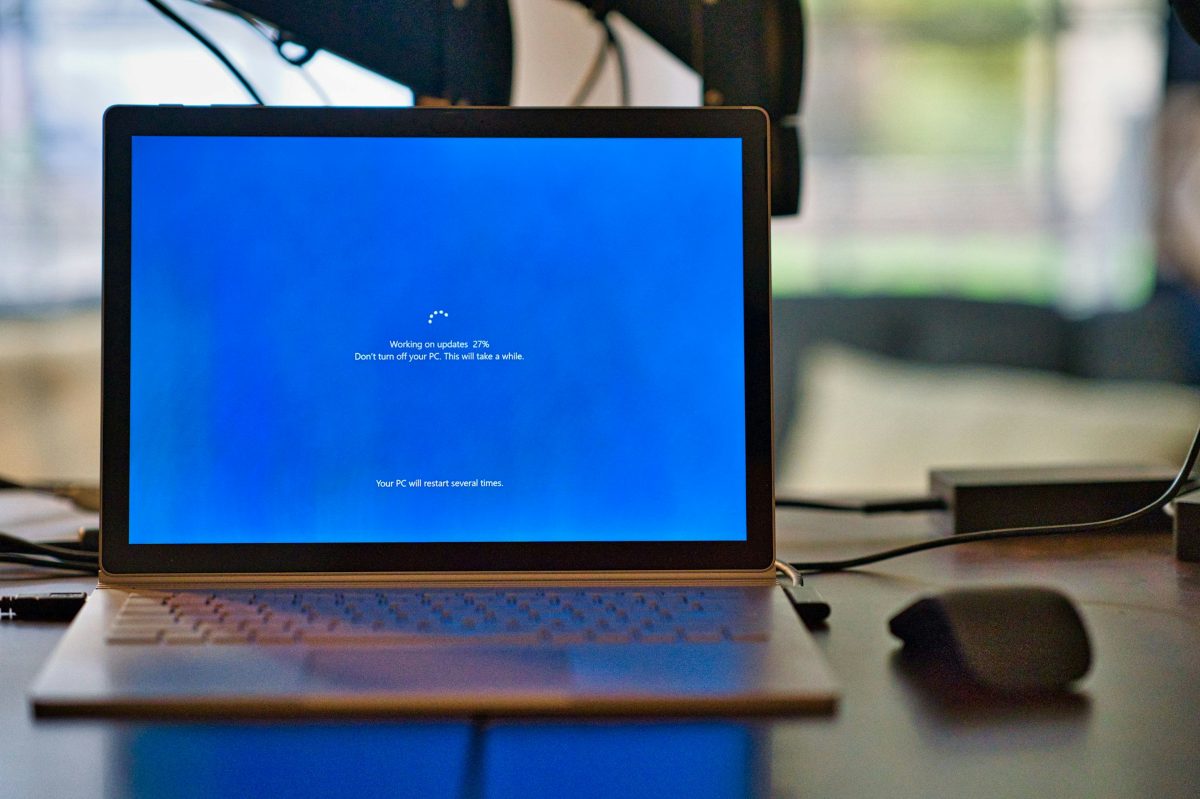
Ha az internet csak Windows rendszeren lassú, akkor a számítógépről kell megoldásokat keresnie. Először is, ellenőrizd a számítógéped kábelezésétHa Ethernet-kábelt használ, lehet, hogy sérült, és ez okozhatja a nem optimális kapcsolatot. Próbáljon ki egy másik kábelt vagy egy másik portot a routerén, és nézze meg, hogy javul-e a kapcsolat. Ha a probléma továbbra is fennáll, próbálja ki a következő megoldásokat.
Hálózathasználat ellenőrzése
A számítógépen a legnagyobb lassulást okozó folyamat azonosításához A Feladatkezelőben ellenőrizned kellene a hálózathasználatotEhhez kövesse az alábbi lépéseket:
- Nyissa meg a Feladatkezelőt (kattintson a jobb gombbal a Windows Start gombjára).
- Lépjen a Teljesítmény – Hálózat menüpontra, és ellenőrizze, hogy mely folyamatok használják a sávszélességet.
- A Folyamatok lapon rendezd a hálózatokat, hogy megtudd, melyik a hibás.
- Miután azonosítottad, zárd be, és ellenőrizd, hogy javult-e a kapcsolatod.
Vessen egy pillantást a Windows Update-re
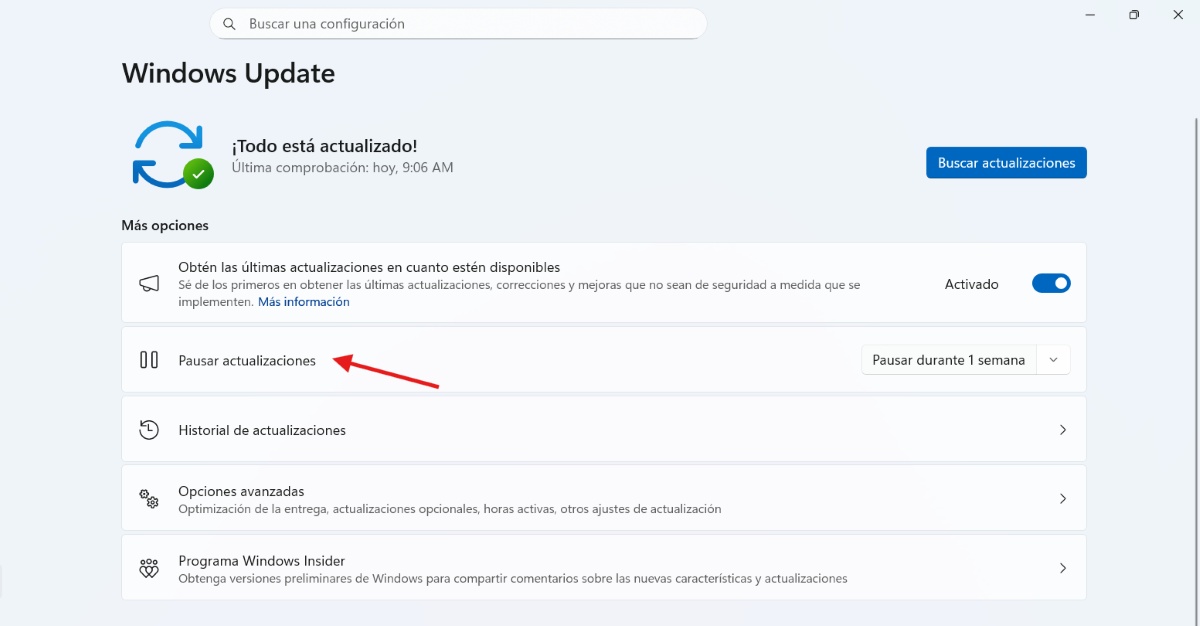
Ha csak Windows rendszeren lassú az internetkapcsolat, az egy olyan frissítés miatt lehet, amelyről nem tudsz. Ebben az esetben ellenőrizd a Windows Update-et. Látogass el a következőre: Konfiguráció – Windows frissítés – Frissítések ideiglenes szüneteltetéseEzután ellenőrizd, hogy gyorsabb-e a kapcsolatod. Ha igen, akkor nincs komoly probléma. A frissítés befejezése után minden a korábbiak szerint folytatódik.
A szinkronizálás ideiglenes letiltása
Windows rendszeren olyan szolgáltatások, mint a OneDrive, a Steam vagy a Dropbox, adatokat vagy frissítéseket tölthetnek le a háttérben. Szüneteltesd ezeket a szolgáltatásokat, hogy lásd, javul-e az internet sebessége a számítógépeden.Ehhez kattintson a jobb gombbal a szóban forgó szolgáltatás ikonjára, és válassza a Szinkronizálás szüneteltetése lehetőséget.
Frissítse a hálózati illesztőprogramokat
Az elavult illesztőprogramok problémákat okozhatnak a számítógépen (például lassú internetkapcsolatot, csak Windows rendszeren). Mindenesetre, A legjobb, ha a legújabb elérhető verzióra frissíted őket.Míg egyes számítógépek ezt automatikusan elvégzik, a hálózati illesztőprogramokat manuálisan is frissítheti. A hálózati illesztőprogramok frissítéséhez kövesse az alábbi lépéseket:
- Kattintson a jobb gombbal a Windows Start gombjára, és válassza az Eszközkezelő lehetőséget.
- Most menj a Hálózati adapterek menüpontra.
- Kattintson a hálózat nevére, majd kattintson rá a jobb gombbal.
- Most válaszd az Illesztőprogram frissítése lehetőséget, vagy töltsd le közvetlenül a gyártó webhelyéről.
Aktív VPN letiltása
Tudtad, hogy Az aktív VPN az egyik leggyakoribb oka a lassú internetnek, csak Windows rendszeren. Miért lassú a kapcsolatod, amikor minden más eszköz megfelelően működik? Ez azért van, mert minden forgalom egy biztonságos alagúton halad át, és az útvonal hosszabb: ahelyett, hogy közvetlenül a szerverre menne, a kapcsolatod először a VPN-szerverre jut el (ami általában egy másik országban található). Tehát, ha a szerver foglalt, a sebesség jelentősen csökken.
Annak ellenőrzéséhez, hogy a VPN a probléma-e, Futtasson sebességtesztet engedélyezve és letiltva a VPN-tHa a különbség jelentős, akkor azonosítottad a lassú internetkapcsolatod okát: a VPN-t. Mit kell tenned ezután? Ha nem kell mindig használnod, tiltsd le, és csak olyan speciális helyzetekben használd, ahol adattitkosításra van szükséged.
Vezetékes vs. Wi-Fi teszt
Mi van, ha csak lassú az internetkapcsolatod Windows rendszeren, de Wi-Fi-n keresztül csatlakozol? Egy praktikus és egyszerű megoldás a számítógép újraindítása.Gyakran egy egyszerű rendszer-újraindítás megoldhat bizonyos problémákat. Egy másik lehetőség az útválasztó újraindítása. Húzza ki a konnektorból körülbelül 30 másodpercre, majd csatlakoztassa újra.
Ha a fentiek nem működnek, Fontolja meg a hálózat alaphelyzetbe állítását a számítógépén.Ehhez lépjen a Beállítások – Hálózat és internet – Állapot menüpontra. Keresse meg a Hálózat visszaállítása lehetőséget. Ez újratelepíti az adaptereket és visszaállítja a beállításokat. Ha ezt teszi, újra meg kell adnia a Wi-Fi jelszavait a számítógépén, és ennyi az egész.
Lassú internet csak Windows rendszeren: következtetés
Amikor a kapcsolat csak Windows rendszeren lassú, Az ok általában belső konfigurációkban vagy háttérfolyamatokban keresendő.Az aktív szolgáltatások ellenőrzése, az illesztőprogramok frissítése és a hálózati beállítások módosítása segíthet a kapcsolat sebességének helyreállításában. Ha megállapítja az okot, és alkalmazza az általunk említett gyakorlati megoldások egyikét, az internet minden eszközén ugyanolyan gyors lesz.

Fiatal korom óta lenyűgözött minden, ami tudományos és technológiai, különösen azok a fejlesztések, amelyek megkönnyítik és élvezetesebbé teszik az életünket. Szeretek naprakész lenni a legfrissebb hírekkel és trendekkel kapcsolatban, és megosztani a tapasztalataimat, véleményemet és tippjeimet az általam használt eszközökkel és kütyükkel kapcsolatban. Ez vezetett ahhoz, hogy valamivel több mint öt évvel ezelőtt webíró lettem, elsősorban Android-eszközökre és Windows operációs rendszerekre összpontosítva. Megtanultam az összetett fogalmakat egyszerűen elmagyarázni, hogy az olvasóim könnyen megértsék azokat.