
Tudod, hogyan hozhatsz létre leállítási parancsikont a Windows 11-ben? Igaz, hogy a számítógép leállítása egyáltalán nem bonyolult folyamat. Ezt a feladatot azonban még könnyebbé teheted, ha létrehozol egy leállítási parancsikont a Windows 11-ben. Tehát, A létrehozott ikonra duplán kattintva a számítógép azonnal leáll.Következő lépésként meglátjuk, hogyan érhetjük el ezt.
A leállítási parancsikon létrehozásának előnyei a Windows 11 rendszerben

Ha a számítógép leállítása ilyen egyszerű, miért kell leállítási parancsikont létrehozni a Windows 11-ben? Nos, őszintén szólva. Ez egy hatékony módja a leállítási folyamat egyszerűsítésénekEgy parancsikon sokkal gyorsabbá teszi a különböző feladatok futtatását. Tehát ez egy szuper hasznos alternatíva, ha sietsz, vagy gond nélkül le kell állítanod a számítógépedet.
Mások A leállítási parancsikon létrehozásának előnyei a Windows 11 rendszerben Ezek a következők:
- Nagyobb hozzáférhetőségBár a parancsikonok általában az Asztalon találhatók, a gyors elérés érdekében elhelyezhetők a tálcán vagy a Start menüben is.
- Személyre szabásA jobb láthatóság érdekében akár a parancsikon méretét és ikonstílusát is módosíthatja. Ez javítja a munkakörnyezetet, és lehetővé teszi a számítógép testreszabását az Ön igényei szerint, így még az egyszerű feladatok is hatékonyabbak lesznek.
- Rendszerproblémák elhárításaRitka esetekben előfordulhat, hogy a Start menü vagy a tálca nem működik. A probléma megoldására egy leállítási parancsikon használata lehet az egyetlen járható út.
- Feladatautomatizálás: Hozz létre egy leállítási parancsikont a Windows 11-ben, az csak a számítógépet kapcsolja ki, de ha megtanulod Hogyan automatizálhatod a számítógéped automatikus leállításátA számítógépet akár automatikusan is leállíthatja egy Ön által választott időpontban és napon.
Lépések a leállítási parancsikon létrehozásához Windows 11 rendszerben
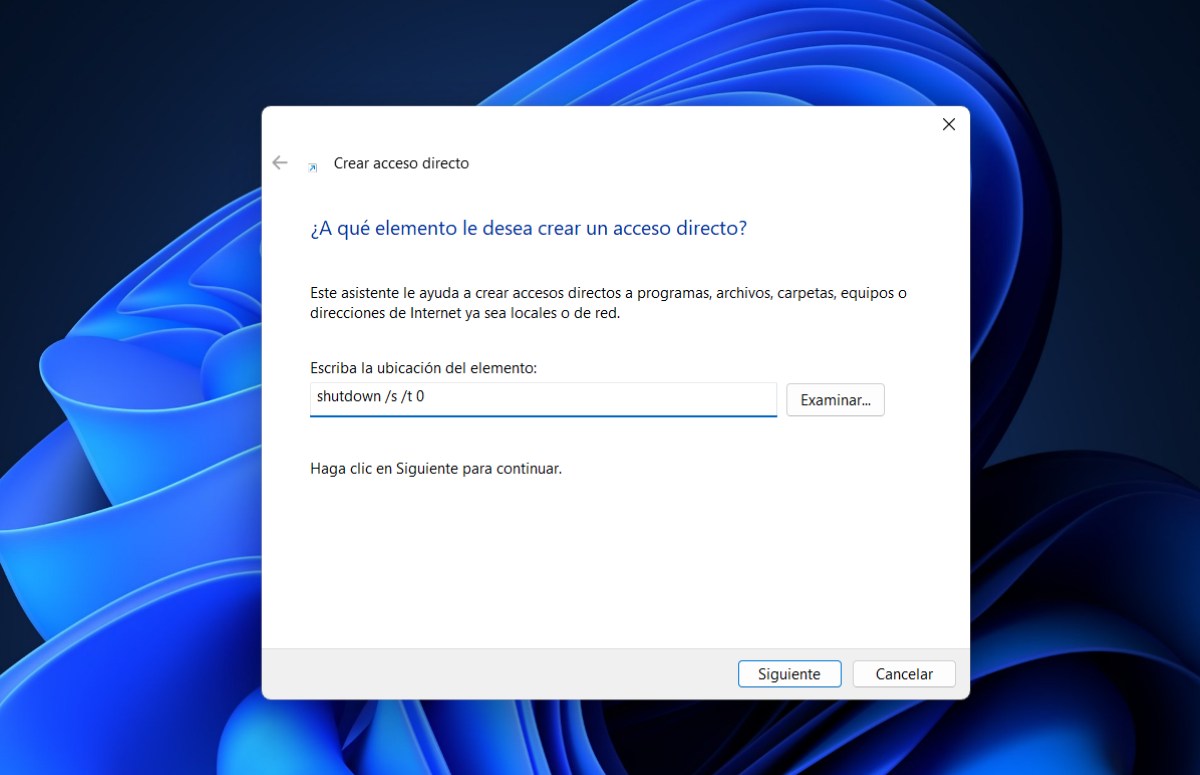
Amint láthatod, a Windows 11 PC leállítására szolgáló parancsikon létrehozásának megvannak az előnyei. Nos, hogyan hozhatod létre? Az eljárás sem bonyolult. Ráadásul csak egyszer és örökre kell megtenned. Miután létrehoztad, már csak annyi a dolgod, hogy kihasználd. Az alábbiakban a követendő lépéseket találod. Lépések a leállítási parancsikon létrehozásához Windows 11 rendszerben:
- Kattintson jobb gombbal az Asztal bármely pontjára.
- Válasszon Új és akkor Közvetlen hozzáférés.
- Megnyílik egy ablak, amely megkérdezi: „Melyik elemhez szeretne parancsikont létrehozni?” A számítógép leállításához be kell írnia a parancsot.
- Az írás mezőbe írja be a küldemény címét leállítás /s /t 0 és kattints a Tovább gombra (másold ki a parancsot pontosan úgy, ahogy ide van írva), ügyelve arra, hogy a végén 0 legyen, és ne O.
- Most adj nevet a leállítási parancsikonnak. Lehet, hogy „Leállítás” vagy „A számítógép kikapcsolása”. Bármilyen nevet választhatsz, csak olyat válassz, amit gyorsan felismersz.
- Végül kattintson a Befejezés gombra.
Ezekkel az egyszerű lépésekkel létrehozhat egy leállítási parancsikont a Windows 11-ben. A használatához kattintson duplán az asztalon található ikonra, és a számítógép azonnal leáll. Most azt mondtuk, hogy ez is... Lehetőség van a létrehozott parancsikon testreszabásáraLássuk, hogyan kell ezt csinálni.
Hogyan lehet testreszabni a parancsikont a létrehozása után?
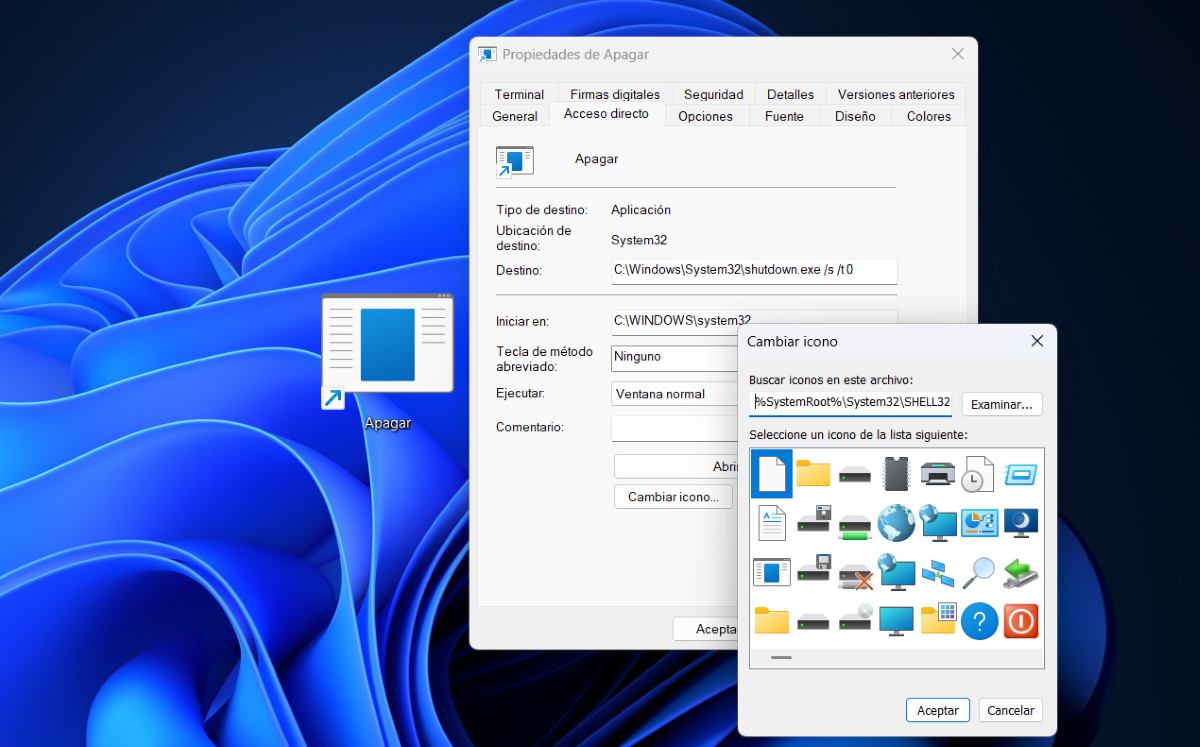
Miután létrehozott egy leállítási parancsikont a Windows 11-ben, testreszabhatja azt az igényei szerint. Például: ikonstílus módosítása hogy jobban összhangban legyen a végrehajtandó feladattal (a számítógép leállítása). Vagy változtasd meg a helyed hogy kényelmesebb legyen, ha csak mozgatni szeretnéd. Alább bemutatjuk a A Windows 11 leállítási parancsikonjának testreszabásának lépései az ikon módosításával:
- Kattintson a jobb gombbal a létrehozott parancsikonra, és válassza a Tulajdonságok.
- Válassza ki a fület Közvetlen hozzáférés.
- Most kattintson a Ikon módosítása.
- Ezután ki kell választania a hozzáadni kívánt ikont. Valójában választhat egyet a korábban letöltöttek közül, hogy a Tallózás gombra kattintva még jobban testreszabhassa.
- Miután kiválasztotta, kattintson a Elfogadás a végrehajtott módosítások mentéséhez.
- Kész. Mostantól egy új ikon lesz a parancsikonban.
A parancsikon testreszabásának másik módja a pozíciójának megváltoztatása. Például megteheti javítsd meg a Windows 11 tálca és így az asztal tiszta leszEz nagyon hasznos lesz, ha nem tetszik a sok ikon ötlete. Ehhez a következőket kell tennie:
- Kattintson a jobb gombbal a parancsikonra.
- Most kattintson a További lehetőségek megjelenítése, amely a lista végén található.
- Ezután válassza ki a lehetőséget Rögzítés a tálcára.
- Ezen a ponton a parancsikonnak meg kell jelennie a tálcán.
- A tálcán áthelyezheti bármelyik kívánt helyre.
- Miután megtaláltad, csak egyszer kell rákattintanod a számítógép leállításához.
Ha el szeretné távolítani a parancsikont a tálcáról, kattintson rá jobb gombbal, és válassza a „Feloldás a tálcáról"
Hogyan rendelhetek hozzá billentyűparancsot egy leállítási parancsikon létrehozása után a Windows 11-ben?
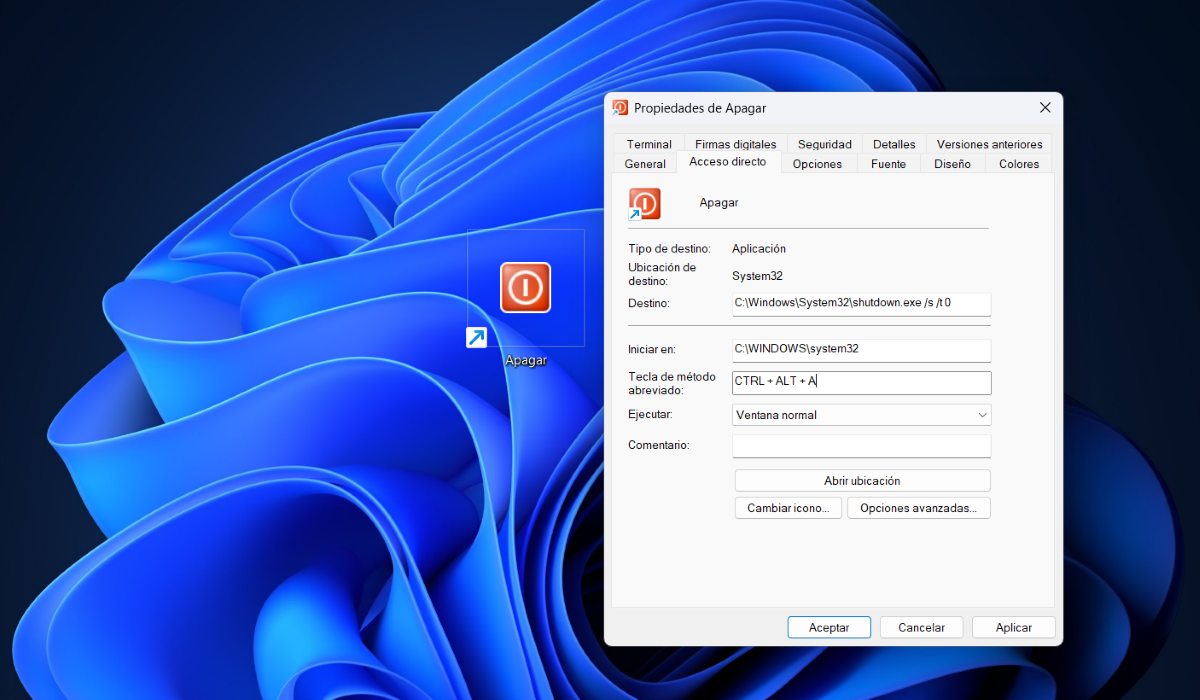
Miután létrehozott egy leállítási parancsikont a Windows 11-ben, és testre szabta az ikonját és helyét, hozzárendelhet egy billentyűparancsot is az aktiválásához. Mit jelent ez? A számítógépet néhány billentyű lenyomásával leállíthatja. Billentyűparancs hozzárendeléséhez a számítógép leállítási parancsikonjához kövesse az alábbi lépéseket::
- Kattintson a jobb gombbal a parancsikonra.
- Válassza ki a lehetőséget Tulajdonságok.
- Győződjön meg arról, hogy a Gyorsbillentyű fül van kiválasztva, majd kattintson a jelölőnégyzetre Gyorsbillentyű (alapértelmezés szerint a Nincs érték lesz).
- A következő lépés, hogy beírja a billentyűzeten a kívánt billentyűt vagy számot, feltéve, hogy az nincs más feladathoz rendelve.
- Látni fogod, hogy a kulcsok A Ctrl és az Alt billentyűk automatikusan hozzáadódnak amelyet te választottál.
- Kész. A számítógép leállításához a billentyűparancs használatával egyszerűen nyomja meg a Ctrl + Alt + a kiválasztott billentyű.

Fiatal korom óta lenyűgözött minden, ami tudományos és technológiai, különösen azok a fejlesztések, amelyek megkönnyítik és élvezetesebbé teszik az életünket. Szeretek naprakész lenni a legfrissebb hírekkel és trendekkel kapcsolatban, és megosztani a tapasztalataimat, véleményemet és tippjeimet az általam használt eszközökkel és kütyükkel kapcsolatban. Ez vezetett ahhoz, hogy valamivel több mint öt évvel ezelőtt webíró lettem, elsősorban Android-eszközökre és Windows operációs rendszerekre összpontosítva. Megtanultam az összetett fogalmakat egyszerűen elmagyarázni, hogy az olvasóim könnyen megértsék azokat.