- A Windows 11 natív lehetőségeket kínál a mappák egyszerű csoportosítására és rendezésére.
- A harmadik féltől származó alkalmazások kibővítik a Start menü testreszabási és vezérlési lehetőségeit.
- Az asztal és a mappák rendszerezése növeli a termelékenységet és a hatékonyságot.
Előfordult már veled, hogy a számítógéped asztala teljes káoszban volt, tele rendetlen mappákkal és fájlokkal, és nem tudtad, hol kezdj rendet tenni? A Windows 11 új rendszerezési módokat hozott magával, de néhány változást is hozott a korábbi verziókhoz képest. ami több embert is összezavarhat. A számítógép rendszerezett tartása nem csak esztétikai kérdés, hanem a hatékonyság és a sebesség szempontjából is, amikor a keresett információk megtalálásáról van szó.
Bár egyszerű feladatnak tűnhet, A mappák csoportosításának és rendezésének a Windows 11 rendszerben megvannak a maga trükkjei.. Ebben a cikkben világosan, lépésről lépésre ismertetjük a mappák rendezésére rendelkezésre álló összes lehetőséget a Microsoft legújabb operációs rendszerében, a Fájlkezelő által kínált funkcióktól kezdve a harmadik féltől származó programoknak köszönhetően átfogóbb alternatívákig. Azt is megmutatjuk, hogyan szabhatod testre a mappaelrendezést, hogy az asztalod és a könyvtáraid mindig kéznél legyenek és rendezettek.
Natív Windows 11 lehetőségek mappák rendezéséhez
A Windows 11 Fájlkezelő felülete kissé megváltozott a korábbi verziókhoz, például a Windows 7-hez vagy a Windows 10-hez képest. Azonban A mappák és fájlok csoportosítására, rendezésére és megjelenítésének testreszabására továbbra is számos módszer létezik., ami sokkal könnyebbé teszi a nagy mennyiségű információ kezelését, különösen, ha számos dokumentummal és projekttel dolgozik.
Kezdésként a Windows 11 mappáinak rendszerezésének egyik legalapvetőbb módja a használata. rendezési és csoportosítási lehetőségek magában a Fájlkezelőben. Ha egy mappában sok fájl és almappá található, akkor jobb gombbal kattintson az ablak bármely pontjára, majd válassza a "Nézet" fület a tetején. Innentől kezdve különböző kritériumokhoz férhetsz hozzá:
- Rendezés: Név, módosítás dátuma, típus, méret és egyebek.
- Csoportosítás: Lehetővé teszi a mappán belüli kis csoportok létrehozását a kiválasztott kritériumok alapján, ami nagyon hasznos egy adott fájltípus gyors megtalálásához vagy a legfrissebb dokumentumok megtekintéséhez.
Például, ha a „Csoportosítás típus szerint", látni fogod, hogy A Windows 11 automatikusan leválik képek, dokumentumok, mappák és más típusú fájlok külön blokkokba rendezése.
Továbbá, ha azt szeretné, hogy minden mappa azonos megjelenítési és csoportosítási formátummal rendelkezzen, akkor lehetőség van a következőre: alkalmazza a beállításokat a szülőkönyvtár összes almappájáraEhhez:
- Kattintson a három pont a Fájlkezelő felső sávján, válassza a « lehetőségetOpciók"
- A megnyíló ablakban lépjen a "Lásd"
- Kattintson a gombra «Alkalmazás mappákra» a «Mappa nézetek» részben.
Így az összes azonos típusú tartalmat megosztó mappa ugyanúgy rendezetten jelenik meg, ami megkönnyíti a navigációt.
A mappák csoportosításának előnyei a Windows 11 rendszerben
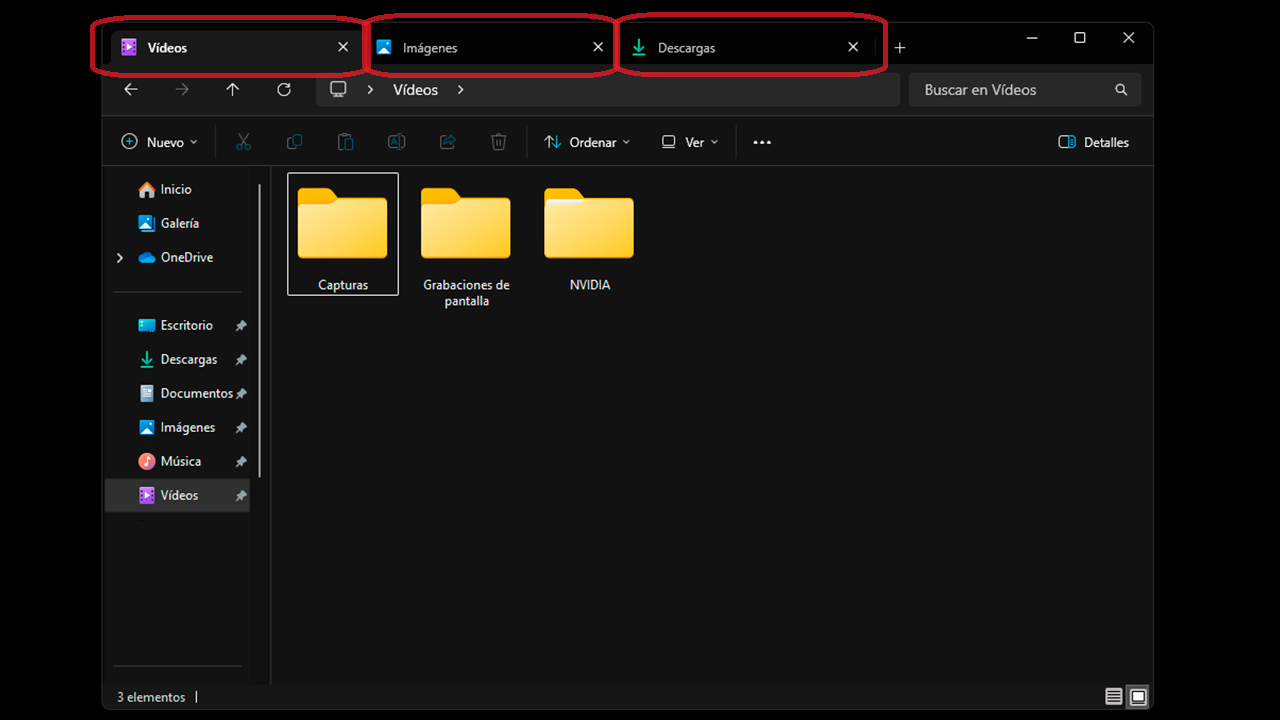
A mappák rendszerezése nem csak esztétikai kérdés. A Windows 11 hatékony mappacsoportosítása egyértelmű előnyöket kínál a termelékenység és az irányítás terén.. A fájlok tematikus vagy típus alapú blokkokba rendezésével időt takaríthat meg a dokumentumok megtalálásában, csökkentheti a vizuális stresszt, és elkerülheti a fontos információk elvesztését.
Például, ha egyszerre több projekten dolgozol, Lehet egy fő mappád, amelyben minden ügyfélhez vagy témához almappák tartoznak., és mindegyiken belül használhatja a dátum vagy típus szerinti csoportosítási lehetőséget, hogy gyorsan megtudja, mely fájlokat érintette meg nemrég, vagy melyek a legnagyobb dokumentumok.
A Windows 11 továbbra is rugalmasan módosíthatja az egyes mappák nézetét egyenként.l, így a szervezeti rendszert bármikor az Ön egyedi igényeihez igazíthatja. A beállításoktól függően válthat a lista, a részletes vagy a nagy ikonnézet között. a rekordod minden egyes szakaszához.
Harmadik féltől származó alkalmazások a szervezés javítására
Néha, A Windows 11 natív eszközei gyengék lehetnek azok számára, akik teljes kontrollt szeretnének az asztal és a start menük felett. Vannak harmadik féltől származó megoldások, amelyek lehetővé teszik a mappák rendszerezésének következő szintre emelését.
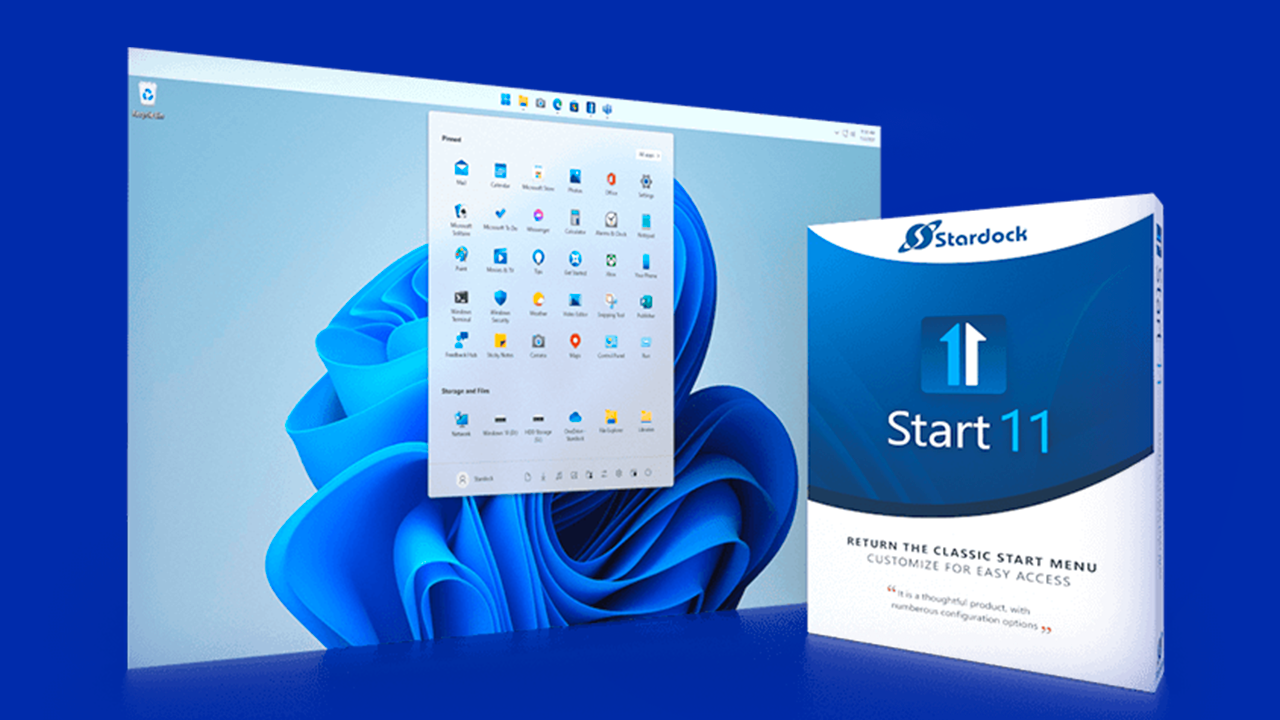
Az egyik legkiemelkedőbb program a Start11 a Stardockból. Ez a szoftver nemcsak a Windows 11 Start menüjének testreszabását teszi lehetővé, hanem exkluzív funkciókat is kínál, például mappák létrehozásának lehetőségét közvetlenül a Start menüben. Ez különösen hasznos, ha gyakran használ bizonyos alkalmazásokat vagy fájlokat, és mindent egy könnyen hozzáférhető helyen szeretne csoportosítani, elkülönítve a hagyományos asztaltól.
A Start11-gyel A Start menüben mappákat úgy hozhat létre, hogy lenyomva tartja a Shift billentyűt, és az egyik ikont a másik fölé húzza.. A folyamat nagyon hasonló a mobiltelefonokéhoz, ahol egyszerűen csak egy ikont kell a másikra húzni egy új mappa létrehozásához. Ezenkívül a szoftver egy kibővített helyi menüt is tartalmaz az ikonok megjelenésének megváltoztatásához, ami még könnyebbé teszi a testreszabást.
Az ilyen típusú harmadik féltől származó alkalmazások gyakran próbaidőszakot kínálnak, így telepítheti a Start11-et a Stardock hivatalos weboldaláról, és megnézheti, hogy megfelel-e az igényeinek, mielőtt véglegesíti vásárlását. Bár ennek ára van, megérheti a befektetés Ha szeretnéd a munkakörnyezetedet a lehető legtisztábban és leghatékonyabban tartani.

Gyakorlati tippek az íróasztal tisztán és hatékonyan tartásához

Az asztal gyakran az első hely, ahová az új fájlok és mappák kerülnek, ami idővel kaotikus hellyé teheti. Ennek elkerülése érdekében A legjobb, ha naponta rendszerezed az íróasztalodat, fájlok áthelyezése jól definiált almappákba, és a már nem szükségesek törlése. Így csak az lesz látható, ami igazán fontos, vagy amit nap mint nap használsz.
Egy másik hasznos trükk a Windows 11 keresősávjának használata, amely jobb sebességet és pontosságot kínál. Még ha több száz mappád is van, Másodpercek alatt megtalálhatja, amit keres, ha csak a fájl vagy mappa nevének egy részét írja be..
Ha egy lépéssel tovább szeretne menni, rendszeresen tekintse át a Start menüt és a Fájlkezelőt, hogy átszervezhesse a régi mappákat, eltávolítsa a duplikált elemeket, és az igényeinek megfelelően módosítsa a csoportosítást. A kulcs a következetesség. és szánj néhány percet minden héten erre a feladatra; Hosszú távon rengeteg időt és fejfájást takarít meg.
Speciális testreszabás: Megjelenítési változtatások és extra trükkök
A Windows 11 az alapokon túl is rengeteg testreszabási lehetőséget kínál. Például, Kiválaszthatja, hogy a mappákat méret, dátum, típus vagy bármilyen más paraméter szerint csoportosítva szeretné-e látni.. Ez nagyon hasznos, ha az elsődleges célja egy adott típusú fájlok vagy a legfrissebb dokumentumok megtalálása.
Továbbá, ha hálózaton dolgozol, vagy mappákat osztasz meg más felhasználókkal, a mappák egységes nómenklatúra szerinti csoportosítása és átnevezése lehetővé teszi a rend fenntartását még nagy munkacsoportokban is.
Azok számára, akik szeretik rendszerük vizuális megjelenését megváltoztatni, A Windows 11 egyik előnye a testreszabható témák és hátterek integrációja.. Ezek a részletek, bár nem befolyásolják közvetlenül a mappacsoportosítást, segítenek a felhasználói élmény további személyre szabásában azáltal, hogy minden könyvtárat kiemelnek funkciójuk vagy tartalma alapján.
A mappák csoportosításának és megjelenítésének módja nagyban befolyásolhatja a mindennapi életet. A megfelelő eszközökkel és egy kis következetességgel az asztalod és a dokumentumaid mindig rendezettek lesznek, és készen állnak bármilyen feladatra.

Technológia-rajongó vagyok, aki "geek" érdeklődését szakmává változtatta. Életemből több mint 10 évet töltöttem a legmodernebb technológiával, és pusztán kíváncsiságból mindenféle programmal bütykölgettem. Most a számítástechnikára és a videojátékokra szakosodtam. Ennek az az oka, hogy több mint 5 éve írok különféle technológiával és videojátékokkal foglalkozó weboldalakra, olyan cikkeket készítve, amelyek mindenki számára érthető nyelven igyekeznek megadni a szükséges információkat.
Ha bármilyen kérdése van, tudásom a Windows operációs rendszerrel, valamint a mobiltelefonokhoz készült Androiddal kapcsolatos mindenre kiterjed. És az én elkötelezettségem az Ön iránti elkötelezettségem, mindig készen állok néhány percet rászánni arra, hogy segítsek megoldani minden kérdését ebben az internetes világban.