
A 3D hangzás magával ragadó élményt ígér a videojátékokban, de ez nem mindig van így. Ebben a cikkben megvizsgáljuk a lehetőségeket. Miért rosszabb a 3D hang egyes játékokban, és hogyan konfigurálható a Windows Sonic és a Dolby Atmos?Azt is elmagyarázzuk, hogyan optimalizálhatod a hangrendszeredet, hogyan válaszd ki a megfelelő módot, és néhány további tippet adunk a Windows játékok hangproblémáinak elhárításához.
Miért rosszabb a 3D hang egyes játékokban?
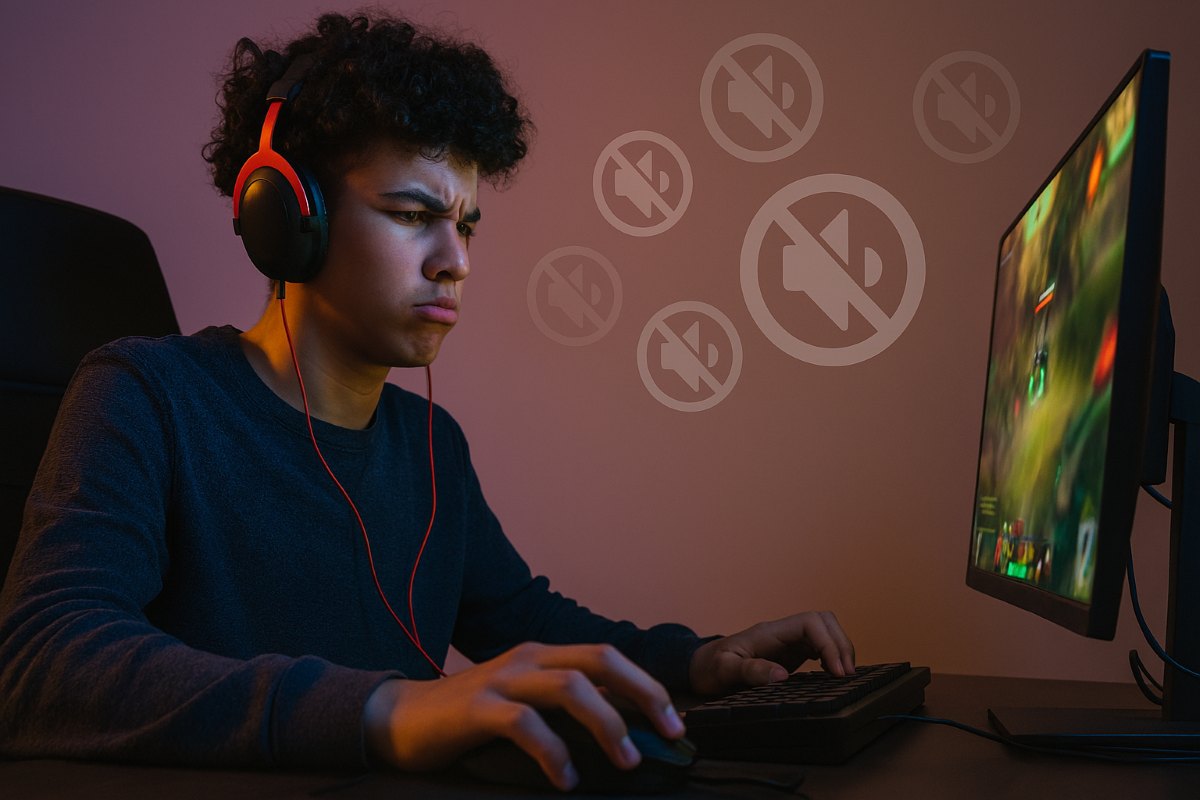
Miért rosszabb a 3D hang egyes játékokban? Ahhoz, hogy a 3D hang megfelelően működjön, a játéknak, a rendszernek és a headsetnek szinkronizálva kell lennie. Ha nem, a hang késhet, gyenge, unalmas vagy akár zavaró. Ezek a A hatékony hangzást akadályozó leggyakoribb problémák egy PC-s játékban:
- Duplikált feldolgozásNéhány játék saját 3D-effektust alkalmaz, és a hangrendszered (például a Windows Sonic vagy a Dolby Atmos) is alkalmazza azt. Ennek eredményeként a két effektus összeolvad, és a hang elveszíti tisztaságát vagy irányultságát.
- Általános profilok– Ha a 3D hangprofil nincs megfelelően illeszkedve az anatómiádhoz (ahogy hallod) vagy a fejhallgatódhoz, a térbeliség mesterségesnek tűnhet, vagy nehéz lehet észlelni, honnan érkeznek a hangok.
- Játékdizájn és keverésNem minden fejlesztő optimalizálja jól a 3D hangzást. Egyes játékokban az olyan effektek, mint a lövések vagy a robbanások, kevésbé tisztán szólhatnak. Tehát engedélyezheted a térhatású hangzást a számítógépeden, de ha a játék nem támogatja a 3D hangzást, akkor nem fog megfelelően hangzani.
- Hibás konfigurációA 7.1-es térhatású hangzás engedélyezése sztereó fejhallgatókon vagy a nem kalibrált profilok használata ronthatja az élményt. A Dolby Atmos engedélyezése olyan játékokban, amelyek nem támogatják, a hang torzulását és a szokásosnál rosszabb hangzást eredményezhet.
- Szoftverek közötti problémák– Ha az audioillesztőprogramok, a hangalkalmazások vagy a Windows beállításai zavarják egymást, előfordulhat, hogy a hang kimarad, késik, vagy bizonyos játékokban nem hallható megfelelően.
A 3D hang rosszabb egyes játékokban: Hogyan konfiguráljuk a Windows Sonic-ot
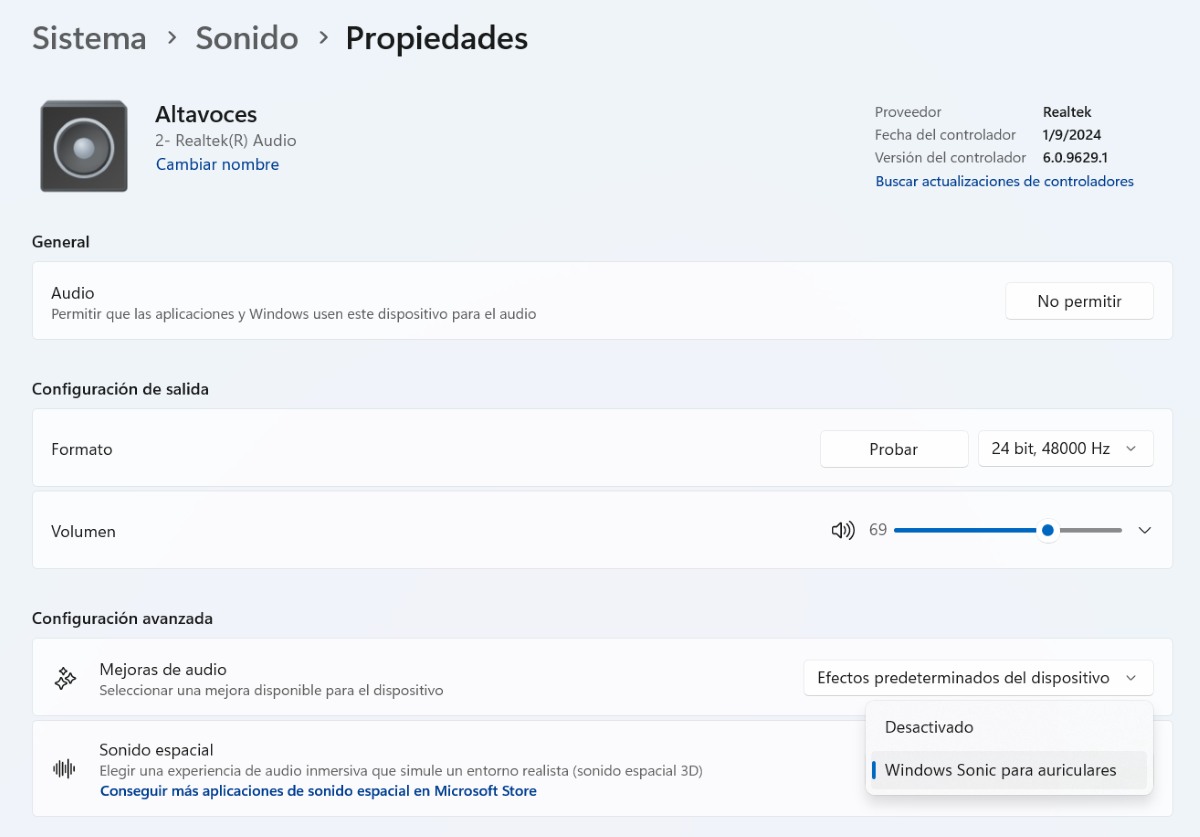
Ha egyes játékokban gyenge a 3D hangzás, szükség lehet a Windows Sonic konfigurálására. Ez az eszköz egy Virtuális surround hangzás további telepítés nélkül és ingyenesenAzonban ne feledd, hogy egyes játékok jobban szólnak térbeli hangfeldolgozás nélkül, ezért érdemes a Sonic és a sztereó hangzás között váltani a játéktól függően.
Ezek a A Windows Sonic telepítésének lépései a számítógépen:
- Kattintson a jobb gombbal a tálcán található hangerő gombra.
- választ Hangbeállítások.
- A Kimenet alatt válaszd ki a fejhallgatót vagy a hangszórókat, attól függően, hogy melyik eszközt használod.
- Kattintson az eszköz nevére a Tulajdonságok menübe való belépéshez.
- A „Térbeli hang” részben válassza a Windows Sonic fejhallgatóhoz.
- Kész. Ez aktivál egy „magával ragadó hangélményt, amely valósághű környezetet szimulál” – állítja a Windows.
Hogyan kell beállítani a Dolby Atmos-t?
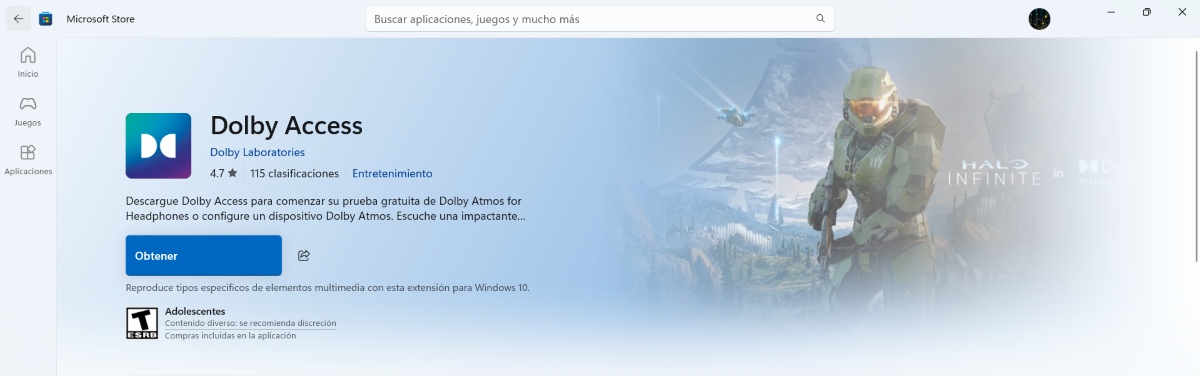
Dolby Atmos pontosabb és magával ragadóbb élményt kínál. A tapasztalt játékosok szerint ez az eszköz... tisztábbá teszi a párbeszédeket és hatásosabb hatást kelt7 napos próbaidőszakkal rendelkezik, és a szolgáltatások végleges használatáért fizetni kell.
Természetesen ne feledd, hogy egyes fejhallgatók már tartalmaznak Dolby Atmos licencet. Ellenőrizd a Dolby Access alkalmazásban, hogy a modelled támogatott-e. Ha igen, akkor nem kell semmi extra vásárlást vagy aktiválást végezned. Csak csatlakoztasd őket, és kész is vagy. Ha egyes játékokban a 3D hang rosszabb, mint másokban, a Dolby Atmos használata lehet a megoldás. Ezek a következők: A Dolby Atmos konfigurálásának lépései:
- Nyissa meg a Microsoft Store-t, és keressen rá Dolby hozzáférés (Ha a Windows hangbeállításaiban vagy, akkor a „További térhatású hangalkalmazások beszerzése a Microsoft Store-ban„” és a Dolby Access jelenik meg).
- Telepítse az alkalmazást, és nyissa meg.
- Kövesse az utasításokat a „Dolby Atmos fejhallgatóhoz” vagy a „Dolby Atmos házimozirendszerhez” aktiválásához.
- Ezután lépjen a Hangbeállítások – az eszköz – Tulajdonságok menüpontra.
- In "Térhangzás"meg fog látszani neked" Dolby Atmos fejhallgatóhozKattintson erre a lehetőségre a módosítás alkalmazásához, és ennyi.
Amikor egyes játékokban rosszabb a 3D hangzás: További tippek a tökéletes hangzás eléréséhez
Ha azt tapasztalod, hogy egyes játékokban rosszabb a 3D hangzás, van néhány probléma. További tippek, amelyek segíthetnek a hangzás hibátlanná tételébenNéhány beállítás a számítógépes rendszerhez kapcsolódik, de másokat magában a játékban kell elvégezni. Lássuk, mit tehetsz még a játékélmény javítása érdekében.
PC-beállítások
Az első dolog, amit tehetsz, ha egyes játékokban rosszabb a 3D hangzás, az az, hogy futtasson egy gyors diagnosztikátEhhez használhatja a Windows hibaelhárítót: lépjen a Beállítások – Rendszer – Hibaelhárítás – Egyéb hibaelhárítók menüpontra. Futtassa a „Hang” elemet, hogy a Windows automatikusan észlelje és kijavítsa a problémákat. Ezek a következők: egyéb módosítások, amelyeket elvégezhet:
- Ellenőrizze a kimeneti eszközt: : A használt eszköznek a megfelelőnek kell lennie (fejhallgató vagy hangszóró).
- Kapcsolja ki a hangjavításokatAz Eszköz tulajdonságai menüpontban lépjen a Javítások menüpontra, és válassza a „Letiltás” lehetőséget. Ez megakadályozza a játékfeldolgozással való ütközéseket.
- Frissítse az audio illesztőprogramokatHasználd az Eszközkezelőt – Hangvezérlők – jobb klikk – Illesztőprogram frissítése menüpontot. Automatikusan is kereshetsz, vagy felkeresheted a gyártó weboldalát (Realtek, Intel stb.).
- Telepítse újra az illesztőprogramotHa azt veszi észre, hogy a számítógép hangrendszere folyamatosan hibás, távolítsa el a hangillesztőprogramot, hogy a Windows automatikusan újratelepíthesse azt.
A játékban
Ha a 3D hang egyes játékokban rosszabb, mint másokban, akkor módosíthatod a problémákat okozó játékot. Először is ellenőrizd a játék hangbeállításait: némelyikben sztereó, 5.1, 7.1 vagy térhatású hangzás közül választhatsz. Próbálj ki különböző módokat a fejhallgatódtól függően. Kerüld a kettős hangfeldolgozást is: Ha a játék már tartalmaz 3D hangot, tiltsa le a Windows Sonic vagy a Dolby Atmos funkciót az ütközések elkerülése érdekében..

Egészen kicsi korom óta nagyon kíváncsi vagyok mindenre, ami a tudományos és technológiai fejlődéssel kapcsolatos, különösen azokra, amelyek megkönnyítik és szórakoztatóbbá teszik az életünket. Szeretek értesülni a legfrissebb hírekről és trendekről, valamint megosztani tapasztalataimat, véleményemet és tanácsaimat az általam használt berendezésekről és kütyükről. Ez vezetett ahhoz, hogy valamivel több mint öt éve webes író lettem, elsősorban Android-eszközökre és Windows operációs rendszerekre összpontosítva. Megtanultam egyszerű szavakkal elmagyarázni a bonyolult dolgokat, hogy olvasóim könnyen megértsék.