
A Windows törli a háttérképet a számítógép újraindítása után? Ez a bosszantó hiba sok felhasználót érint, és különféle okai lehetnek, a hardverhibáktól a rosszul szinkronizált beállításokig. Ebben a bejegyzésben a probléma leggyakoribb okait vizsgáljuk meg, és Lépésről lépésre végigvezetünk a háttérkép visszaállításán szövődmények nélkül.
Miért törli a Windows a háttérképet a számítógép újraindítása után?
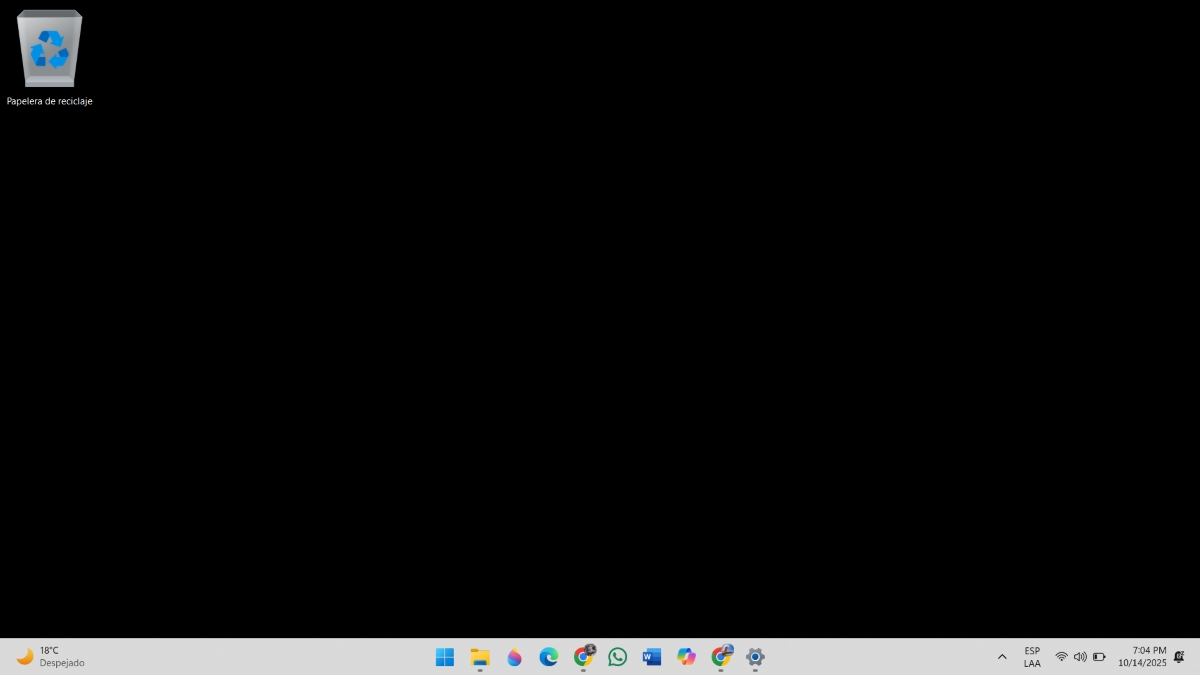
Több oka is lehet annak, hogy a Windows miért törli a háttérképet a számítógép újraindítása után. Egyrészt a következő problémák miatt lehet: a berendezés fizikai csatlakozásaiHa több kijelzőt használ, előfordulhat, hogy a képernyő egy második monitorra streamelődik. Még ha a grafikus kártya illesztőprogramjai elavultak is, ez magyarázhatja a problémát.
További lehetséges okok, amiért a Windows törli a háttérképet:
- A fájl véletlen törlése.
- Hiányos vagy sikertelen frissítések.
- Aktív téma szinkronizálás Windows rendszerben.
Mi a teendő, ha a Windows törli a háttérképet?
Ha a Windows törli a háttérképet a számítógép újraindítása után, de az ikonok megmaradnak, ne aggódjon. Nem Ön az első, akivel ez történt. Néha a tálca eltűnik, máskor a háttér, sőt néha még az ikonok is eltűnnek. Ezért első javaslatként: indítsa újra a számítógépetTalán egy egyszerű újraindítás megoldja a problémát. De persze valószínűleg már megtetted ezt, és a képernyődnek még mindig nincs háttere. Nézzünk más praktikus megoldásokat.
Ellenőrizd a számítógép fizikai csatlakozásait
Ha asztali számítógépe van, vagy külső monitort használ, először is a fizikai csatlakozásokat kell ellenőriznie. Győződjön meg arról, hogy az eszköz teljesen fel van töltve vagy csatlakoztatva van a konnektorhoz. Azt is ellenőrizze, hogy a külső monitor megfelelően van-e csatlakoztatva és be van-e kapcsolva. A probléma megoldását a következő dolgok segíthetik: húzza ki a HDMI-kábelt, majd csatlakoztassa újra.
Ellenőrizze a megjelenítési módot
Tegyük félre a számítógép hardverét, és térjünk át az egyszerűbb konfigurációkra: ellenőrizze a képernyőmódotEz különösen hasznos, ha több kijelzőt használ a számítógépén, és gyanítja, hogy a képernyője egy második monitorra streamelhető. Ehhez tegye a következőket:
- Nyomja meg a billentyűket Windows + P az elérhető képernyőmódok megtekintéséhez.
- Ismét nyomd meg a betűt P a mozgáshoz minden képernyőmódhoz
- Másik mód kiválasztásához vagy módosításához egyszerűen nyomja meg a Belépés.
Ellenőrizze, hogy létezik-e még a háttérfájl, és hol található.
A Windows háttérkép törlésének egyik leggyakoribb oka az, hogy a használt fájlt áthelyezték vagy törölték. Gyakori problémák merülnek fel a fájl felhőszolgáltatásba, például egy másikba történő mentésekor is. OneDrive és nem helyben a számítógépen. Ebben az esetben mentse el a képet egy állandó mappába a számítógépén, például a Képek alkalmazást. Ha kész, válaszd ki a képet, és állítsd be újra háttérképként.
Nevezze át a háttérképfájlt
A Windowsnak van egy „átkódolt” háttérképfájlja, amely időnként megsérülhet. Ebben az esetben a következőt kell tennie: A TranscodedWallpaper.jpg fájl törlése vagy átnevezése és ehhez kövesse az alábbi lépéseket:
- Nyisd meg a Windows Fájlkezelőt, és másold át ezt a címet: %USERPROFILE%\AppData\Roaming\Microsoft\Windows\Themes
- Ha már ott vagy, keresd meg a TranscodedWallpaper.jpg fájlt, és nevezd át TranscodedWallpaper.old névre
- Végül, Indítsa újra a számítógépetÍgy a Windows újra létrehozza a sérült fájlt, és a probléma megoldódik.
Visszaállítja a személyre szabási beállításokat

A probléma egy másik megoldása a személyre szabási beállítások visszaállítása, vagyis a háttérképként használt kép manuális visszaállítása. Ehhez látogasson el a következő oldalra: Konfiguráció – Személyre szabás – Háttér – Kép – böngésszen fényképeket és válaszd ki a kívánt képet. Ha nem szeretnéd, győződj meg róla, hogy a megjelenítési mód (egyszínű, diavetítés stb.) le van tiltva.
Frissítse a kijelző illesztőprogramjait
A kijelzőadapter-illesztőprogramok frissítése megoldhatja azt a problémát is, amely miatt a Windows folyamatosan törli a háttérképet. Ehhez tegye a következőket: Használhatod az Eszközkezelőt, és ellenőrizheted, hogy vannak-e elérhető frissítések.Ne feledje, hogy egy elavult illesztőprogram hibákat okozhat a számítógép újraindítása után. A frissítés lépései a következők:
- Kattintson a jobb gombbal a Windows Start gombra.
- Válasszon Eszközkezelő.
- A szakasz kibontása Kijelzőadapterek és keresse meg a számítógép grafikus kártyáját.
- Kattintson rá jobb gombbal, és válassza a Illesztőprogram frissítése – Illesztőprogramok automatikus keresése.
- Kész. Ha a problémát egy elavult illesztőprogram okozta, akkor a számítógép újraindítása után a szokásos módon fogja látni a háttérképet.
Kapcsolja be a kijelzőt, ha a Windows törli a háttérképet
Egy másik lehetőség a képernyő bekapcsolása. Ehhez: Nyomja meg a Windows + Ctrl + Shift + B gombot a grafikus illesztőprogram visszaállításához. Ha ezt teszi, sípoló hangot kell hallania, vagy villogást kell látnia a képernyőn, ha helyesen végezte el. Ez különösen akkor hasznos, ha a probléma Windows vagy illesztőprogram frissítése után jelentkezett.
Indítsa újra a Windows Intézőt

A Windows Intéző újraindítása vagy alaphelyzetbe állítása (explorer.exe) megoldhatja a problémát, ha a Windows törli a háttérképet. Akkor is segít, ha az ikonok nem töltődnek be, vagy a menü nem reagál. Íme a lépések. Lépések a Windows Intéző egyszerű újraindításához:
- Sajtó Ctrl + Shift + Esc a Feladatkezelő megnyitásához, vagy keresse meg a Windows Start gombjára jobb gombbal kattintva.
- Keres Windows Intéző a lapon Folyamatok.
- Kattintson rá jobb gombbal, és válassza a Újraindítás.
- Kész. Ezzel bezárja és újra megnyitja a tálcát, a Start menüt és az asztalt.
- Ne feledd, hogy a Feladatkezelőben végrehajtott módosítások után érdemes újraindítani a számítógépet, hogy a módosítások érvénybe lépjenek.
Állítsa be a kontraszttémákat
A kontraszttémák megváltoztathatják a háttérkép megjelenítését és az asztal megjelenését. Ha bekapcsolja a nagy kontrasztot, a Windows törli a háttérképet. A probléma megoldásához látogasson el a következő oldalra: Konfiguráció – Személyre szabás – Háttér – Kontraszt témák – Egyik sem az ilyen típusú témák letiltásához.

Fiatal korom óta lenyűgözött minden, ami tudományos és technológiai, különösen azok a fejlesztések, amelyek megkönnyítik és élvezetesebbé teszik az életünket. Szeretek naprakész lenni a legfrissebb hírekkel és trendekkel kapcsolatban, és megosztani a tapasztalataimat, véleményemet és tippjeimet az általam használt eszközökkel és kütyükkel kapcsolatban. Ez vezetett ahhoz, hogy valamivel több mint öt évvel ezelőtt webíró lettem, elsősorban Android-eszközökre és Windows operációs rendszerekre összpontosítva. Megtanultam az összetett fogalmakat egyszerűen elmagyarázni, hogy az olvasóim könnyen megértsék azokat.