- Kerülje az ütközéseket: Csak egyetlen program kezelje a ventilátorokat, és állítsa a BIOS-t a megfelelő módba.
- GPU-hoz használd az Afterburnert, a WattMant vagy a gyártó egyéni görbékkel rendelkező alkalmazását.
- A SpeedFan elavult; az Argus Monitor és a Fan Control ma kiemelkedőek.
- Kérjük, vegye figyelembe a minimális pörgetési küszöbértékeket, és frissítse a BIOS-t és az illesztőprogramokat a jobb kompatibilitás érdekében.

Teljes erővel pörögnek a ventilátorok, vagy még a program csúszkáinak mozgatására sem reagálnak? Ez a történet sokaknak ismerősen csenghet. Amikor a sebesség szoftverrel sem változik, a probléma általában a BIOS-beállítások, a vezérlőalkalmazások közötti ütközések és magának a hardvernek a korlátai keverékéből adódik.
Ez a cikk végigvezeti a teljes folyamaton, az alapvető ellenőrzésektől kezdve a CPU, a ház és a GPU ventilátorának speciális vezérléséig. Látni fogod, mit kell megérinteni a BIOS-ban, hogyan akadályozhatod meg, hogy két program harcoljon az irányításért., és melyik szoftver működik ma a legjobban, hogy a számítógéped hűvös és csendes maradjon anélkül, hogy megőrülne. Ismerjük meg mindent. Mi a teendő, ha a ventilátor sebessége szoftveresen sem változik?
Mielőtt belekezdenénk a szoftverbe: csatlakozások és vezérlési típusok
Az első dolog, amit meg kell győződni arról, hogy minden ventilátor a helyén van. A CPU és a ház csatlakozóinak az alaplap csatlakozóihoz kell menniük (CPU_FAN, CPU_OPT, CHA_FAN)A grafikus kártyákat magához a GPU-hoz forrasztják, és nem az alaplapról vezérlik őket.
Kétféleképpen lehet vezérelni a PC ventilátorát: PWM (4 tűs) és DC/feszültség (3 tűs)Ha a BIOS-ban PWM-re állítod a csatlakozót, de 3 tűs ventilátort használsz, a sebesség nem változik; fordítva, ha a DC csatlakozót DC-re állítod és 4 tűs ventilátort csatlakoztatsz, a vezérlés szintén meghibásodik.
Ha hubot vagy köztes vezérlőt használ, ellenőrizze annak vezérlési módját. Sok hub csak egyetlen csatlakozóról küldi a PWM jelet. vagy SATA tápellátást igényel; ha a hub 100%-on működik, egyetlen szoftver sem fogja tudni csökkenteni a sebességet.
AIO folyadékhűtés esetén célszerű a szivattyút és a ventilátorokat különválasztani. A szivattyúnak fix sebességű vagy adott szivattyú üzemmódú elosztóhoz kell mennie., míg a hűtőventilátoroknak hőmérséklet-alapú görbét kell követniük.
Miért nem változik a sebesség (annak ellenére, hogy a program mást állít)
A leggyakoribb ok az, hogy több alkalmazás próbál egyszerre parancsokat küldeni. Az Armoury Crate, a Fan Xpert, a CAM, az MSI Center, az Afterburner, a Precision vagy a Fan Control zavarhatja egymást.Csak egy szoftvernek hagyjon aktív vezérlést.
Lehet, hogy a BIOS szabja meg a törvényt. Ha a Q-Fan vagy más kártyavezérlő aktív, saját görbévelA Windows programnak nem lesz végső szava. Állítsd be a csatlakozó módját (PWM vagy DC), kalibráld, és tiltsd le az automatikus módot, ha szoftveresen szeretnéd vezérelni.
Vannak ventilátorok és grafikus kártyák minimális forgási küszöbértékkel. Sok modell nem indul 40-50% alatt, tehát még ha 20%-ra húzod is a sávot, akkor sem mozdul el. Ez nem szoftverhiba, hanem hardveres viselkedés.
A laptopokban a mozgástér korlátozott. A legtöbb mobileszköz blokkolja a ventilátorok finomhangolását. és ezt a firmware-re delegálják; néha csak a gyártó szoftvere teszi lehetővé a beállításokat.
Régebbi vagy különleges hardvereken (például nagyon régi platformokon vagy egyes GPU-kon) a vezérlés blokkolva lehet. GTX 550 Ti és nForce alaplapoknál voltak olyan esetek, amikor a GPU figyelmen kívül hagyta a parancsokat., és csak más számítógépeken vagy a gyártótól származó speciális szoftverrel reagált.
GPU vezérlés MSI Afterburnerrel: Fő módszer
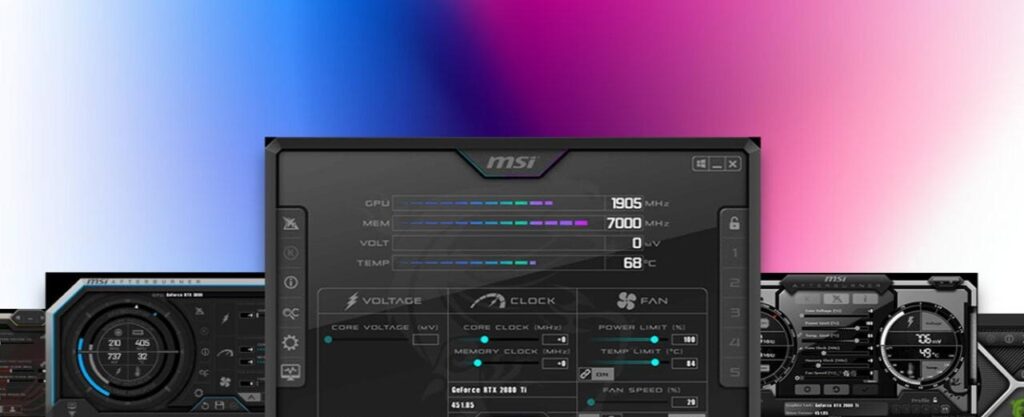
Dedikált grafikák esetén, Utánégető továbbra is a legsokoldalúbb opció. Telepítsd, és válaszd a RivaTuner Statistics Server hozzáadását, ha overlay-t és FPS-korlátozót szeretnél., hasznos a hőmérséklet monitorozására és a túlzott képkockák miatti hőcsúcsok elkerülésére.
Amikor megnyitod, elment egy alapprofilt arra az esetre, ha vissza szeretnél térni a gyári állapotba. Oldja fel a profilzárolást, nyomja meg a Mentés gombot, és rendelje hozzá az 1. profilt; így félelem nélkül kísérletezhetsz, és azonnal visszaállíthatod az eredeti beállításaidat.
A beállításokban lépjen a Ventilátor fülre. Aktiválja a felhasználó által meghatározott automatikus vezérlést és módosítsa az alapértelmezett görbét Egyéni értékre a hőmérsékleti pontok és az elforgatás százalékos arányának szerkesztéséhez.
A grafikonon a pontok mozgatása határozza meg, hogyan és mikor növekszik a fordulatszám. A felső pont csökkentése korlátozza a végsebességet, csökkentve a zajszintet.A közbenső pontok emelése javítja a hőválaszt tartós terhelés alatt.
Alkalmazza a módosításokat, és mentse el az új görbét egy másik profilba (pl. 2. profil). Így válthat a néma mód és a teljesítmény mód között. egyetlen kattintással, anélkül, hogy minden alkalommal hozzáérne a görbéhez.
GPU alternatívák: AMD Radeon és gyártói szoftverek
Ha AMD grafikus kártyád van, a Radeon panel tartalmaz egy WattMan-t ventilátor- és frekvenciaszabályozással. Egyedi szellőzési görbéket hozhat létre bármi extra felszerelése nélkül, bár óvatosan kell eljárni, ha feszültség alatt lévő tárgyakat is érint.
Sok GPU saját assembler alkalmazással rendelkezik előre elkészített módokkal: Csendes, Eco, OC stb. Nem olyan rugalmas, mint egy egyedi görbe, de egy gombnyomással biztonságosan csökkenthető a zaj és a fogyasztás.
Gyors kérdések a GPU ventilátorokkal kapcsolatban
Nem forognak alapjáraton a GPU-ventilátorok? Ne aggódj: Ez normális a nulla fordulatszámú kártyáknál egy bizonyos küszöbértékig.Ha terhelés alatt sem forognak, akkor a vezérlővel, az érzékelővel vagy a hővezető pasztával van a probléma.
A nagyobb fordulatszám gyorsabbá teszi a GPU-t? Közvetve igen, mert elkerülöd a hőmérséklet csökkenésétHűtve futtatva nem fogod túlszárnyalni a specifikációkat, de a Boost funkciót tovább bírod.
Az alacsonyabb fordulatszám lassabbá teszi? Talán a hőfojtás miatt.Egy jól elvégzett alulfeszültség segít fenntartani a teljesítményt kevesebb zajjal.
Rossz egy 100%-os ventilátor? Nem önmagában, de zajos és megviseli a gépet. Ha alapjáraton 100%-ot látsz, akkor általában elhasználódott a hővezető paszta, vagy rosszul olvasott le az érzékelő. ami feljebb lendül anélkül, hogy igazán lehűlne.
CPU és házventilátorok: BIOS, SpeedFan, Argus Monitor és ventilátorvezérlés

Ha csendes processzort és házat szeretnél, kezdd az alaplap BIOS-ával. Konfigurálja az egyes csatlakozókat PWM vagy DC módban a ventilátortól függően, futtassa a kalibrálást, és hozzon létre egy görbét a tényleges CPU- vagy vízhőmérséklet alapján, ha AIO-t használ.
Frissítsd a firmware-t, ha valami nem működik. A legújabb verziók gyakran javítják a ventilátorkezelést. és érzékelőket. Egyes útmutatók azt javasolják, hogy ellenőrizd az energiaellátási beállításokat, például az S1-et vagy az S3-at a speciális menüben, ha szabálytalan érzékelést észlelsz, bár ez nem mindig a ventilátorokkal van összefüggésben.
A SpeedFan évekig a Windows klasszikusának számított, de 2016 óta nem frissítették. Néhány panelen a szenzorok nem érzékelhetők, vagy a vezérlés nem reagál., és nincs megbízható modern kompatibilitási lista.
Ha továbbra is ki szeretnéd próbálni, nyisd meg a Configure (Konfigurálás) menü Advanced (Speciális) fülét, válaszd ki a chipet a panelen, és állítsd a PWM-et szoftveres vezérlésre. Rendszergazdaként futtatva feloldhatja az érzékelők zárolását, de ne feledd, hogy a BIOS felülbírálhatja ezt, és a módosításokat használhatatlanná teheti.
Az Argus Monitor fizetős, bár van próbaverziója. Erős, ventilátorgörbéket és akár GPU-görbéket is lehetővé tesz, egy olyan felülettel, ami talán nem magával ragadó, de nagyon jól működik.
A Fan Control (a közösségi alkalmazás) könnyű és hordozható. Beállíthatod úgy, hogy hagyományos telepítés nélkül, Windows rendszerrel induljon., ideális, ha pendrive-on szeretnéd hordozni, vagy internet nélküli számítógépen szeretnéd használni.
Az első alkalommal lefuttat egy varázslót, amely érzékeli a tényleges ventilátorokat, a minimumokat és a maximumokat. Normális, hogy két azonos ventilátor különböző százalékos értékkel indul. (például az egyik körülbelül 45%, a másik pedig körülbelül 48%), és a varázsló elmenti ezeket a küszöbértékeket.
Ezután címkézd fel az egyes csoportokat, hogy ne keveredj össze: CPU ventilátorok, ház, radiátor stb. Ha az alaplapodon sok szabad csatlakozó van, rejtsd el a nem használtakat. hogy kitisztuljon a látásmódod, és arra koncentrálj, ami igazán fontos.
A Görbék területen hozza létre a profilokat, és válassza ki a hőmérsékletforrást: CPU, GPU, alaplapi érzékelő, folyadék, átlagokkal vagy maximumokkal kombinálva. A pontok szerkesztése vizuális és gyors, és a hőmérsékletet és a százalékos értéket manuálisan is beállíthatja a nagyobb pontosság érdekében.
Ideális esetben minden csoporthoz külön görbét kell rendelni: egyet a CPU hűtőnek, egyet az elülső ventilátoroknak és egyet a GPU-nakKérjük, vegye figyelembe, hogy a GPU néha egy bizonyos minimális pörgetési százalék alatt nem reagál.
Ha a Ventilátorvezérlés nem észlel hibát, ellenőrizze, hogy nincs-e megnyitva egy másik program, amely kizárólagos vezérléssel rendelkezik. Kapcsold ki a Fan Xpertet az Armoury Crate-ben, zárd be az Afterburnert vagy a Precisiont, ha nincs rájuk szükséged. és újraszkennel. Egy kis késleltetés az indításkor (pl. 30 másodperc) segít a rendszernek gyorsabban betölteni az érzékelőket.
A görbék szabályozása mellett a Fan Control lehetővé teszi a hőmérsékletek és a fordulatszám menet közbeni ellenőrzését. Ez nem egy teljes történelmi monitor, de tudni, hogy mi melegszik fel, és mikor kapcsolnak be a ventilátorok, nagyszerű.
Tipikus konfliktusok és valós esetek
Vannak olyan számítógépek, ahol az Armoury Crate összeomlásokat okoz, vagy átveszi az irányítást. Ha eltávolítja vagy letiltja a ventilátormodult, a többi alkalmazás újra működni fog.A frissítések folyamatos tartása, a beállítások visszaállítása vagy az egyetlen kezelőként való meghagyása általában megoldja az összeomlásokat.
Olyan beállításokat is látni fogsz, ahol a BIOS-ban a DC-ről PWM-re váltás semmi láthatóval nem jár. Ha a ventilátor vagy az elosztó nem támogatja az üzemmódot, akkor nem lesz válasz.; ellenőrizze a vezetékezést, a csatlakozó típusát, és hogy nincs-e útban rögzített profil.
Az olyan AIO buildeken, mint az NZXT-től származók, egyes felhasználók arról számolnak be, hogy a CAM nem változtatja meg a sebességüket, de az Armoury Crate igen. Döntsd el, ki irányít: Ha az alaplapról vezérelsz, ne csatlakoztasd a hűtőventilátorokat a gyártó USB-vezérlőjéhez., vagy tiltsa le a ventilátormodult a gyártó szoftverében az összeomlások elkerülése érdekében.
Vannak sajátosságok a régebbi hardverekkel. A GTX 550 Ti-hez hasonló grafikus kártyákról arról számoltak be, hogy bizonyos régebbi chipsetekkel rendelkező gépeken figyelmen kívül hagyják a vezérlőpaneleket. Ilyen helyzetekben néha csak az assembler szoftver vagy egy másik rendszer volt képes a görbét előírni.más esetekben a VBIOS vagy a vezérlőbusz korlátozása volt a probléma.
Ha rendkívüli csendre vágysz egy platform frissítésekor, akkor az első perctől tervezd meg a görbét. Egy 12700F-es, nagy teljesítményű GPU-val rendelkező processzorhoz egy progresszív görbe tartozik, amely a CPU-érzékelőn alapul, és egy másik, a GPU-hoz független görbe. Egyensúlyt biztosít a zaj és a hőmérséklet között, ijedtség nélkül.
Gyors ellenőrzőlista az irányítás visszanyeréséhez
Mielőtt megőrülnél, nézd át ezt a logikai sorrendet. Minél kevesebbet improvizálsz, annál könnyebb megtalálni az okot. és kevesebb időt fogsz pazarolni.
- Csatlakozók és a helyes üzemmód3 tűs DC-hez, 4 tűs PWM-hez. Kerülje az olyan elosztókat, amelyek megakadályozzák a feszültség- vagy PWM-kapcsolást.
- BIOS frissítve és kalibrálvaQ-Fan vagy hasonló megfelelő módban; kapcsold ki az automatikus módot, ha szoftvert használsz.
- Egyetlen program parancsbanKapcsold ki a Fan Xpertet, zárd be a CAM-ot, az MSI Centert, a Precisiont vagy más alkalmazásokat, ha nem azok lesznek az elsődleges kezelők.
- Engedélyek és indítás: Rendszergazdaként futtatás, indítási késleltetés hozzáadása az érzékelők és szolgáltatások betöltéséhez.
- Minimális fordulási küszöbNe várd el egy ventilátortól, hogy 20%-on forogjon, ha a tényleges minimuma 45-50%.
- GPU-specifikusHasználd az Afterburnert, a WattMant vagy a gyártó eszközét annak ellenőrzésére, hogy a grafikus kártya alapjáraton nem aktív-e a Zero RPM funkció.
Biztonsági és karbantartási megjegyzések
A görbék módosítása és a firmware kezelése körültekintést igényel. A BIOS frissítése előtt készítsen biztonsági másolatot a beállításairól. és ne változtass olyan paramétereket, amelyeket nem értesz. Tartsd naprakészen a GPU és a chipset illesztőprogramjait.
Ha magas hőmérsékletet és 100%-os ventilátorteljesítményt tapasztal, de nincs javulás, akkor itt az ideje a karbantartásnak. Tisztítsd le a port, szükség esetén cseréld ki a hővezető pasztát, és ellenőrizd, hogy forog-e a teljes kiszerelésű szivattyú.A szoftveres vezérlés nem kompenzálja a hibás hőalapot.
Mit várhatunk ma a szoftverektől?
A SpeedFan, bár legendás, már a múlté. Az utolsó frissítése 2016-os, és a modern alaplapokkal és érzékelőkkel nem működik., így nem mindig lesz megoldásod vele. Ha azonban a hardvered kompatibilis, ingyenesen biztosíthat részletes vezérlést.
Az Argus Monitor stabil és ambiciózus, de ennek ára van. Ha a teszt meggyőzött, akkor ez egy ésszerű befektetés. a ventilátorok és meghajtók központosításához teljes görbékkel és akár GPU-vezérléssel.
A Fan Control kiemelkedik hordozhatóságával és közösségi oldalával. Agilis, valós minimumokat és maximumokat érzékel, és lehetővé teszi a finomhangolást nehéz dolgok telepítése nélkül. Egy felügyeleti eszközzel kombinálva szinte minden igényt kielégít.
Ami a GPU-kat illeti, az Afterburner továbbra is a mércét jelenti, RTSS-sel az átfedéshez és az FPS-korláthoz. Váltson profilt játékhoz és munkához, és ha AMD-t használsz, a Radeon panel megkímél attól, hogy extra alkalmazásokat telepíts a szellőzéshez.
Bár nincs csodaszer, ha megérted a kulcsfontosságú tényezőket, akkor kézben tarthatod a dolgokat. Jól csatlakoztatható, egyetlen vezérlőt lehet választani, a BIOS konfigurálható, és realisztikus küszöbértékekkel rendelkező görbéket lehet létrehozni.; így a lázadó rajongók eltűnnek, és visszatér az akusztikus béke.

Kiskora óta szenvedélyes a technológia iránt. Szeretek naprakész lenni a szektorban, és mindenekelőtt azt kommunikálni. Ezért foglalkozom évek óta a technológiai és videojáték-weboldalak kommunikációjával. Androidról, Windowsról, MacOS-ról, iOS-ről, Nintendóról vagy bármilyen más kapcsolódó témáról írok, ami eszembe jut.