- Tekintse át a követelményeket, az iCloud-kapcsolatot és a biztonsági beállításokat, hogy az Apple Pay megjelenhessen az alkalmazásokban.
- Kártyák ellenőrzése a Walletben: rendelés, banki ellenőrzés és Apple Pay kompatibilitás.
- Digitális fizetési hibák elhárítása az Apple ID fizetési módjának módosításával és a függőben lévő megrendelések lezárásával.
- Zárd ki a hálózati problémákat vagy a szolgáltatáskimaradásokat, és ha a problémák továbbra is fennállnak, vedd fel a kapcsolatot a bankoddal vagy az Apple-támogatással.

¿Mi a teendő, ha az Apple Pay nem jelenik meg alkalmazásban történő fizetéskor? Amikor iPhone vagy iPad készülékkel fizetsz egy alkalmazásban, és Az Apple Pay sehol sincsEljön a frusztráció: a vásárlás nem megy végbe, meg kell keresni a fizikai kártyát, vagy meg kell változtatni a fizetési módot, és minden káoszba fullad. Bár rejtélyes hibának tűnik, szinte mindig van rá világos magyarázat, és számos módja van annak, hogy ne veszítsük el az eszünket.
Ebben a cikkben részletesen megvizsgáljuk, hogy mi történhet, ha Az Apple Pay nem jelenik meg alkalmazásban történő fizetéskorHogyan ellenőrizheted a Wallet beállításait, mi a bankod szerepe ebben, mit tegyél, ha a probléma magával az eszközzel van, és milyen gyakorlati tippeket használhatsz, ha a probléma fizikai üzletekben, online vásárláskor vagy akár az Apple Watchon jelentkezik. Mindez világos és közérthető nyelven elmagyarázva, az Apple Pay és a Wallet alkalmazás valós viselkedésén alapul.
Az Apple Pay megjelenésének alapvető követelményei alkalmazásban történő fizetéskor
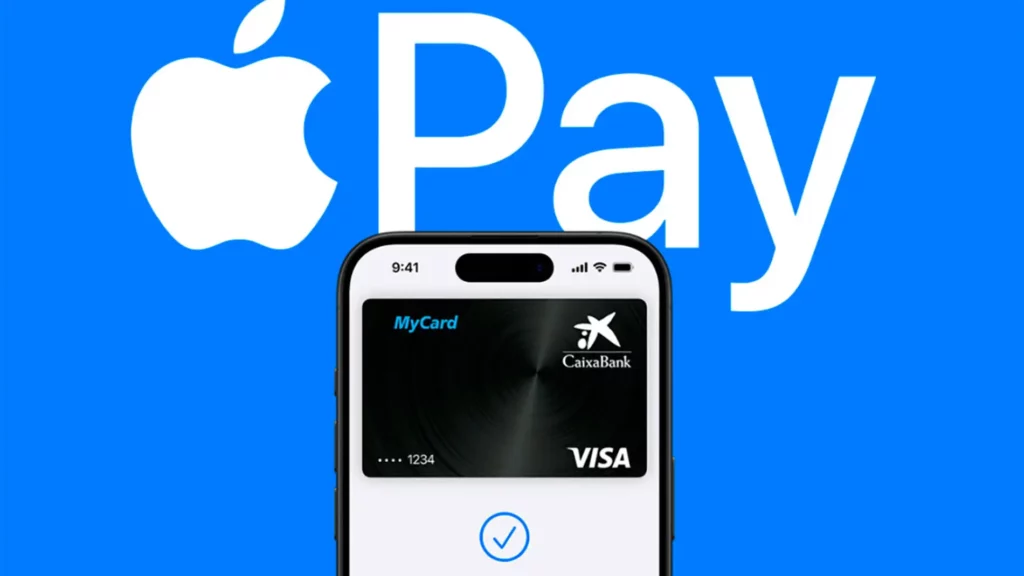
Mielőtt belemennénk a ritka esetekbe, érdemes ellenőrizni, hogy megfelel-e a követelményeknek. Az Apple Pay működésének minimális követelményeiHa valami probléma merül fel ezzel a rendszerrel, akkor nagy valószínűséggel az Apple Pay gomb vagy opció nem jelenik meg a fizetési folyamat során.
Az Apple Pay használatához először is szükséged van egy kompatibilis eszközre (iPhone, iPad, Apple Watch, Touch ID-val rendelkező Mac, vagy olyan Mac, amely lehetővé teszi a fizetést párosított iPhone-nal vagy Apple Watch-csal), másodszor pedig, sikeresen bejelentkezett az Apple ID-jével és engedélyezni kell a Wallet és az Apple Pay szolgáltatást a Beállításokban. Ha ezen elemek bármelyike hiányzik, a fizetési rendszer egyszerűen nem lesz elérhető.
Egy másik fontos szempont, hogy legalább érvényes kártya hozzáadva a Wallet alkalmazáshozLegyen szó hitel-, bankkártyáról, előre fizetett kártyáról, tömegközlekedési kártyáról vagy akár kompatibilis diákkártyáról, az alkalmazások nem tudják megjeleníteni az Apple Pay-t fizetési lehetőségként a pénztárnál, ha nincs beállítva fizetési mód.
Hogyan ellenőrizheted, hogy a fiókod és a kártyád kompatibilis-e
Nem minden kártya és bank működik ugyanúgy az Apple Payjel, és néhányuk extra lehetőségeket kínál a Walletben, ami zavaró lehet. Fontos ellenőrizni, hogy a fiókod és a kártyád ugyanúgy működik-e. támogatni mindent Apple Pay funkciók amire szükséged van, beleértve az alkalmazáson belüli vásárlásokat is.
Sok esetben, ha a fiókod engedélyezi, láthatod a Wallet alkalmazásban. az egyenleg, a rendelkezésre álló hitelkeret és a teljes tranzakcióelőzmény a kártyájáról vagy a kapcsolódó fiókjáról. Ez az információ közvetlenül akkor jelenik meg, amikor a kártyára koppinta a Walletben, feltéve, hogy a kibocsátó támogatja ezt a funkciót.
Annak ellenőrzéséhez, hogy fiókja megfelelően csatlakozik-e a Wallethez, iPhone-ján a Wallet alkalmazáson belül a következőket teheti: nyissa meg a Walletet, koppintson az adott kártyára, és ha a bank támogatja, látni fogja a következő lehetőséget: „Kezdés” vagy „Kártyaadatok” rész Innen aktiválhatod a fiókkapcsolatot, és ellenőrizheted az egyenlegedet és a tevékenységedet. Ha ez a lehetőség nem jelenik meg, az azt jelenti, hogy a bank nem kínálja ezt az integrációt, bár a kártya továbbra is működhet Apple Pay fizetésekhez.
Lépések a kártya Apple Payhez való helyes hozzáadásához
Ha az Apple Pay nem jelenik meg egy alkalmazásban történő fizetéskor, az első logikus lépések egyike annak megerősítése, hogy a kártyája érvényes. helyesen hozzáadva a WallethezElőfordulhat, hogy a hiányos regisztráció vagy a banki ellenőrzés sikertelensége azt jelenti, hogy a kártya megjelenik a Walletben, de nem használható fizetésre. A regisztrációs folyamattal kapcsolatos részletekért lásd: hogyan regisztrálhat az Apple Pay szolgáltatásra.
iPhone-on a kártya hozzáadásának standard folyamata egyszerű: nyissa meg a Wallet alkalmazást, koppintson a gombra "Hozzáadás" Ezután koppintson a „Folytatás” gombra. Ezután vagy az iPhone-ja közelébe tartja a fizikai kártyáját az automatikus felismeréshez, vagy manuálisan is megadhatja az adatokat a megfelelő opció kiválasztásával. Ezután kövesse a képernyőn megjelenő utasításokat, amelyek gyakran további ellenőrzéseket is tartalmaznak a bankjával.
Meg kell jegyezni, hogy egyes kibocsátók megkövetelhetik, hogy Töltsd le a hivatalos alkalmazásukatMeg kell adnia egy SMS-ben küldött kódot, vagy meg kell erősítenie a kártyát az online bankon keresztül. Amíg a bank vagy a kibocsátó jóvá nem hagyja a kártyát az Apple Pay használatára, előfordulhat, hogy az nem jelenik meg fizetési módként az alkalmazásokban.
Ha Apple Watchot használsz, akkor a kártyát az órához is hozzá kell adnod, mivel az iPhone beállításai nem másolódnak automatikusan a watchOS-be. A párosított iPhone-odon nyisd meg az Apple Watch alkalmazást, lépj a „Saját óra” fülre, koppints a „Tárca és Apple Pay” elemre, majd koppints a... „Kártya hozzáadása”Ismét beolvashatod, az iPhone-odhoz tarthatod, vagy manuálisan is megadhatod az adatokat, majd ellenőrizheted a banknál.
iPaden, Touch ID-val rendelkező Macen vagy akár a Vision Pro-n is hasonló a folyamat: lépjen a Beállítások vagy a Rendszerkonfiguráció menüpontra, lépjen be a „Wallet & Apple Pay” részbe, válassza a „Kártya hozzáadása” és kövesse az útmutatóban található lépéseket. Touch ID nélküli Mac gépeken kompatibilis iPhone vagy Apple Watch segítségével fizethet az Apple Payjel, ehhez azonban engedélyeznie kell a „Fizetések engedélyezése Macen” opciót iPhone-ján a Beállítások > Wallet és Apple Pay menüpontban.
Mi a teendő, ha nem tudja hozzáadni a kártyát, vagy hibaüzenet jelenik meg?
Ha hibaüzeneteket kapsz, vagy az ellenőrzési folyamat sikertelen, amikor kártyát próbálsz hozzáadni a Wallethez, a probléma valószínűleg nem az Apple technikai oldalán van, hanem a kártya kibocsátóján. Az Apple ezt nagyon világosan kimondja: Nem az Apple hagyja jóvá vagy utasítja el a kártya használatát. Az Apple Pay esetében ez a döntés a bank vagy a kártyaszolgáltató kezében van.
Ebben az esetben vegye fel a kapcsolatot a bankjával vagy a kibocsátó ügyfélszolgálatával, hogy megtudja, miért történt a hiba. kártya beillesztése elutasítva Miért van letiltva az Apple Pay kártyád? Ennek oka lehet biztonsági szabályzat, lejárt kártya, túl sok sikertelen próbálkozás, vagy akár az is, hogy a fiókod típusa nem engedélyezi a mobilfizetést.
Ha a bankkal folytatott beszélgetés után mindent megerősítenek, de továbbra sem tudod hozzáadni a kártyát, akkor tudnak segíteni. Teljesen eltávolítani a Walletből és adja meg újra az adatokat a nulláról. Ez időnként „visszaállítja” a kártya és az Apple Pay közötti kapcsolatot, és megoldja a problémát.
Ellenőrizd a kapcsolatodat, az iCloudot és az eszköz biztonságát
Egy másik jelentős probléma a csatlakozással és az iCloud munkamenettel kapcsolatos. Az Apple Pay megköveteli, hogy sikeresen bejelentkezhet Apple ID-jével minden olyan eszközön, ahol használni szeretnéd, és hogy van beállítva helyi biztonsági rendszer, például Face ID, Touch ID vagy jelszó.
iPhone-on és iPaden engedélyezni kell a Face ID-t, a Touch ID-t vagy legalább egy jelszót, míg Apple Watchon kötelező megadni a jelszót az Apple Pay használatához. Ha letiltja a jelszót vagy Kijelentkezel az iCloudbólAz adott eszközhöz társított összes kártya (hitel-, bank-, előre fizetett, tömegközlekedési és diákkártyák) automatikusan eltávolításra kerül, és az Apple Pay a továbbiakban nem lesz elérhető az alkalmazásokban. Ha konkrét segítségre van szüksége a Face ID-val kapcsolatban, tekintse meg, hogyan engedélyezheti a Face ID-t a Wallet és az Apple Pay számára.
Az internetkapcsolatról sem szabad megfeledkezni. Bár maga a fizetés nagymértékben támaszkodik a helyi elemekre és a biztonságos chipre, számos művelet, például Csatlakoztassa fiókját az egyenleg megtekintéséhezÚj kártyák hozzáadásához, a teljes fizetési előzmények megtekintéséhez vagy bizonyos fizetések érvényesítéséhez stabil internetkapcsolat szükséges. Az Apple szolgáltatáskimaradásai vagy a súlyos hálózati problémák szintén befolyásolhatják az Apple Pay megfelelő megjelenését vagy működését.
Apple Watch: Amikor dupla kattintásra nem jelennek meg a kártyák

Különösen feltűnő példa erre, amikor az Apple Watchon duplán megnyomjuk az oldalsó gombot, A kártyák nem jelennek meg. pont amikor rajtad a sor, hogy fizess, bár ezek megjelennek az iPhone Wallet alkalmazásában, vagy akár magán az órán is, amikor a pénztártól távol teszteled.
Egyes felhasználók olyan helyzetekről számolnak be, amikor a fizetési terminálhoz közeledve az Apple Pay megnyitásához szükséges dupla kattintásos gesztus nem jeleníti meg a kártyákat, mintha az óra pénztárcája teljesen üres lenne. A furcsa az, hogy ha percekkel korábban, sorban állás közben próbálják meg a gesztust, a kártyák normálisan megjelennek, de... A fizetés pillanatában eltűnnekAz Apple Watch teljes újraindítása általában ideiglenesen megoldja a problémát.
Ezekben az esetekben az óra újraindítása mellett ajánlott ellenőrizni, hogy az Apple Watch megfelelően párosítva marad az iPhone-nalGyőződjön meg arról, hogy az óra jelszavát nem módosították a közelmúltban a Wallet újrakonfigurálása nélkül, és hogy a kártya hozzá van adva mind az iPhone-hoz, mind az Apple Watchhoz. Ha a probléma továbbra is fennáll, akkor átmeneti szoftverhibáról lehet szó, amelyet gyakran a watchOS legújabb verzióra való frissítése old meg.
Kártyás rendelés a Walletben és sikertelen fizetések
Egy másik probléma, ami az Apple Pay fizetés közbeni sikertelenségét okozhatja (mind az alkalmazásokban, mind a fizikai üzletekben), a következő: a kártyák elhelyezésének sorrendje a Wallet alkalmazáson belül. Az Apple megpróbálja lemásolni a fizikai pénztárca élményét: az első látható kártya az, amelyet alapértelmezés szerint használ a rendszer.
Amikor iPhone-ját a kártyaolvasó közelébe helyezi, vagy egy alkalmazáson belül jóváhagy egy fizetést az Apple Pay használatával, a rendszer először megpróbálja feltölteni a kártyáját. a Walletben először megjelenő kártyaHa a kártyán nincs egyenleg, lejárt, vagy a bank letiltotta, a tranzakció sikertelen lehet, még akkor is, ha vannak más, tökéletesen érvényes kártyák a pénztárcádban.
A megoldás ebben a forgatókönyvben olyan egyszerű, mint belépni a Walletbe, és változtassa meg az alapértelmezett kártyát úgy, hogy először a rendelkezésre álló pénzeszközökkel rendelkező vagy aktív számlát helyezi el. Így az Apple Pay alapértelmezés szerint a megfelelő fizetési módot fogja használni, és elkerülheti a látszólag megmagyarázhatatlan fizetési hibákat.
Ha teljesen biztos benne, hogy a fő kártyán van egyenleg és az aktív, de a tranzakciókat továbbra is elutasítják, akkor előfordulhat, hogy Ideiglenes zárolás túl sok sikertelen kísérlet miatt vagy valamilyen biztonsági korlátozás. Ebben az esetben próbálja meg eltávolítani a kártyát a Walletből, majd újra hozzáadni, és ha továbbra sem működik, vegye fel a kapcsolatot a bankjával, hogy ellenőrizze az esetleges blokkolásokat vagy limiteket.
Mikor kell felvenni a kapcsolatot a bankkal vagy a kártyakibocsátóval?
Vannak olyan helyzetek, amikor keveset tehet az eszközéről, mert a bankoé a kulcs. Valahányszor hibaüzeneteket lát kártya hozzáadásakor, a fizetések látszólag ok nélkül elutasításra kerülnek, vagy az Apple Pay nem jelenik meg, pedig... Az áruház alkalmazás jelzi, hogy elfogadja ezt a fizetési módot.Érdemes felhívni a kártya kibocsátóját.
A bankok és a kártyaszolgáltatók ellenőrizhetik, hogy a kártyád kompatibilis-e az Apple Pay szolgáltatással, vannak-e biztonsági problémák, hogy elérték-e a napi limiteket, vagy hogy a társított számla le van-e tiltva. Ne feledd, hogy a jóváhagyás tekintetében... Az Apple nem dönti el, hogy elfogadja-e a kártyádat vagy sem.Ez egyszerűen megkönnyíti a fizetési rendszert. Az ellenőrzés és a végső döntés mindig a banké.
Fizetési problémák a fizikai üzletekben és az alkalmazásokban történő vásárlásokban
Az Apple Pay esetében nem ugyanaz a probléma, ha egy fizikai üzletben a kártyaolvasó közelébe viszed az iPhone-odat, mint amikor... Az Apple Pay gomb nem jelenik meg az alkalmazáson belülBár a rendszer ugyanaz, a kontextus változik, és a legvalószínűbb okok is megváltoznak.
Egy fizikai üzletben olyan tényezők, mint az iPhone vagy Apple Watch terminálhoz viszonyított helyzete, a POS-rendszerrel kapcsolatos specifikus problémák, a vastag tokok okozta interferencia, vagy akár kisebb NFC-kommunikációs hibák is befolyásolhatják a fizetést. Ha a fizetési terminál rosszul van elhelyezve, az érintkező instabil, vagy túl gyorsan elmozdul, a fizetés sikertelen lehet, még akkor is, ha az Apple Pay megfelelően van aktiválva az eszközén. Emlékeztetőül: fizess Apple Pay-jel helyesen az üzletekben, jegyezze fel a pozíciót, és várja meg a képernyőn megjelenő megerősítést.
Az alkalmazáson belüli vásárlásoknál viszont minden a képernyőn történik: ha Az Apple Pay nem elérhető fizetési módként A vásárlási folyamat során a hiba oka lehet az, hogy az alkalmazás nem támogatja az országodban, a fejlesztő csak manuálisan megadott kártyákat fogad el, vagy az Apple ID-fiókodban egy korábbi, kiegyenlítetlen fizetés blokkolja az új tranzakciókat.
Hogyan kell eljárni, ha egy digitális fizetés sikertelen vagy elutasításra kerül
Amikor problémák merülnek fel az App Store-ban történő fizetés vagy digitális vásárlások (alkalmazások, előfizetések, zene, szolgáltatások stb.) során, a megoldás általában az Apple ID-hez konfigurált fizetési módra összpontosít. Az Apple Pay alkalmazásokban történő hibáját gyakran a következő okozza: Az Apple-fiókodhoz tartozó elsődleges fizetési mód elavult. vagy pénzeszközök nélkül.
Ezekben az esetekben egy nagyon hasznos folyamatot követhet: nyissa meg a Beállításokat iPhone-ján vagy iPadjén, koppintson a nevére a tetején, lépjen be a következő részbe: „Fizetés és szállítás” Tekintse át az Apple ID-hez kapcsolódó fizetési módokat. Ezután adjon hozzá egy másik fizetési módot (például egy másik érvényes kártyát), és távolítsa el a problémákat okozót, hogy a fizetési folyamat egyfajta „visszaállítását” kényszerítse ki.
Ha az eredeti fizetés hiányos, az a következőképpen jelenhet meg az előzményekben: függőben lévő megrendelés vásárlási azonosítóvalSok esetben nem kell megismételni a vásárlást az alkalmazásban vagy az áruházban; egyszerűen oldja meg a fizetési módot, frissítse, és várja meg, amíg a függőben lévő tranzakció automatikusan befejeződik.
Szolgáltatáskimaradások és csatlakozási problémák áttekintése
Ha ellenőrizted a kártyáidat, a bankod adatait, a beállításaidat, és minden rendben lévőnek tűnik, akkor is van egy tényező, amit ellenőrizned kell: a Apple szolgáltatáskimaradások vagy széles körű csatlakozási problémákBár nem ez a leggyakoribb előfordulás, néha előfordulhatnak átmeneti problémák, amelyek befolyásolják az Apple Pay-t, különösen bizonyos régiókban.
Ha azt veszed észre, hogy az Apple Pay hirtelen több alkalmazásban is eltűnik egyszerre, vagy hogy még csak nem is tudsz... Ellenőrizze egyenlegét és tevékenységét a WalletbenÉrdemes ellenőrizni az Apple szolgáltatások állapotát a hivatalos weboldalukon vagy a támogatási csatornákon keresztül. Ha aktív probléma van az Apple Payjel vagy az iClouddal, a legjobb megoldás általában az, ha megvárjuk, amíg megoldják.
Ellenőrizheted a saját hálózatodat is: válts Wi-Fi-ről mobil adatkapcsolatra, indítsd újra a routert, vagy próbálj ki egy másik csatlakozási környezetet. Bár az Apple Pay számos esetben offline is működhet, a kártyakezelés, szinkronizálás és bizonyos érvényesítések Igen, egy rossz kapcsolat befolyásolhatja őket.
Kapcsolat-ellenőrző üzenetek és érvénytelen kísérletek
Egyes eszközökön vagy alkalmazásokon megjelenhetnek ehhez hasonló üzenetek. „Kapcsolat ellenőrzése” különböző nyelveken, amikor az Apple Pay-t vagy a kapcsolódó szolgáltatásokat próbálja használni. Ha ezt az üzenetet követően valami „Érvénytelen kapcsolat” üzenet jelenik meg, az általában azt jelzi, hogy az eszköz és a távoli szolgáltatás közötti kommunikáció nem hozható létre biztonságosan.
Ezekben az esetekben a hálózat ellenőrzésén túl azt is tanácsos ellenőrizni, hogy a dátum és az idő helyesen van-e beállítva az eszközön, és hogy nincsenek-e hibák. VPN- vagy tűzfalprofilok A kommunikáció blokkolása és a túlzottan korlátozó nyilvános hálózatok elkerülése mind lehetséges megoldások. Ha az érvénytelen kapcsolatra vonatkozó üzenet továbbra is fennáll, érdemes felvenni a kapcsolatot az Apple-támogatással vagy az alkalmazás fejlesztőjével.
Mindezen pontok áttekintése után világossá válik, hogy amikor Az Apple Pay nem jelenik meg alkalmazásban történő fizetéskor. Szinte soha nem megoldhatatlan rejtélyről van szó. A kompatibilitás és a követelmények ellenőrzése, a kártyák megfelelő hozzáadásának és hitelesítésének biztosítása, a kártyák helyes rendszerezése a Walletben, az iCloud és az eszközkód ellenőrzése, a szolgáltatáskimaradások kizárása, és szükség esetén a bank felhívása általában visszaállítja az Apple Pay normál állapotát, és megakadályozza, hogy egy egyszerű fizetés kínos pillanattal végződjön a pénztárnál, vagy blokkolt digitális vásárlással járjon.

Kiskora óta szenvedélyes a technológia iránt. Szeretek naprakész lenni a szektorban, és mindenekelőtt azt kommunikálni. Ezért foglalkozom évek óta a technológiai és videojáték-weboldalak kommunikációjával. Androidról, Windowsról, MacOS-ról, iOS-ről, Nintendóról vagy bármilyen más kapcsolódó témáról írok, ami eszembe jut.