- A Microsoft lehetővé teszi, hogy ugyanazt a fiókot több számítógépen is használd, de csak 10 számítógépen tölthetsz le tartalmat a Microsoft Store-ból.
- Ugyanazon fiók több eszközön való használata nem klónoz mindent: bizonyos beállítások és a OneDrive szinkronizálva lesznek, de minden számítógép megtartja a saját alkalmazásait és helyi beállításait.
- Javasoljuk, hogy tekintse át és távolítsa el a régi eszközöket a fiók webhelyéről a biztonsági problémák elkerülése és az Áruház-korlát felszabadítása érdekében.
- A személyes és a professzionális fiókok nem vonhatók össze, de párhuzamosan használhatók az Outlookban, a OneDrive-ban és más szolgáltatásokban.
¿Mi történik, ha túl sok eszközön használom ugyanazt a Microsoft-fiókot? Ugyanazon Microsoft-fiók használata több eszközön Egyre gyakoribb: otthoni laptop, munkahelyi számítógép, tablet, sőt, akár egy régi számítógép, amit kölcsönadtál egy rokonnak. És persze felmerül a kérdés: van-e valódi korlátja az eszközök számának? Biztonsági vagy licencelési problémák adódhatnak, ha túlzásba visszük az eszközök számát?
A valóság az, hogy A Microsoft lehetővé teszi, hogy ugyanazzal a fiókkal jelentkezzen be. sokkal több eszközön, mint amennyit az átlagos felhasználó általában használ, de vannak bizonyos fontos korlátok és árnyalatok, különösen a következők tekintetében: Microsoft Store, licencelés és eszközkezelésNézzük meg nyugodtan és részletesen, mi történik, ha túl sok eszközön használod a fiókodat, és hogyan kezelheted azt a meglepetések elkerülése érdekében.
Hány eszközön használható ugyanaz a Microsoft-fiók?
Az első dolog, amit tisztázni kell, hogy a Microsoft nem korlátozza a bejelentkezést. Ugyanazt a Microsoft-fiókot használhatod Windows-fiókodban korlátozott számú számítógépen. Bejelentkezhetsz régi laptopodra, az újonnan épített számítógépedre, egy munkahelyi asztali számítógépre, sőt, akár egy másik otthonodban lévő második számítógépedre is.
A lényegi különbség a Microsoft Store-ban rejlik.Bár a fiókod számos számítógépen használható a Windowsba való bejelentkezéshez, legfeljebb 10 kapcsolódó eszköz tartalom és alkalmazások letöltéséhez a hivatalos áruházból. Ez az igazi „korlát”, amivel találkozhatsz, ha túlléped az eszközök számát.
A gyakorlatban ez azt jelenti, hogy Több mint 10 számítógépről problémamentesen bejelentkezhetDe közülük csak 10-en tudnak majd alkalmazásokat, játékokat, filmeket vagy tévéműsorokat letölteni a Microsoft Store-ból az adott fiók használatával. Ha eléri ezt a korlátot, akkor a következőképpen kell majd leválasztani minden régi eszközt hogy helyet szabadítson fel.
Azt is meg kell jegyezni, hogy Nem minden eszköz regisztrálható a fiókodban Hasonlóképpen például a macOS és számos mobileszköz nem ugyanúgy kerül hozzáadásra a Microsoft-eszközök részhez, mint egy Windowsos számítógép, és egyes vállalatilag felügyelt eszközök nem regisztrálhatók személyes fiókokhoz.
Több számítógépre való bejelentkezés: mit tehet problémamentesen
Ha ugyanazt a fiókot csak két vagy három számítógépen szeretné használniPéldául, ha van egy régi és egy új laptopod, vagy egy asztali számítógéped és egy laptopod, akkor nem lesz semmilyen problémád. A Microsoft saját támogatási közössége megerősíti, hogy ez teljesen normális, és a fiókod biztonságát ez nem érinti.
Amikor bejelentkezik Microsoft-fiókjával Windows 10 vagy Windows 11 rendszeren, Bizonyos adatok és szolgáltatások szinkronizálva vannak: alapvető rendszerkonfiguráció, Edge böngészőbeállítások, ha azzal a fiókkal használja, hozzáférés a OneDrive-hoz, az Outlookhoz, a Microsoft 365-höz, ha előfizetett rá, és egyéb tipikus ökoszisztéma-integrációk.
Sok felhasználó kérdezi, hogy használhatják-e a régi laptop ugyanazzal a fiókkal majd vegyél egy új eszközt, és továbbra is használd ugyanazt a fiókot mindkettőn. A hivatalos válasz egyértelmű: Igen, ugyanazt a Microsoft-fiókot egyszerre több eszközön is használhatod.anélkül, hogy ez önmagában befolyásolná a berendezés működését.
Az is gyakori, hogy valaki játékra vagy munkára épít egy új PC-t, de A régi számítógépet egy másik házban tartja.Ismétlem, nincs probléma ugyanazzal a Microsoft-fiókkal bejelentkezni mindkettőbe, feltéve, hogy tiszteletben tartja a Windows licencfeltételeit, és tisztában van azzal, hogy mi szinkronizálódik és mi nem.
Nincs szükséged külön fiókra. eszközönként; sőt, a Microsoft arra ösztönzi a felhasználókat, hogy egyetlen fiókba központosítsák az olyan szolgáltatásokat, mint a OneDrive, az Outlook és a Microsoft Store, hogy minden integráltabb legyen a felhasználó számára.
Mi szinkronizálódik az eszközök között, és mi marad független
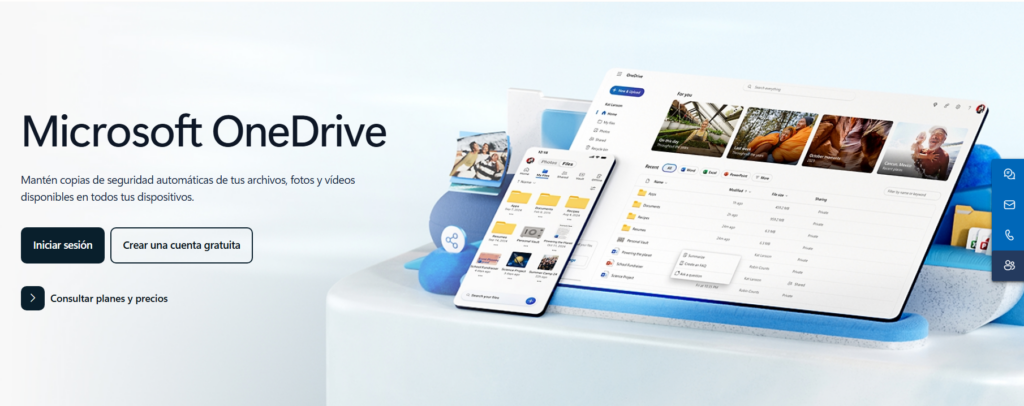
Az egyik leggyakrabban feltett kérdés, hogy ha ugyanazt a fiókot használjuk két számítógépen, Mindkét csapatot "klónozni" fogják. Az alkalmazásokat, beállításokat vagy fájlokat illetően a válasz nem: az egyik rész szinkronizálódik, a másik pedig teljesen különálló marad.
Ami szinkronizálható (a konfigurációtól függően): Alapvető Windows-beállítások, néhány tervezési beállítás, háttérképek, az Edge-ben mentett jelszavak, bizonyos Microsoft-alkalmazások beállításai és természetesen a OneDrive-ra feltöltött fájlokEz azt jelenti, hogy ha a felhőben lévő dokumentumokkal dolgozik, azokat bármely olyan eszközről megtekintheti, amelyen ugyanazt a fiókot használja.
Ami NEM klónozódik automatikusan Ez magában foglalja a harmadik féltől származó alkalmazások, az asztali programok, a csak a helyi lemezre mentett fájlok és a teljes rendszerkonfiguráció telepítését. Más szóval, A számítógépnek lehetnek saját alkalmazásai és beállításai még akkor is, ha megosztod a Microsoft-fiókodat valaki mással.
Ha azt szeretné, hogy a második számítógép legyen teljesen független esztétikában és alkalmazásokbanEgyszerűen tekintse át a Windows szinkronizálási beállításait, és tiltson le mindent, amit nem szeretne megosztani (például témákat, jelszavakat, nyelvi beállításokat vagy A Copilot eltávolítása Windows 11 rendszerenÍgy továbbra is használhatod a OneDrive-ot és a többi szolgáltatást anélkül, hogy a két eszköz egyformának tűnne.
Alternatív megoldásként, ha másokkal osztja meg a számítógépet, vagy további elkülönített környezeteket szeretne létrehozni, mindig lehetősége van a következőkre: helyi felhasználói fiókok vagy különböző fiókok létrehozása ugyanazon a számítógépen belül, így minden személynek (vagy minden profilnak) saját beállításai, böngészőkedvencei és külön fájljai vannak.
Az igazi korlát: a Microsoft Store tartalmai és alkalmazásai
Ahol egy eszközök meghatározott korlátja A Microsoft Store-ban található, a Windowsba integrált áruházban, ahonnan alkalmazásokat, játékokat tölthet le, valamint sorozatokat és filmeket vásárolhat vagy kölcsönözhet.
A Microsoft saját dokumentációja szerint A Store-ból legfeljebb 10 összekapcsolt eszközre tölthetsz le tartalmakat és alkalmazásokat. a fiókodhoz. Ha 11. eszközt próbálsz használni, hibákba ütközhetsz alkalmazások, különösen fizetős vagy multimédiás tartalmak letöltésekor vagy telepítésekor.
Fontos megérteni, hogy Rendben van, ha több mint 10 eszközről van bejelentkezve a fiókoddal. Ha nem használod őket tartalom letöltésére az áruházból, akkor felmerül a probléma. A probléma akkor merül fel, ha ezek az eszközök mindegyike megpróbál hozzáférni a Microsoft Áruházhoz a fiókoddal, és védett tartalmat tölt le vagy játszik le.
Miért van ez a 10-es limit? Az ok hasonló sok streaming platforméhoz: Kerülje a tömeges fiókmegosztástMivel a filmeket és sorozatokat is a Microsoft Store-ból vásárolják meg és a hivatalos alkalmazásokban játszzák le, az eszközök számának korlátozása csökkenti annak az esélyét, hogy egyetlen fiókot túl sokan osszanak meg különböző háztartásokban.
Ha eléred a határodat és észreveszed, hogy Nem lehet új alkalmazásokat vagy tartalmakat letölteni.Valószínűleg több régebbi eszköze is van, amelyeket korábban a fiókjával használt, és amelyek továbbra is összekapcsoltként szerepelnek. Ebben az esetben fel kell lépnie a Microsoft Eszközkezelő oldalára, és válassza le a már nem használt eszközöket.
A fiókjához társított eszközök megtekintése és kezelése
A Microsoft egy külön részt kínál a fiók webhelyén, ahol Áttekintheti az összes társított eszközt. Idővel: laptopok, amelyek már nincsenek meg, családtagnak való ajándékozásra formázott számítógépek, régi tabletek stb.
Erről az oldalról a lista megtekintésén kívül lehetőség van olyan adatok lekérdezése, mint az eszköz regisztrációs dátumaEz segít azonosítani, hogy melyik eszköz melyik, ha nem biztos benne, hogy a Windows milyen nevet rendelt hozzá. A Windows által generált eszköznevek nem mindig egyértelműek, ezért gyakran ellenőrizni kell a társítás dátumát, hogy megtudja, melyiket kell törölni.
Ha egy régi számítógépet látsz, ami már nincs a tulajdonodban, vagy egy eszközt, amit kölcsönadtál egy barátodnak vagy családtagodnak, nagyon jó ötlet... Biztonság és tisztaság érdekében távolítsd el a fiókodból.Ez nem töröl semmit az eszközről, és nem akadályozza meg a másik személyt abban, hogy a saját Microsoft-fiókját használja; egyszerűen csak nem jelenik meg többé a profilodhoz kapcsolt eszközként.
Ezenkívül a Microsoft azt javasolja, hogy Távolítsa el a fiókjából a már nem használt eszközöket Nemcsak adatvédelmi okokból, hanem azért is, hogy elkerüljük az Áruház 10 eszközös korlátját. Néhány kattintással felszabadíthatunk helyet az új eszközöknek anélkül, hogy ez befolyásolná azoknak a funkcionalitását, akik már a saját fiókjukat használják ezeken a számítógépeken.
A fiókjához társított mobileszközök esetében (például, ha korábban összekapcsolta Android vagy iOS mobileszközét bizonyos Microsoft-szolgáltatásokkal) az is lehetséges, hogy leválaszthatja őket ugyanarról az adminisztrációs webhelyről A mobil részleg kiválasztásával és az eltávolítás vagy leválasztás opció használatával jó adatvédelmi gyakorlatnak minősül. Ne add oda a mobiltelefonodat idegeneknek.
Biztonságos, ha több eszköz is ugyanahhoz a fiókhoz van csatolva?
Biztonsági szempontból Ugyanazon fiók használata több eszközön önmagában nem veszélyes. feltéve, hogy engedélyezve vannak az alapvető biztonsági intézkedések: erős jelszó, kétlépcsős azonosítás és a legutóbbi fióktevékenységek rendszeres áttekintése, valamint azt is, hogyan kell Az intelligens automatikus zárolás konfigurálása Windows 11 rendszerben.
Ami némi aggodalmat okozhat, az a távozás egy régi, a fiókodhoz társított eszköz, ha már nem használod Vagy ha odaadtad valaki másnak. Elméletileg, ha megfelelően formáztad a számítógépet, és az a személy most a saját fiókjával használja, akkor már nem férhet hozzá az adataidhoz vagy szolgáltatásaidhoz.
Ennek ellenére lehetséges, hogy ez az eszköz továbbra is megjelenik a Microsoft eszközlistáján. nem megfelelően eltávolították a folyamat során vagy azért, mert valamilyen hivatkozás megmaradt a szervereken. Ezért maguk a támogatási technikusok is azt javasolják, hogy jelentkezz be az online fiókodba, és Azok az eszközök manuális eltávolítása, amelyek már nem az Ön tulajdonában vannak.
Ennek megtétele nem befolyásolja annak a személynek az adatait, aki jelenleg az adott eszközt használja; egyszerűen csak Szüntesd meg a kapcsolatot az eszközöd és a Microsoft-fiókod közöttEz egy erősen ajánlott intézkedés az Ön adatainak védelme és a bizonyos információkhoz való véletlen hozzáférés megakadályozása érdekében.
Összefoglalva, amennyiben betartja a megfelelő biztonsági gyakorlatokat (erős jelszavak, kétfaktoros hitelesítés, bejelentkezés ellenőrzése), Több eszközt is gond nélkül csatlakoztathatsz.mindaddig, amíg emlékszel arra, hogy törölnöd kell azokat, amelyeket már nem használsz, eladtál vagy elajándékoztál.
Problémák több rendszergazdai fiókkal, amelyek ugyanazt az e-mail címet használják
Egy másik érdekes, gyakran előforduló eset az, hogy a felhasználók Több Windows rendszergazdai fiókot hoznak létre különböző eszközökönMindegyik ugyanahhoz a Microsoft e-mail címhez vagy ugyanahhoz a munkahelyi fiókhoz kapcsolódik. Ez komolyabb konfliktusokhoz vezethet, mint amilyennek elsőre tűnnek.
Amikor több rendszergazdai fiók különböző számítógépekről ugyanazt a Microsoft-fiókot használja, Mappanév- és elérési útütközések előfordulhatnakEz különösen igaz a Windows által belsőleg kezelt könyvtárakra. Ez annak köszönhető, hogy a rendszer hogyan azonosítja a profilokat, és hogyan szinkronizálja azokat részlegesen a felhővel.
Ilyen esetekben a Microsoft azt javasolja, hogy Rendszergazdai fiókok leválasztása a Microsoft-fiókról Az elsődleges módszer az, hogy minden eszközön más helyi fióknevet használunk. Ez azt jelenti, hogy minden számítógépen külön helyi felhasználót hozunk létre, majd ha szükséges, ezt a helyi fiókot egy adott Microsoft-fiókhoz kapcsoljuk, elkerülve, hogy több rendszergazdai fiók legyen egyszerre ugyanahhoz az e-mail címhez kapcsolva túl sok számítógépen.
A támogatási technikusok által javasolt általános irányelv egyértelmű: Nem ajánlott ugyanazt a Microsoft- vagy munkahelyi fiókot egyszerre több rendszergazdai fiókhoz használni.A legjobb, ha az adott fiók használatát eszközönként egyetlen profilra korlátozod, vagy akár minden számítógéphez külön fiókokat használsz, ha a környezet megkívánja.
Ha már ebben a helyzetben van, és szokatlan problémákat tapasztal a profilokkal, mappákkal vagy a szinkronizálással kapcsolatban, akkor érdemes megfontolni a következőt: Felhasználók átszervezése: hozzon létre egyedi helyi fiókokat, válassza le a felesleges elemeket, és csak a legszükségesebbeket csatolja újra. a fő Microsoft-fiókodba.
Különbségek a személyes Microsoft-fiók és a szakmai vagy oktatási fiók között
A Microsoft ökoszisztémájában két fő fióktípus létezik egymás mellett: személyes (Outlook, Hotmail, Live stb.) és egy szervezet által kezelt szakmai vagy oktatási fiókok (általában a Microsoft Entra ID-hez, korábban Azure AD-hez társítva).
Nem lehetséges egyesíteni vagy egyesíteni Nem kombinálhatsz személyes fiókot szakmai vagy oktatási fiókkal, és nem egyesíthetsz két különböző személyes fiókot sem egybe. Ez azt jelenti, hogy nem keverhetsz közvetlenül vásárlásokat, Xbox-beceneveket, egyenleget vagy játékbeli előrehaladást a fiókok között.
Amit lehet tenni, az az, hogy több fiók párhuzamos használata a különböző szolgáltatásokban: például több fiók (személyes vagy vállalati) hozzáadása az Outlookban, a személyes OneDrive és a munkahelyi OneDrive egyidejű használata, vagy különböző profilokkal való bejelentkezés olyan eszközökben, mint a Microsoft Edge vagy az Xbox.
Minden fióktípus saját tárhellyel rendelkezik: A professzionális fájlok a vállalati OneDrive-ra kerülnek. A személyes licencek a személyes OneDrive-fiókodhoz kapcsolódnak, a Microsoft 365 Családi licencek nem keverednek az üzleti licencekkel, és így tovább. Ez az eszközkezelést is befolyásolja, mivel a céged által kezelt eszköz nem regisztrálható szabadon a személyes Microsoft-fiókodba.
Bizonyos konkrét esetekben, például a programban Microsoft-jutalomprogramIgen, bizonyos szempontok összekapcsolhatók (például a szakmai fiókkal végzett keresésekből szerzett pontok, amelyeket hozzáadnak a személyes fiókhoz), de ez mindig a szervezet informatikai rendszergazdájának felügyelete alatt történik, és csak nagyon specifikus funkciók esetén.
Mi történik a OneDrive-dal és a fiókhoz társított egyéb szolgáltatásokkal?
A OneDrive valószínűleg az a szolgáltatás, amely a leginkább befolyásolja a felhasználói élményt. Ugyanazt a Microsoft-fiókot használod több eszközön isA OneDrive-ra mentett fájlok szinkronizálva vannak az összes eszközödön, ami nagyon kényelmes, de minimális rendszerezést is igényel.
Ha több számítógépen dolgozik, és mindegyikre ugyanazzal a fiókkal van bejelentkezve, Ugyanazt a mappastruktúrát fogja látni, mint a OneDrive-on. mindegyiken. Minden módosítás (fájlok létrehozása, törlése vagy módosítása) az összes többi eszközön is érvénybe lép, amikor azok csatlakoznak az internethez.
Ha munkahelyi vagy iskolai fiókot is használsz, a tárolás független maradEgyrészt ott van a személyes OneDrive-od, másrészt a munkahelyi OneDrive-od. Nem szinkronizálhatod közvetlenül a mappákat az egyik felhőből a másikba, bár szükség esetén másolhatsz vagy húzhatsz fájlokat az egyik felhőből a másikba.
A fiókhoz társított egyéb szolgáltatások, például az Outlook, a Microsoft 365, az Xbox vagy az Edge is benne vannak. A Microsoft-fiók logikájára reagálnak bármelyik fiókot is használod a bejelentkezéshez. Ha fiókot váltasz, az e-mail címeid, licenced, könyvjelzőid, előzményeid stb. is megváltoznak. Ezért olyan fontos, hogy tisztában legyél azzal, hogy mely eszközökön szeretnéd használni a fő fiókodat, és melyeket szeretnél külön használni.
Amikor megosztod az előfizetéseidet, például Microsoft 365 Családi csomagTudnod kell, hogy még ha meg is hívsz másokat a licenced használatára, a fiókok nem kapcsolódnak össze: minden felhasználó teljesen privátként kezeli az e-mailjeit, fájljait és fényképeit, kivéve, ha kifejezetten megosztod az elemeket.
Végső soron a kulcs annak megértése, hogy a Microsoft-fiók... az egész ökoszisztéma kapujaWindows, Áruház, OneDrive, Outlook, Xbox, Edge és egyebek. Minél több eszközt használsz ugyanazzal a fiókkal, annál kényelmesebb mindenhez hozzáférni... de egyre fontosabbá válik az is, hogy rendszeresen felülvizsgáld, mely eszközök vannak még valóban a felügyeleted alatt.
A fentiek alapján ugyanazon Microsoft-fiók használata több eszközön is tökéletesen megvalósítható. feltéve, hogy három pontban tisztában vagy: a valódi korlát 10 eszköz, amelyek hozzáférhetnek a Microsoft Store-hoz, hogy rendszeresen tisztítanod kell a társított eszközök listáját a biztonság fenntartása és a korlát elérésének elkerülése érdekében, valamint hogy beállíthatod, hogy mi legyen szinkronizálva a számítógépek között, hogy mindegyik továbbra is meglegyen a saját személyisége anélkül, hogy feladnád egyetlen fiók előnyeit.


Kiskora óta szenvedélyes a technológia iránt. Szeretek naprakész lenni a szektorban, és mindenekelőtt azt kommunikálni. Ezért foglalkozom évek óta a technológiai és videojáték-weboldalak kommunikációjával. Androidról, Windowsról, MacOS-ról, iOS-ről, Nintendóról vagy bármilyen más kapcsolódó témáról írok, ami eszembe jut.