- A 100%-os CPU-használat csak nagy igényű feladatok esetén normális, de ha hosszú ideig fennáll, az egy olyan problémára utal, amelyet ki kell vizsgálni.
- A leggyakoribb okok közé tartoznak a háttérfolyamatok, a rosszul optimalizált programok, a rosszindulatú programok, az elavult illesztőprogramok vagy a nem megfelelő hardver.
- A megoldások közé tartozik a felesleges alkalmazások bezárása, a rendszer víruskeresése, az energiasémák optimalizálása, a számítógép fizikai megtisztítása és az illesztőprogramok frissítése.
¿Mi történik valójában, ha a CPU 100%-on van? Észrevetted már, hogy a számítógéped elkezd lelassulni, a ventilátorok a szokásosnál hangosabbak lesznek, és a mindennapi feladatok elvégzése egy örökkévalóságig tart? Sok felhasználó tapasztalja ezt a problémát anélkül, hogy igazán tudná az okát. A legtöbb esetben az ok egy olyan jelenségben rejlik, amely jól ismert és rettegett: A számítógép CPU-jának kihasználtsága elérte a 100%-ot.De mit is jelent ez valójában? Mindig rossz dolog? Károsíthatja a számítógépét? Ha valaha is elgondolkodott ezen, itt minden választ megtalál, egyszerű és közérthető módon elmagyarázva.
Amikor a CPU a maximális kapacitásán működik, az nem csak egy magas szám a Feladatkezelőben, hanem annak a tünete, hogy az egész rendszer a határán működik.Ennek az összeomlásnak az okai sokrétűek és változatosak lehetnek: a rejtett folyamatoktól és a rosszul optimalizált alkalmazásoktól kezdve a vírusokon át egészen a hardverproblémákig. Ebben a cikkben részletesen megismerheti, hogy mi történik valójában ezekben a helyzetekben, milyen kockázatokkal járnak, hogyan azonosíthatja a problémát, és mindenekelőtt milyen megoldások állnak rendelkezésére, hogy visszanyerje az irányítást a számítógépe felett.Kényelmesen helyezkedj el, mert lépésről lépésre lebontjuk mindent, amit tudnod kell a rettegett 100%-os CPU-használatról.
Mit jelent, ha a CPU 100%-on van?

A CPU (központi feldolgozóegység) a számítógép agya: ez végzi a számításokat, értelmezi az utasításokat és koordinálja az összes rendszerfeladatot.Amikor azt látod, hogy a kihasználtsági arány eléri a 100%-ot, az azt jelenti, hogy teljes kapacitással dolgozik, pihenés nélkül, kezelve az összes parancsot, amit programoktól, háttérszolgáltatásoktól, rendszerfolyamatoktól és az aktuálisan futó feladatoktól kap.
Egyetlen modern processzort sem arra terveztek, hogy folyamatosan 100%-on működjön.Igen, időnként elérhetik ezt a csúcsot nagyon igényes feladatok során, például videó renderelésekor, új generációs játékok futtatásakor vagy nagy fájlok tömörítésekor. De ha ez túl sokáig és egyértelmű ok nélkül folytatódik, algo no está funcionando como debería.
A magas CPU-használat bármit okozhat lentitud extrema és akassza fel, amíg a belső hőmérséklet jelentős mértékben meg nem emelkedik, ami hosszú távon az alkatrészek károsodásához vezethet, ha nem kezelik megfelelően.
Normális, hogy a CPU eléri a 100%-ot? Igen, bizonyos konkrét helyzetekben ez teljesen normális: videószerkesztési feladatok, 3D modellezés, tudományos számítások, vagy akár nagyon igényes játékok során is. Azonban Ha minden változatlan marad, még akkor is, ha a számítógép látszólag inaktív, vagy egyszerű feladatokat végez (szörfözés, e-mailek ellenőrzése), itt az ideje kivizsgálni a helyzetet..
Mi történik a CPU-val, amikor 100%-on fut?
Amikor a processzor túlterhelt, Minden programnak, még a legalapvetőbbeknek is, várnia kell a sorára, hogy a CPU erőforrásokat rendeljen hozzájuk.Ez akadozást eredményez egér mozgatásakor, lassú gépelést, nem reagáló alkalmazásokat, és ha nincs szerencsénk, akár váratlan újraindításokat vagy teljes lefagyásokat is.
A CPU hosszú távú 100%-os kihasználtságának néhány következménye:
- Teljesítménycsökkenés: A rendszer ügyetlenné, lassúvá és hatástalanná válik.
- Aumento de la temperatura: A keletkező hő miatt a ventilátorok maximális sebességgel működhetnek a túlmelegedés elkerülése érdekében. Ha a hűtés nem elegendő, a CPU a frekvencia csökkentésével (fojtásnak nevezik) védi magát. throttling), és a csapat még lassabban halad.
- Desgaste de componentes: Az állandó hő és stressz lerövidítheti a processzor és a közeli alkatrészek élettartamát.
- Consumo energético elevado: A számítógép több áramot fogyaszt, és ha laptopról van szó, az akkumulátora sokkal kevesebb ideig bírja.
Az esetek többségében maga az operációs rendszer vagy a processzor aktiválja a védelmi mechanizmusokat. a stabilitás fenntartásának próbája. Például, ha a hőmérséklet emelkedik, a CPU lelassul, feláldozva a teljesítményt a károsodás elkerülése érdekében.
Melyek a leggyakoribb okai a magas CPU-használatnak?
Amikor teljes teljesítményű processzorokról beszélünk, nem mindig a fizikai rész hibája a probléma.Az eredet általában a szoftverben keresendő, és általában a következő tényezők kombinációjának köszönhető:
- Háttérfolyamatok: Olyan alkalmazások vagy szolgáltatások, amelyek továbbra is futnak, még akkor is, ha nem látja őket, például frissítések, felhőalapú szinkronizálás, fájlindexelés vagy automatikus ellenőrzések.
- Rosszul optimalizált programok: Néhány alkalmazás (különösen az, amelyik egy ideje nem frissült) hibákat tartalmazhat, vagy nem megfelelően kezeli az erőforrásokat.
- Túl sok alkalmazás van megnyitva egyszerre: Több tucatnyi böngészőlap megnyitva, valamint számos erőforrás-igényes program futtatása túlterhelheti bármely processzor kapacitását.
- Vírus vagy kártevő: A rosszindulatú szoftverek gyakran pazarolják az erőforrásokat, akár rosszindulatú célokra (például kriptovaluta bányászatra), akár egyszerűen azért, mert rosszul vannak programozva.
- Problémák a víruskeresővel: Néha maga a víruskereső is túl sok erőforrást fogyaszt folyamatos vizsgálatokkal vagy belső konfliktusokkal.
- Hibás rendszerszolgáltatások: Az olyan folyamatok, mint a WMI Provider Host (amely a feladatok kezeléséért és a rendszerfelügyeletért felelős), lefagyhatnak és növelhetik a processzorhasználatot.
- Elavult vagy nem kompatibilis illesztőprogramok: Egy régi illesztőprogram ütközéseket, hibákat és magas energiafogyasztást okozhat.
- Hibás vagy rosszul csatlakoztatott hardver: Bár kevésbé gyakori, az alaplap, a tápegység vagy maga a CPU fizikai hibája is okozhat rendellenes jelcsúcsokat.
A konkrét eredet ismerete az első lépés a probléma megoldásáhozKésőbb meglátjuk, hogyan lehet azonosítani.
Hay que recalcar que, Régebbi laptopokon vagy elavult rendszerűeken a belső Windows-folyamatok (például a Superfetch vagy a Windows Search) is fő bűnösök lehetnek. a magas fogyasztástól, különösen az operációs rendszer új verzióinak telepítése után.
Mi történik valójában, ha a CPU túlterhelt? Hogyan előzhető meg?
A Windows Feladatkezelő a legjobb szövetségesed hogy megtudja, mi történik a számítógépén. Ha a leírt tüneteket tapasztalja a számítógépén, próbálja ki az alábbi lépéseket:
- Sajtó Ctrl + Shift + Esc a Feladatkezelő megnyitásához.
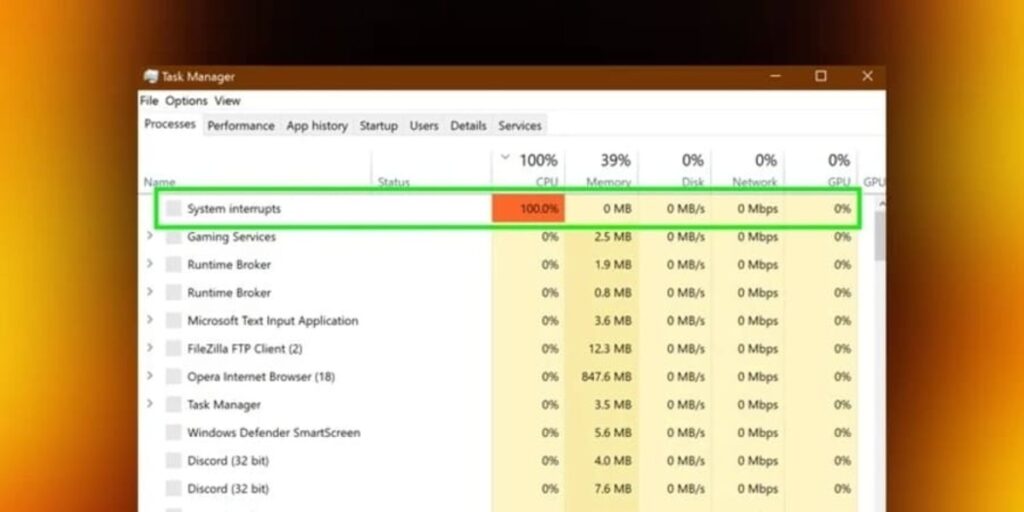
- Ugrás a lapra Folyamatok és kattintson a „CPU” oszlopra, hogy megtekinthesse, mely programok fogyasztják a legtöbb erőforrást.
- Figyeld meg, ha bármilyen folyamat nagyon magas százalékos arányban jelenik meg folyamatosan. Ha a böngésződ a hibás, próbáld meg bezárni a lapokat. Ha egy adott alkalmazásról van szó, próbáld meg bezárni vagy újraindítani.
- Ha ismeretlen neveket látsz, keress rájuk online (gyakran kiderülhet, hogy rosszindulatú programokról vagy problémás folyamatokról van szó).
A részletek lapon "PID" szerint is rendezhet.Ez akkor hasznos, ha az Eseménynapló segítségével azonosított egy problémás folyamatot, mivel így megkeresheti a pontos folyamatszámot.
Ha a CPU-t használó folyamat a „Rendszer tétlen folyamat”, ne aggódjon: minél magasabb az értéke, annál szabadabb a processzor. Ez nem hiba.
Abban az esetben, ha egy rendszerfolyamatról van szó, mint például a „Service Host” vagy a „WMI Provider Host” aki telíti a használatot, célszerű ellenőrizni a Windows Eseménynaplót, hogy megtudja, melyik konkrét szolgáltatás vagy program áll mögötte.
Módszerek a CPU-használat 100%-os csökkentésére
Ezen a ponton itt az ideje cselekedni.Számos módszer létezik a magas CPU-használat visszafordítására, némelyik gyorsabb, mások pedig egy kicsit több türelmet igényelnek. Íme a leghatékonyabbak, a legkevésbé bonyolulttól a legbonyolultabbig sorrendben:
1. Cerrar aplicaciones y procesos innecesarios
A legsürgetőbb dolog, hogy bezársz mindent, amit nem használsz: Böngészők, szerkesztőprogramok, játékok vagy szolgáltatások, amelyeket ok nélkül nyitva hagytak. Lépjen a Feladatkezelőbe, keresse meg a sok energiát fogyasztó programokat, és kattintson a „Feladat befejezése” gombra.
Sok böngésző, mint például a Chrome vagy az Edge, figyelmeztet, ha egy lap túl sok erőforrást használ. Csökkentse a megnyitott lapok számát, különösen, ha sok dinamikus tartalommal rendelkező oldalad van (videók, közösségi hálózatok, fejlett webes alkalmazások…).
2. A háttérfolyamatok azonosítása és letiltása
Sokszor a probléma olyan folyamatokban rejlik, amelyeket nem látunk és nem is használunk, de mégis aktívak és lefoglalják a CPU-t.Azonosításukhoz:
- A Feladatkezelőben ellenőrizd az Indítás fület, és tiltsd le azokat a programokat, amelyeknek nincs szükséged az indításkor való futtatásra.
- A „Szolgáltatások” lapon rejtse el a Microsoft szolgáltatásait, és tiltsa le a nem alapvető fontosságú harmadik féltől származó szolgáltatásokat (hangillesztők, nyomtatók stb.).
Miután elvégezte ezeket a változtatásokat, Indítsa újra a számítógépet, hogy ellenőrizze, hogy a probléma továbbra is fennáll-e.
3. Vizsgálja át számítógépét vírusok és rosszindulatú programok keresésére
A rosszindulatú programok gyakran a CPU folyamatos túlterhelésének egyik legnagyobb okai.Futtasson teljes vizsgálatot megbízható víruskeresőjével. Ha nem biztos benne, hogy a jelenlegi megoldása megfelelően működik-e, vagy gyanítja, hogy túl sok erőforrást fogyaszt, próbálja meg ideiglenesen eltávolítani (feltéve, hogy a Windows Defender aktív, ami a legtöbb felhasználó számára általában elegendő).
Ha fertőzést észlel, törölje a kártékony fájlokat, és indítsa újra a számítógépet. Ha a tisztítás után is magas a fogyasztás, folytassa a következő lépésekkel..
4. Illesztőprogramok és programok frissítése
Sok CPU-terhelési probléma elavult illesztőprogramokból ered, különösen a hálózati (WiFi, Ethernet) és a grafikus illesztőprogramokból.Látogasson el a gyártó webhelyére, töltse le a legújabb verziókat, és telepítse őket. Ugyanezt tegye a legfontosabb programokkal és a Windows Update-tel is.
A szoftverek naprakészen tartása megelőzi a konfliktusokat és javítja a hatékony erőforrás-gazdálkodást.
5. Energiagazdálkodási tervek beállítása
Bizonyos esetekben egy rosszul beállított energiagazdálkodási terv korlátozhatja a CPU kapacitását, vagy éppen ellenkezőleg, arra kényszerítheti, hogy mindig a maximumon működjön.. Para revisar esto:
- Hozzáférés a Energia lehetőségek a Vezérlőpultról vagy a Windows beállításaiból.
- Állítsa a tervet „Kiegyensúlyozott” értékre, és állítsa vissza az alapértelmezett beállításokra.
- A „Speciális energiabeállítások” részben állítsa be a „Maximális processzorállapot” értékét 90% és 100% között, az igényeinek megfelelően.
Laptopok esetén győződjön meg arról, hogy a választott csomag megfelelő a felhasználási céljához, különösen akkor, ha konnektorba csatlakoztatva vagy akkumulátorról használja.
6. Ellenőrizze a fizikai és hardveres problémákat
Nem minden a szoftver hibája. A tápegység meghibásodása, a processzor görbült tűi vagy a foglalattal való rossz érintkezés hibákat és túlfeszültségeket okozhat.Ha a számítógépe sérült, vagy a processzor új, ellenőrizze, hogy minden megfelelően van-e telepítve.
Kívül, A nem megfelelő tápegység miatt az alaplap alulfeszültséget (a szükségesnél kisebb feszültséget) adhat a CPU-nak, ami instabilitást okozhat, vagy a processzor 100%-os teljesítményen működhet akkor is, ha nincsenek igazán igényes feladatok.Ilyen esetekben érdemes lehet lecserélni az áramforrást, vagy módosítani az energiagazdálkodási tervet.
7. Tisztítsa meg a berendezést fizikailag
A por a belső hűtés első számú ellensége.Ha a processzor és a ház ventilátorai piszkosak, a hőmérséklet megemelkedik, és a CPU a teljesítmény csökkentésével védi magát (ami még nagyobb terhelést és több hőt generál, egy ördögi körben).
Nyissa ki a számítógépet, és óvatosan tisztítsa meg kefével vagy sűrített levegővel. Soha ne érintse meg az alkatrészeket nedves kézzel, és ne használjon más porszívót, mint amelyet kifejezetten elektronikai porszívókhoz terveztek.
8. Tiltsa le a problémás rendszerszolgáltatásokat
Régebbi rendszereken a Windows olyan szolgáltatásokat kínál, mint a Superfetch (SysMain) és a Windows Search, amelyek látható ok nélkül is megnövelhetik a CPU-használatot.. Para desactivarlos:
- Nyissa meg a „Szolgáltatások” menüpontot a Start menüből.
- Keresd meg a „SysMain” (korábban Superfetch) és a „Windows Search” mappákat. Kattints duplán mindegyikre, válaszd az „Indítási típus: Letiltva” lehetőséget, és alkalmazd a módosításokat.
- Indítsd újra a gépet, és nézd meg, hogy javul-e a helyzet.
A Windows legújabb verzióival ez a probléma ritkábban fordul elő, de régebbi számítógépeken továbbra is ajánlott.
9. Indítsa újra a WMI-szolgáltató gazdagépét
Ha azt tapasztalja, hogy a WMI Provider Host folyamat túl sok CPU-t használ, indítsa újra:
- Ve a «Servicios».
- Keresd meg az „Alkalmazáskezelés” menüpontot, és kattints az „Újraindítás” gombra.
Ha ugyanaz marad, akkor egy másik alkalmazás zavarhatja a folyamatot.
10. Állítsa alaphelyzetbe a rendszert vagy a formátumot
Végső megoldásként, ha semmi sem működött, és nem tudja azonosítani a forrást, fontolja meg a Windows újratelepítését.Mielőtt ezt megtenné, készítsen biztonsági másolatot az adatairól. A tiszta telepítés általában kiküszöböli a fennmaradó ütközéseket, rejtett vírusokat vagy konfigurációs hibákat, amelyeket más módon nem sikerült megoldani.
Hogyan kerüljük el a túlzott CPU-használatot a jövőben?
Az ilyen helyzetek megelőzése sokkal könnyebb, mint a már kialakult állapotuk után megoldani őket. Íme néhány fontos tipp:
- Tiltsa le a nem szükséges programokat indításkorEzt megteheted a Feladatkezelőből, vagy olyan tisztítóeszközökkel, mint az AVG TuneUp.
- Rendszeresen ellenőrizze számítógépét kártevők után, és frissítse víruskeresőjét.
- Használat után mindig zárja be a nehéz programokat, és kerülje a túl sok alkalmazás egyidejű megnyitását..
- Frissítse az összes illesztőprogramot és az operációs rendszert a kompatibilitási hibák javítása érdekében..
- Néhány havonta fizikailag tisztítsa meg a berendezéseit a por okozta túlmelegedés elkerülése érdekében.
Végül, ha a számítógéped hajlamos kifogyni az erőforrásokból, érdemes lehet megfontolni a RAM bővítését vagy egy SSD meghajtó telepítését.Így csökkentheted a CPU terhelését a mindennapi feladatok során.
Gyakran ismételt kérdések a 100%-os CPU-használattal kapcsolatban
Mi a normál CPU-használat? Normális, ha a CPU 10% alatt alapjáraton, internetezés vagy egyszerű programok használata közben 10-30%-ra is emelkedhet. Játék és videószerkesztés közben könnyen 80-100%-ra is felmehet, de csak a feladat időtartamára. Ha a csúcs átmeneti, nincs veszély.
Veszélyes elérni a 100%-ot? Nem, amíg csak átmeneti probléma, és a hőmérséklet kontroll alatt marad. Az ilyen folyamatos és hosszan tartó használat összeomlásokat és túlmelegedést okozhat, ami ellenőrizetlenül lerövidíti a CPU élettartamát.
Okozhat-e az üresjárati folyamat magas kihasználtságot? Nem. Az „Üresjárati folyamat” a CPU tétlenségi százalékát jelzi. Ha 99%-nál látja, az azt jelenti, hogy a számítógép csendes, nem pedig fordítva.
Maximalizálhatja egy játék a CPU-t? Igen, ha igényes játékról van szó, vagy a számítógéped közép- vagy alsó kategóriás. A lényeg az, hogy a százalékos arány csökken a játék bezárása után.
Meddig lehet egy CPU 100%-os kihasználtsággal kockázat nélkül? Amíg a hőmérséklet nem haladja meg a 90°C-ot és megfelelő a hűtés, órákig biztonságban lehet benne tartózkodni. Hosszabb használat esetén azonban érdemes figyelni a hőmérsékletet, és megakadályozni, hogy megszokássá váljon.
A magas CPU-használat kevésbé ismert okai
A szokásos okokon kívül kevésbé nyilvánvaló okok is okozhatnak magas processzorhasználatot, például:
- Bloatware: Haszontalan előre telepített szoftver, amely erőforrásokat fogyaszt, még akkor is, ha soha nem használod.
- Háttérben futó Windows-frissítések, amelyek néha intenzív indexelési vagy előkészítési folyamatokat generálnak, akár napokkal a telepítés után is.
- Felhőszinkronizálási eszközök (OneDrive, Dropbox, Google Drive), ha nagy mennyiségű feltöltésre vagy szinkronizálásra váró fájlja van.
- Szélsőséges környezeti hőmérsékletekA nagyon forró környezet csökkentheti a berendezés hőelvezető képességét.
Éppen ezért nem csak a Feladatkezelőben megjelenő alkalmazásokat kell nézni, hanem azokat is, amelyek esetleg rejtve vannak, vagy integrálva vannak a rendszerbe..
Mikor érdemes hardvert cserélni?
Ha az összes optimalizálás után a használata CPU Ha a szokásos feladatok elvégzése közben is folyamatosan akadozik, akkor lehet, hogy a számítógéped egyszerűen lemaradt.Ilyen esetben:
- RAM bővítése Hasznos lehet, ha egyszerre több alkalmazással dolgozol.
- SSD meghajtó beszerelése felgyorsítja a programok betöltését és csökkenti a várakozási időt.
- Cserélje ki a CPU-t vagy az egész számítógépet Ez a legjobb megoldás, ha nehéz feladatokat végzel, és a jelenlegi hardvered már sok éves.
Természetesen sokszor elegendő a berendezés tisztítása, felújítása és gondozása ahhoz, hogy helyreállítsa azt és még sok évig hasznos élettartamot biztosítson neki.Ha többet szeretne megtudni a számítógép optimalizálásáról, olyan útmutatókat kínálunk, mint ez. Nézd meg, hogyan frissítheted a gamer PC-det.

Kiskora óta szenvedélyes a technológia iránt. Szeretek naprakész lenni a szektorban, és mindenekelőtt azt kommunikálni. Ezért foglalkozom évek óta a technológiai és videojáték-weboldalak kommunikációjával. Androidról, Windowsról, MacOS-ról, iOS-ről, Nintendóról vagy bármilyen más kapcsolódó témáról írok, ami eszembe jut.