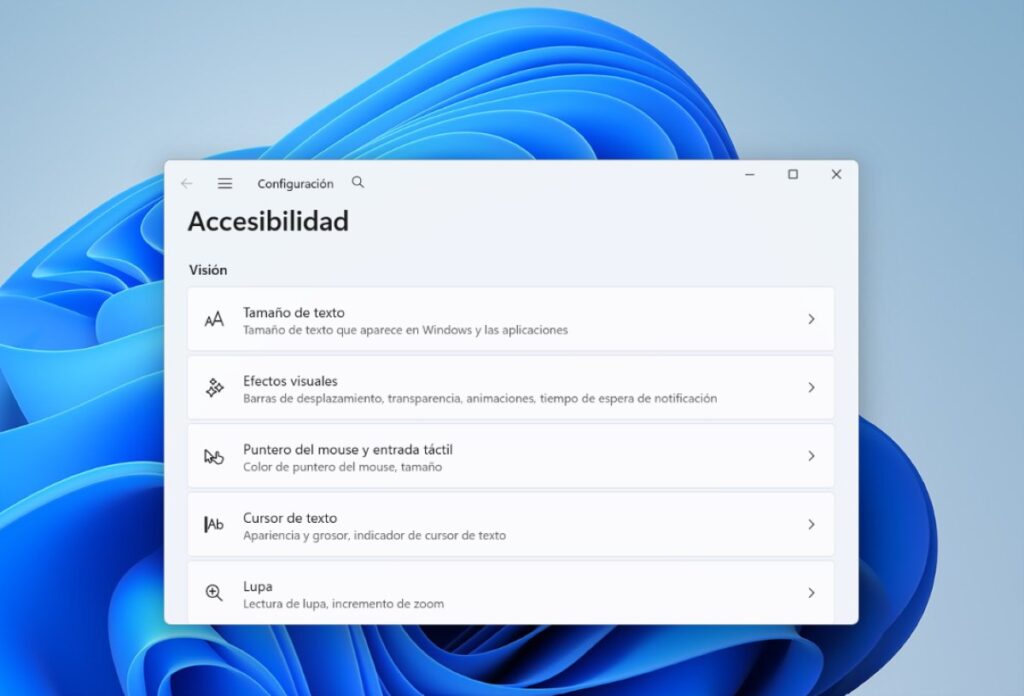
A Windows 11 akadálymentesítési eszközei nem csak a korlátozottsággal vagy fogyatékkal élők számára készültek. Valójában, Nagyon hasznosak a termelékenység növeléséhezPéldául optimalizálhatják a rendszer teljesítményét és csökkenthetik a szem megerőltetését. Ebben a cikkben megtudhatjuk, hogy mely akadálymentesítési beállításokat érdemes engedélyezni a Windows 11-ben, még akkor is, ha nincs rájuk szüksége.
Melyik akadálymentesítési beállításokat kell engedélyezni a Windows 11-ben, még akkor is, ha nincs rájuk szükségem?
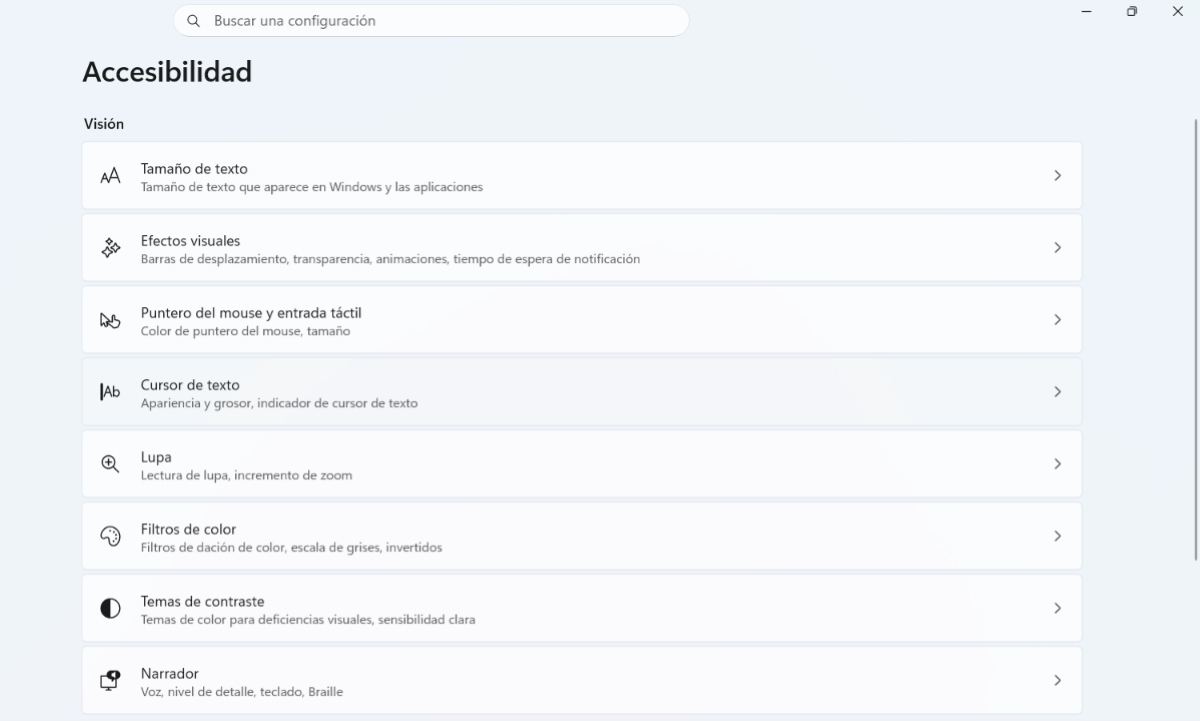
A Windows 11 rendszerben engedélyezendő akadálymentesítési beállítások ismerete Teljesen megváltoztathatja a napi képernyőélménytEbben az értelemben a számítógéped gyorsabban futhat, a munkád pedig kényelmesebb, mint valaha. Az igaz, hogy eredeti cél A korlátozottsággal élő emberek megsegítéséről szól, de ezek a beállítások segíthetnek bármely felhasználónak javítani a felhasználói élményén.
Ezután elmondjuk, hogy mely akadálymentesítési beállításokat kell engedélyeznie a Windows 11-ben, még akkor is, ha nincs rájuk szüksége. Azt is elmagyarázzuk, hogyan aktiválhatja őket, és milyen előnyökkel jár a használatuk, még akkor is, ha nincs fogyatékossága. Minden esetben hozzáférhet az Akadálymentesítéshez. a Windows + U billentyűk megnyomásával.
Élő feliratozás
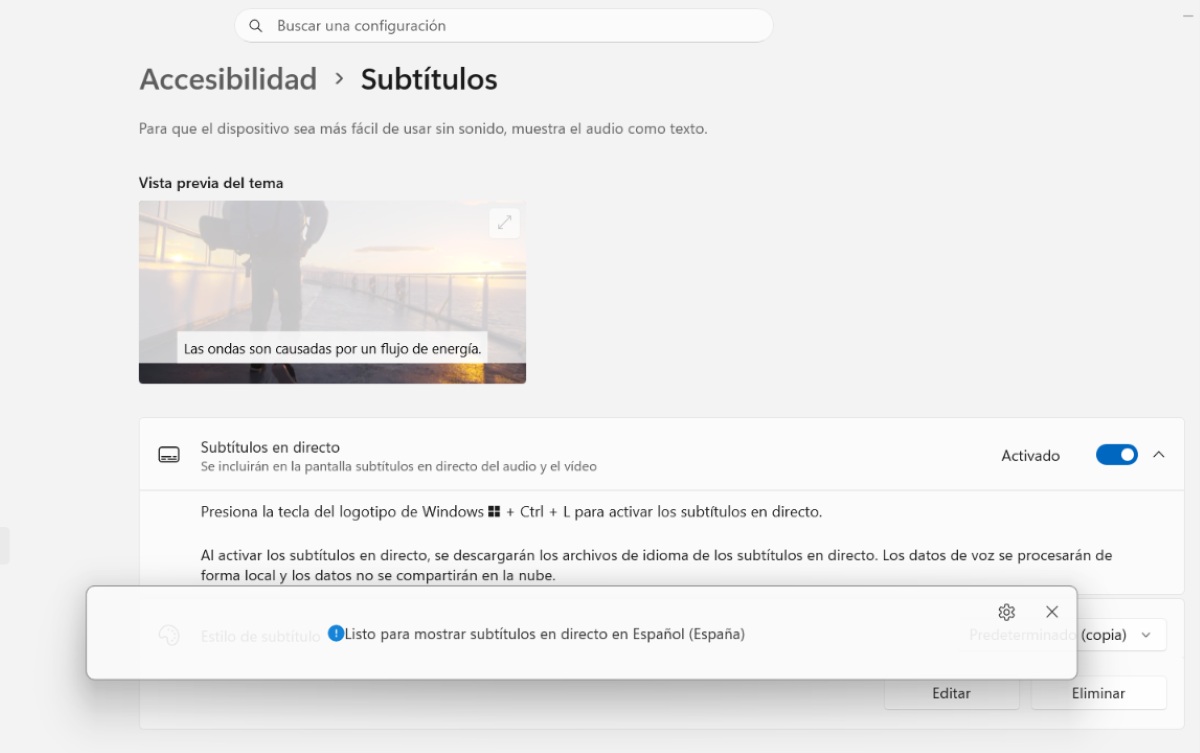
Ha azt hitted, hogy az élő feliratozás csak hallássérülteknek való, tévedtél. Ez az eszköz... Valós időben írjon át bármilyen hangot, ami lejátszik a számítógépénPéldául YouTube-videók, videohívások, podcastok vagy helyi videók. Ezek közvetlenül egy lebegő ablakban jelennek meg a képernyőn. Aktiválásukhoz kövesse az alábbi útvonalat:
- Konfiguráció – Megközelíthetőség – Feliratok – Élő feliratok.
A élő feliratok Tökéletesek a következőkre hogy zajos környezetben tudd, mit mondanak a videóban ami megnehezíti a megfelelő hallást. Akkor is hasznosak, ha le kell némítani a hangerőt, vagy egyszerűen csak jobban kell koncentrálni egy virtuális megbeszélésen.
Mely akadálymentesítési beállításokat kell engedélyezni a Windows 11 rendszerben: Hangalapú hozzáférés
Ha azon tűnődsz, hogy mely akadálymentesítési beállításokat kellene engedélyezned a Windows 11-ben, a hangalapú hozzáférés elengedhetetlen. Ez a Windows 11 egyik leghasznosabb eszköze. Ezzel a funkcióval... Irányítsd a teljes operációs rendszert kizárólag a hangoddalPéldául megnyithatsz alkalmazásokat, kattinthatsz gombokra, húzhatsz elemeket, böngészhetsz a weben és így tovább. Itt találod:
- Konfiguráció – Megközelíthetőség – Hang – Hangalapú hozzáférés.
A hangalapú hozzáférés és a hangdiktálás is lehetővé teszi a következőket: mondd meg a Windowsnak, mit tegyen vagy mit írjonMég tele kézzel is számozott részekre oszthatod a képernyőt. Ez lehetővé teszi, hogy pontosabb kattintások érdekében bizonyos területekre koncentrálj. Nem is beszélve a csuklód kíméletéről a hosszas gépelés során.
Egérmutató és szövegjelző látható
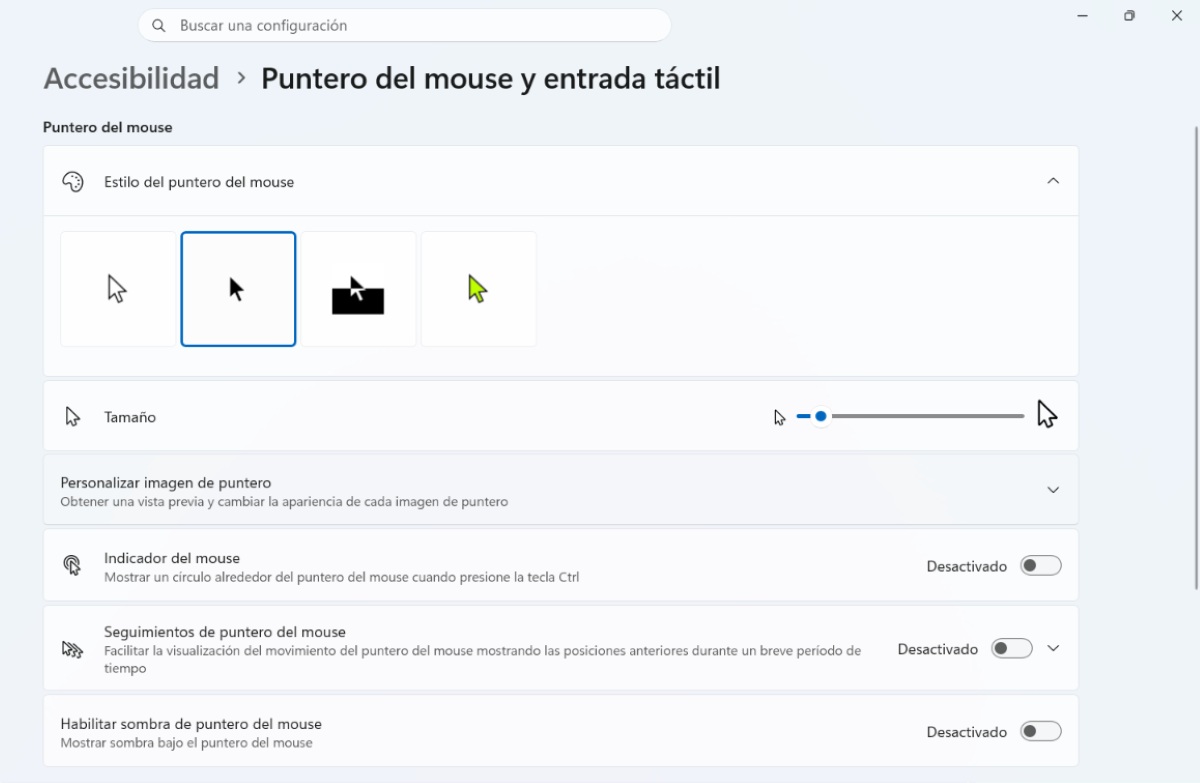
Most akkor, ha nagy képernyőket vagy több monitort használNormális, hogy az egérkurzor időnként eltűnik a látómezőből. A mutató színének és méretének módosításával könnyebben megtalálhatja. Bekapcsolhatja a Szövegkurzor-jelzőt is, amely két sötétben világító nyilat ad hozzá a villogó sávhoz, ahol gépel.
- Menj ide Konfiguráció – Megközelíthetőség – Egérmutató és érintéses bevitel – Szövegkurzor.
Az egérmutató és a szövegkurzor ezen beállításainak elvégzése segít majd Ne vesztegesd az idődet azzal, hogy az egeret körbe-körbe pörgeted, hogy megtaláld a képernyőn. Ráadásul többé nem fogsz eltévedni hosszú szövegek gépelése közben. Az eredmény? Időmegtakarítás és a szem megerőltetésének csökkentése.
Mono hang
A mono hang a bal és jobb hangcsatornát egybe egyesíti. pontosan ugyanazt a hangot küldi mindkét oldalraEz az eszköz ideális, ha általában csak egy fülhallgatóval végzed a tevékenységeidet, hogy tisztában legyél a környezeteddel. Akkor is hasznos, ha egy régi videót nézel, ahol a hangok csak az egyik oldalról jönnek.
- Menj ide Konfiguráció – Megközelíthetőség – Hang.
Mely akadálymentesítési beállításokat kell engedélyezni a Windows 11 rendszerben: Szűrőbillentyűk
Ha továbbra is azon tűnődsz, hogy mely akadálymentesítési beállításokat kellene engedélyezned a Windows 11-ben, Ne felejtsd el a szűrőbillentyűketEz a funkció figyelmen kívül hagyja a rövid vagy ismétlődő billentyűleütéseket. A szűrőbillentyűk ideálisak, ha régebbi billentyűzeted van, amely kezd meghibásodni, és véletlenül ugyanazt a betűt kétszer írja be egyszeri lenyomásra. Aktiváld őket a következő helyen:
- Konfiguráció – Megközelíthetőség – Billentyűzet.
Mi lenne ennek az akadálymentesítési beállításnak a legnagyobb előnye? Egyrészt szoftveresen enyhíthető ez a probléma, másrészt... Meghosszabbítod a billentyűzeted élettartamát mielőtt ki kellene cserélni a kapcsolókat vagy újat kellene venni.
Mely akadálymentesítési beállításokat kell engedélyezni a Windows 11 rendszerben: Nagyító
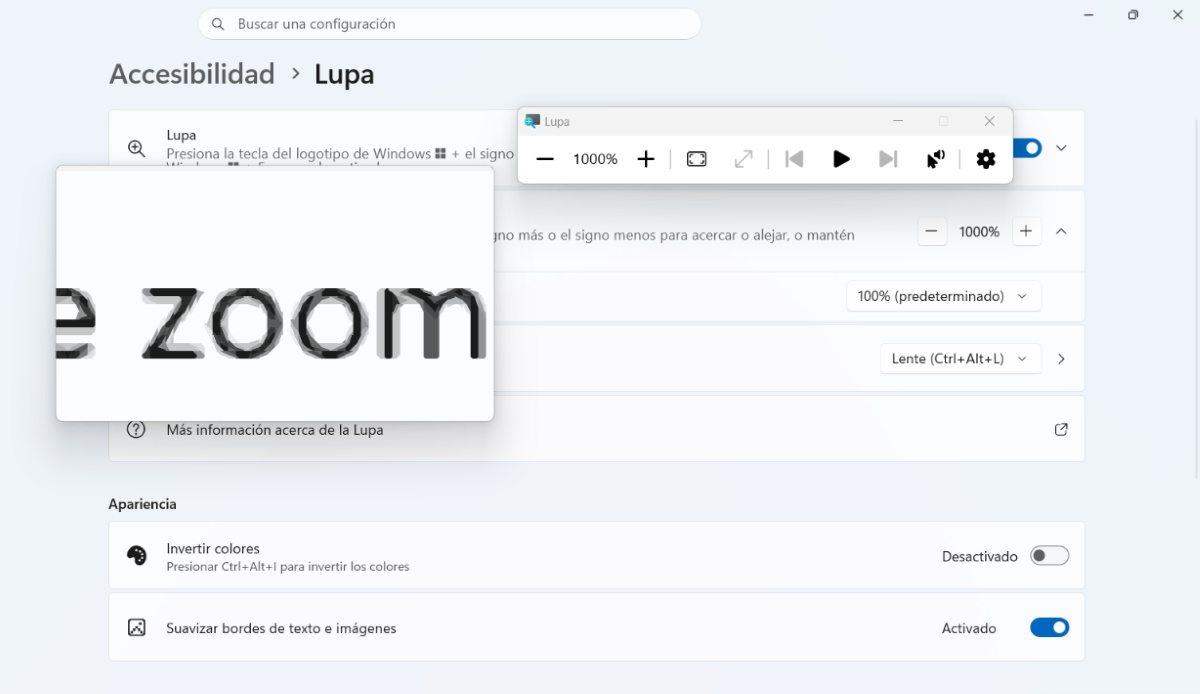
Azt hitted, a nagyítók csak a gyengénlátóknak valók? Ideje eloszlatni ezt a tévhitet. Ez az eszköz valóban sokoldalú. Jelentősen javítja a technikai vagy kreatív munkát.Miért? A Lencse módnak köszönhetően egy lebegő doboz jön létre, amely követi a kurzort, mintha egy igazi nagyító lenne a kezedben.
- Aktiválja innen: Konfiguráció – Megközelíthetőség – Nagyító – Kilátás – Objektív mód.
Azzal a lehetőséggel, hogy csak a képernyő egy részére nagyítson ráEllenőrizheted a képpontokat, igazíthatod a dokumentumok elemeit, vagy áttekintheted a képek apró részleteit anélkül, hogy a teljes munkaterületre rá kellene nagyítanod. Továbbá, ha gyakran osztod meg a képernyődet, vagy oktatóanyagokat rögzítesz, a nagyító aktiválásával a legrészletesebb lépéseket láthatod a munkádról.
Kapcsolja ki az átlátszóságot és az animációs effekteket
Ez az utolsó pont nem arról szól, hogy mely akadálymentesítési beállításokat kell engedélyezni a Windows 11-ben, hanem inkább arról, hogy melyik beállítást kell letiltaniBár a Windows animációk szépen néznek ki, valójában sok grafikus kártya erőforrást fogyasztanak, és ezredmásodperces késleltetést adnak a felülethez. Letiltásuk gyorsabbá, simábbá és érzékenyebbé teszi a rendszert. Ehhez kövesse az alábbi lépéseket:
- Menj ide Konfiguráció – Megközelíthetőség – Vizuális effektek és kikapcsolhatja őket. Használja ki a Átlátszósági effektusok letiltása is.
Röviden, ha azon tűnődsz, hogy mely akadálymentesítési beállításokat kellene engedélyezned a Windows 11-ben, ne feledd, hogy ez nem szükségszerűség kérdése, hanem inkább egy speciális testreszabás. Bizonyos beállítások engedélyezése (vagy letiltása) segít... kényelmesebben, gyorsabban és hatékonyabban dolgozhatTekintse meg ezt a konfigurációt, és alakítsa át a rendszert úgy, hogy a lehető legkényelmesebb és legpraktikusabb legyen az Ön számára.

Index
- 1 Melyik akadálymentesítési beállításokat kell engedélyezni a Windows 11-ben, még akkor is, ha nincs rájuk szükségem?
- 1.1 Élő feliratozás
- 1.2 Mely akadálymentesítési beállításokat kell engedélyezni a Windows 11 rendszerben: Hangalapú hozzáférés
- 1.3 Egérmutató és szövegjelző látható
- 1.4 Mono hang
- 1.5 Mely akadálymentesítési beállításokat kell engedélyezni a Windows 11 rendszerben: Szűrőbillentyűk
- 1.6 Mely akadálymentesítési beállításokat kell engedélyezni a Windows 11 rendszerben: Nagyító
- 1.7 Kapcsolja ki az átlátszóságot és az animációs effekteket