A CPU parkolás egy Energiatakarékos technika, amely ideiglenesen letiltja a használaton kívüli CPU-magokat a fogyasztás és a hőtermelés csökkentése érdekében. Az eszköz javíthatja az energiahatékonyságot, de ugyanakkor csökkenti a teljesítményt az igényes feladatok, például a játékok során. Nézzük meg ezt részletesebben.
Mit jelent a CPU parkolás?

A CPU Parkolás vagy Core Parkolás egy energiagazdálkodási funkció a Windowsban, amely lehetővé teszi az operációs rendszer számára, hogy bizonyos processzormagokat „parkoljon” vagy letiltson, amikor azok nincsenek használatban. Ez a modern operációs rendszerek egyik jellemzője, és az energiaprofilokhoz kötődik..
A CPU Parkolás fő célja az energiahatékonyság javítása azáltal, hogy megakadályozza a magok energiafogyasztását, amikor nem dolgoznak fel feladatokat. Továbbá sikerül csökkenteni a rendszer hőmérsékletétvalamint meghosszabbítja a laptopok akkumulátorának élettartamát. A Windows maga dönti el, hogy mely magokat „parkolja le” az aktív energiagazdálkodási terv és a rendszer terhelése alapján.
Tegyük fel például, hogy van egy számítógéped egy 8 magos processzorral. Ha ezek közül a magok közül négy nincs használatban, a Windows „leparkolja” őket, amíg újra szükség nem lesz rájuk. Ugyanezt megteheti egy vagy két maggal is. De, Hogyan befolyásolja ez a számítógéped teljesítményét? Lássuk alább.
Hogyan befolyásolja a CPU parkolás a teljesítményt
A CPU-parkolás, bár hasznos az energiamegtakarítás szempontjából, negatív hatással lehet a teljesítményre, azaz Késleltetést okozhat a mag újraaktiválásakor „Parkol”, ha további munkára van szükség. Ez csökkenti a teljesítményt azokban a feladatokban, amelyek több mag egyidejű és gyors használatát igénylik. Néhány az érintett feladatok közül:
- Többfeladatos munkavégzés: Szakaszos betöltést vagy löketeket tapasztalhatsz több alkalmazás megnyitásakor vagy feladatok közötti váltáskor. Mivel a leparkolt magok újraaktiválódása időbe telik, ez késleltetést vagy mikroakadozást okozhat.
- Játékok vagy multimédia szerkesztésEzek a feladatok azonnali reagálást és a magok intenzív használatát igénylik, így a CPU Parkolás korlátozhatja a teljesítményt.
- automatizálás: Ha olyan rutinokat használsz, amelyek több száltól függenek, a parkolás lelassíthatja a végrehajtásukat.
Lehetséges kikapcsolni? Hogyan?
En pocas palabras, Igen, lehetséges a CPU-parkolás letiltása a számítógépen.Azonban nem találsz kifejezetten „CPU-parkolás letiltása” nevű opciót, de ezt egy harmadik féltől származó alkalmazással, például a ParkControllal, vagy a Windows PowerShell PowerCfg parancsának futtatásával érheted el. Nézzük meg, hogyan használhatod ki ezeket a lehetőségeket.
Harmadik féltől származó eszközön keresztül
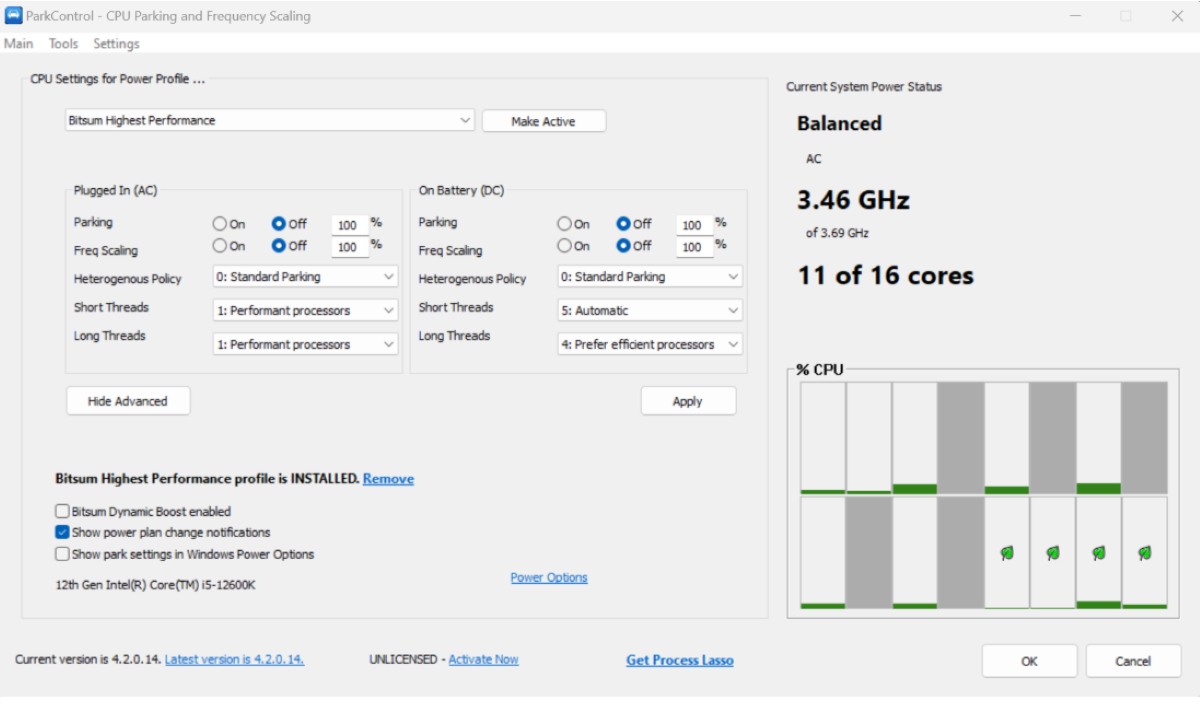
A ParkControl egy ingyenes eszköz, amely lehetővé teszi a parkolórendszer viselkedésének módosítását energiagazdálkodási sémák (AC/DC) szerint, nagy teljesítményű módok aktiválását és a változtatások alkalmazását a számítógép újraindítása nélkül. Az alábbiakban felsoroljuk a... A ParkControl használatának és a CPU-parkolás letiltásának lépései:
- Mentesítés ParkControl a hivatalos Bitsum weboldalról, és telepítse a programot, mint bármely más Windows alkalmazást.
- Nyissa meg a ParkControlt és Válassza ki az eszközén használt energiasémát.Annak megtudásához, hogy melyiket használja hálózati adapterrel vagy akkumulátorral, lépjen a Beállítások – Rendszer – Energiagazdálkodás és akkumulátor – Energiagazdálkodási mód menüpontra.
- Állítsa be a központi parkolási funkciót. Két csúszkát fog látni: AC (ha a készülék csatlakoztatva van) és DC (ha akkumulátorról működik). A kikapcsoláshoz mindkét vezérlőt 100%-ra kell állítani., ami minden magot aktívan tart.
- Végül kattintson az „Alkalmaz” gombra a beállítások mentéséhez. Nem kell újraindítania a rendszert; a módosítások azonnal érvénybe lépnek.
Ez a kb Vannak más gyakorlati funkciói is.Például aktiválhat egyéni energiasémát a teljesítmény maximalizálása érdekében, a rendszer terhelése alapján válthat a tervek között, és megjelenítheti a terveket a Windows energiabeállításaiban. Még egy valós idejű figyelőt is beszerezhet, amelyből láthatja, hogy mely magok aktívak vagy tétlenek.
A Windows konzol használata
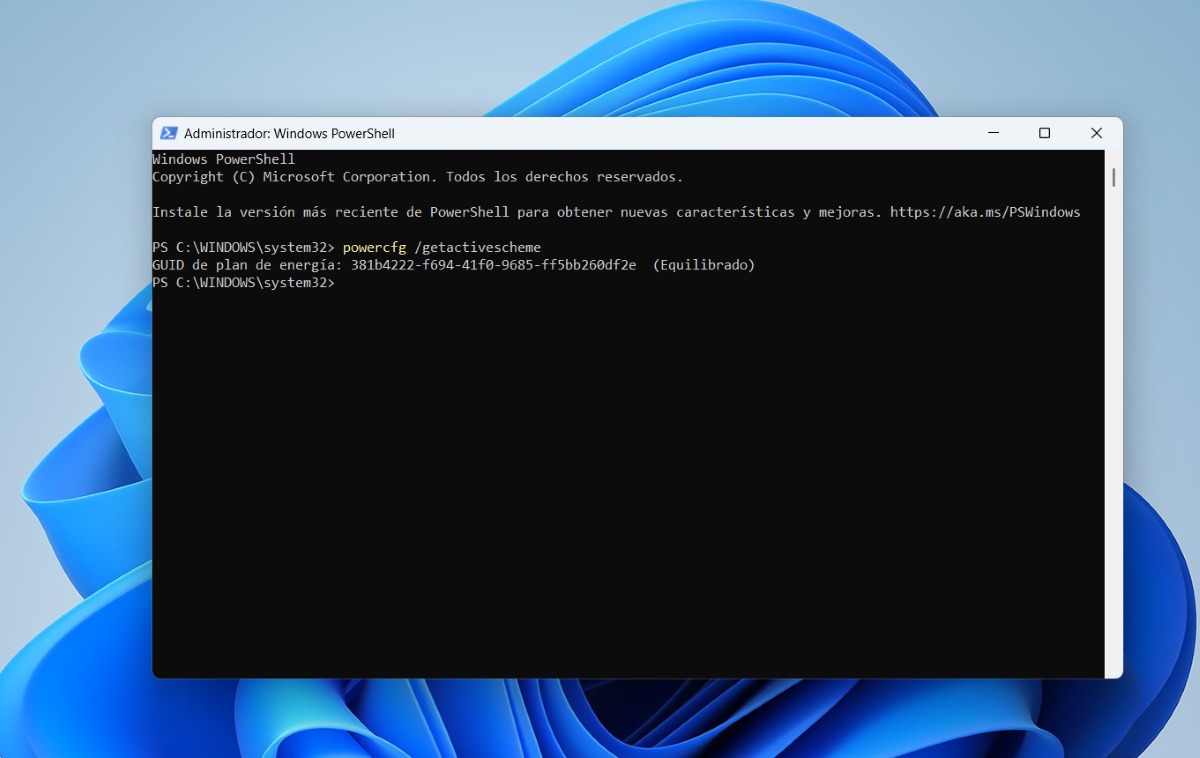
A Windows PowerShellből a következőket teheti: Futtasson egy speciális parancsot az aktív magok minimális számának beállításához és ellenőrizze a parkolási állapotot. Használatához kövesse az alábbi lépéseket:
- Lépjen a Windows Start menüjébe, írja be a PowerShell parancsot, és lépjen be rendszergazdaként.
- A használt energiasémák kiderítéséhez másolja ki a következő parancsot: powercfg /getactivescheme és nyomja meg az Enter billentyűt. Ezzel kap egy GUID azonosítót (amire a következő lépésekben lesz szüksége).
- Állítsa be az aktív magok minimális számát a következő parancsok másolásával: powercfg -setacvalueindex ALPROCESSZOR CPMINCORES 100 (amikor a berendezés csatlakoztatva van a tápegységhez) és powercfg -setdcvalueindex ALPROCESSZOR CPMINCORES 100 (amikor a készülék elemről működik). Mindig cserélje ki azért, amelyet korábban megszerzett.
- Alkalmazd a módosításokat a paranccsal powercfg /setactive.
- Ellenőrizd, hogy a módosítások helyesen lettek-e végrehajtva a következő paranccsal: powercfg /query ALPROCESSZOR CPMINCORESHa az aktuális százalékos érték 100, az azt jelenti, hogy a módosítások sikeresek voltak.
Mikor ajánlott letiltani a CPU Parkolást?
Ne feledd, hogy a CPU-parkolás funkciót a számítógép energiatakarékosságának optimalizálására tervezték, különösen akkumulátorról való működés esetén. Ezért, ha laptopot használsz, és az akkumulátor üzemideje fontos számodra, valamint szeretnéd kordában tartani a számítógéped hőmérsékletét, a CPU-parkolás aktív állapotban tartása a legjobb megoldás. Azonban A következő helyzetekben vagy feladatokban érdemes lehet letiltani:
- Amikor a számítógéped lassúnak tűnik alkalmazások megnyitásakor vagy feladatok váltásakor.
- Ha olyan szoftvert használsz, amely sok szálat igényel, például szerkesztést, virtualizációt, automatizálást stb.
- Játékok közben ennek a funkciónak a letiltása különösen hasznos, ha maximalizálni szeretné a teljesítményt, és a lehető legzökkenőmentesebb élményt szeretné elérni játékok vagy más feladatok során. Javasoljuk, hogy tekintse meg ezeket az ötleteket is Hozz létre egy játéktervet a laptop túlmelegedése nélkül.
CPU parkolás Ez egy hasznos funkció az energiatakarékosság szempontjából., de ez befolyásolhatja a teljesítményt igényes feladatoknálA letiltásával minden mag elérhetővé válik, javítva a játékmenetet, az automatizálást és a multitaskingot. Használhatsz olyan eszközöket, mint a ParkControl és a PowerCfg, hogy ezt a beállítást az igényeidnek megfelelően módosítsd.
Összefoglalva, ha a sebesség és a gyorsaság az elsődleges szempont, a parkolás letiltása jó ötlet lehet. Ha azonban az energiahatékonyságra törekszik, és meg szeretné hosszabbítani az akkumulátor élettartamát, ajánlott aktív állapotban tartani. Ha ismeri az eszközét és a tényleges igényeit, testreszabhatja ezt a funkciót az igényeinek megfelelően. egyensúlyt teremteni a teljesítmény és a fogyasztás között.

Egészen kicsi korom óta nagyon kíváncsi vagyok mindenre, ami a tudományos és technológiai fejlődéssel kapcsolatos, különösen azokra, amelyek megkönnyítik és szórakoztatóbbá teszik az életünket. Szeretek értesülni a legfrissebb hírekről és trendekről, valamint megosztani tapasztalataimat, véleményemet és tanácsaimat az általam használt berendezésekről és kütyükről. Ez vezetett ahhoz, hogy valamivel több mint öt éve webes író lettem, elsősorban Android-eszközökre és Windows operációs rendszerekre összpontosítva. Megtanultam egyszerű szavakkal elmagyarázni a bonyolult dolgokat, hogy olvasóim könnyen megértsék.