
Hogyan frissítsem az Nvidia illesztőprogramjait? Az Nvidia grafikus kártya illesztőprogramjainak frissítése fontos tényező a játékokhoz és a nagy grafikát igénylő alkalmazások és feladatok használatához. Ez a cikk bemutatja, hogyan frissítheti gyorsan és egyszerűen az Nvidia illesztőprogramjait Windows 10, Windows 11 vagy bármely más támogatott operációs rendszerhez.
Ha valaha is észrevette, hogy egy játék nem úgy működik, ahogy várta, vagy egyszerűen nem tud futtatni egy programot, vagy magát a Windowst, Valószínűleg azért, mert frissíteni kell az illesztőprogramokat. az Nvidia grafikus kártyádról. Ehhez a cikkhez hozzáértő emberekkel dolgoztunk, akik segítenek megválaszolni a következő kérdést: Hogyan frissítsünk Nvidia illesztőprogramokat?
Miért fontos frissíteni az Nvidia illesztőprogramokat?
Mint olyan programok, amelyek lehetővé teszik az operációs rendszer számára, hogy megfelelően kommunikáljon a hardverrel, azaz az Nvidia grafikus kártyával, az illesztőprogramok a következő előnyöket kínálják, ha rendszeresen frissíti őket. Az alábbiakban elmondjuk a főbb jellemzőket, amelyeket figyelembe kell venni, ha tudni szeretné, hogyan frissítheti az Nvidia illesztőprogramjait?
- Teljesítményjavítás: Sokszor az illesztőprogramok frissítési opciókkal rendelkeznek, így a használt programok nagyobb teljesítménnyel futnak.
- Hibajavítás: A kompatibilitás gyakran az egyik legnagyobb probléma, amellyel szembesülhet, ha nem frissíti az illesztőprogramokat.
- Új funkciók: Az illesztőprogramok támogatják az új, feltörekvő technológiákat, például a sugárkövetést vagy a DLLS-t. Fontos, hogy naprakészek legyünk, hogy élvezhessük a legújabb programokat.
- Biztonság: Az illesztőprogram-frissítések biztonsági javításokat kínálnak, ami azt jelenti, hogy védve vannak az ismert sebezhetőségektől és minden olyan rosszindulatú programtól, amely veszélyeztetheti digitális integritásunkat.
Módszerek az Nvidia illesztőprogramjainak frissítésére anélkül, hogy belehalna a kísérletbe
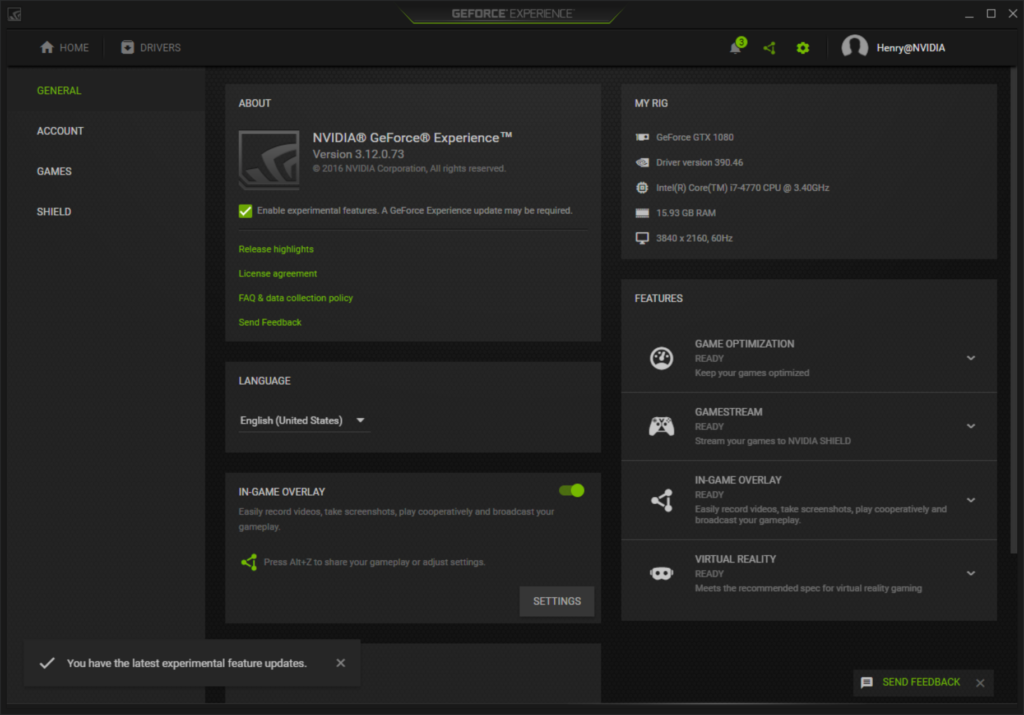
Az alábbiakban bemutatjuk az összes rendelkezésre álló módot az Nvidia illesztőprogramjainak frissítésére anélkül, hogy a kísérlet meghiúsult vagy problémák merülnének fel. Ez rendkívül előnyös lehet az egész számítógépe számára. és valódi munka- és játékeszközzé varázsolhatja gépét.
Használja a GeForce Experience eszközt (ajánlott)
Ez egy hivatalos NVIDIA-eszköz, amelynek célja, hogy a felhasználók fejfájás nélkül hozzáférjenek és frissítsék az illesztőprogramokat.
- A GeForce Experience azonosítása és telepítése a Nvidia hivatalos weboldala.
- Jelentkezzen be Nvidia-fiókjával, vagy hozzon létre egy újat.
- Kattintson az „Illesztőprogramok” fülre a tetején.
- Ha elérhető frissítés, megjelenik a „Letöltés” gomb. Kattintson rá.
- A letöltés után válassza a „Telepítés” lehetőséget, és kövesse a képernyőn megjelenő utasításokat.
- Indítsa újra a számítógépet a módosítások alkalmazásához.
2. Végezze el manuálisan a hivatalos Nvidia webhelyről
Manuálisan is megteheti, ha frissíteni szeretné Nvidia illesztőprogramjait, ez nagyon egyszerű, és megteheti a márka hivatalos webhelyének böngészésével.
- Látogassa meg a hivatalos Nvidia weboldal.
- Válassza ki a terméket: Válassza ki a frissíteni kívánt grafikus kártyát, operációs rendszert és illesztőprogram típusát
- Töltse le a legfrissebb illesztőprogramot, amely opcióként rendelkezésre áll.
- Futtassa a telepítőt, és kövesse a képernyőn megjelenő utasításokat, hogy ne történjen baj.
- Indítsa újra a számítógépet a befejezés után, hogy az illesztőprogram-frissítés értelmes legyen.
3. Frissítse a számítógépe eszközkezelőjén keresztül

Ha valamilyen okból nem tud hozzáférni a GeForce Experience-hez, van egy ideális alternatívánk az NVIDIA kártya illesztőprogramjainak frissítésére: Hogyan frissítheti az Nvidia illesztőprogramokat? Ez egy harmadik lépés, de nem kevésbé hatékony. Lássuk, miről is van szó, de először azt javasoljuk, hogy vessen egy pillantást erre a cikkre, amelyben elmagyarázzuk Hogyan találhatom meg az összes hiányzó illesztőprogramot a számítógépemen?
- Nyomja meg a Windows + X billentyűket, és válassza az „Eszközkezelő” lehetőséget.
- Bontsa ki az opcióként megjelenő „Kijelző adapterek” részt.
- Kattintson jobb gombbal az Nvidia kártyájára, és válassza az „Illesztőprogram frissítése” lehetőséget.
- Válassza a „Frissített illesztőprogramok automatikus keresése” lehetőséget.
- Ha a Windows frissítést talál, egyszerűen kövesse a képernyőn megjelenő lépéseket. Kövesse az utasításokat a telepítéshez. Hogyan frissítsem az Nvidia illesztőprogramjait? Ez valójában nagyon egyszerű, és egyedül is megteheti.
Figyeljen, mert ez a cikk az Nvidia illesztőprogramjainak frissítéséről szól? Itt nincs vége. Íme néhány utolsó tipp, amelyek javíthatják az illesztőprogram-frissítést.
Tippek, amelyeket érdemes szem előtt tartani az illesztőprogramok frissítése előtt

Vannak bizonyos kockázatok, amelyekkel az Nvidia illesztőprogram-frissítései szembesülhetnek, különösen azért, mert ezek olyan gépek, amelyek saját konfigurációval rendelkeznek, és mindenre szükségük van a tökéletes működéshez. Ehhez 3 lépést javasolunk követni, ha el szeretné kerülni az anyag elvesztését vagy a fájlok sérülését. Hogyan frissítsem az Nvidia illesztőprogramjait? tedd ezt, ha meg akarod csinálni.
- Biztonsági mentés létrehozása: A frissítés megkezdése előtt célszerű létrehozni egy visszaállítási pontot a Windows rendszerben arra az esetre, ha valami baj történne.
- Távolítsa el az elavult illesztőprogramokat: Ha problémái vannak, használjon olyan eszközt, mint a Display Driver Uninstaller (DDU) az elavult illesztőprogramok eltávolításához.
- Legyen tájékozott a GeForce élményekről: Ez az eszköz értesíti Önt, ha új verziók érhetők el.
Az Nvidia illesztőprogramjainak frissítése egy egyszerű folyamat, amely hatással lehet a grafikus kártya teljesítményére.. Akár GeForce Experiencet, akár az Nvidia webhelyet vagy az Eszközkezelőt használod, mindegyik működik! Az illesztőprogramok frissítése biztosítja a legjobb vizuális és játékélményt. Ha nem akarja, hogy bárki legyőzze Önt az online játékokban, akkor a legnagyobb sebességre és teljesítményre van szüksége.
Fontos, hogy kövesse az ebben a cikkben említett minden lépést, hogy kihasználhassa számítógépe előnyeit, és a videokártya maximális teljesítményén élvezhesse, és így számítógépe legyen. ez minden körülménytől függ. Reméljük, hogy ez a cikk az Nvidia illesztőprogramjainak frissítéséről szól? Hasznos volt az Ön számára, és ha még megvannak, kérjük, hagyja ránk, vagy használja a keresőt Tecnobits hogy további információkat találjon az Nvidia vagy a grafikus kártya illesztőprogramjairól.

Kiskora óta szenvedélyes a technológia iránt. Szeretek naprakész lenni a szektorban, és mindenekelőtt azt kommunikálni. Ezért foglalkozom évek óta a technológiai és videojáték-weboldalak kommunikációjával. Androidról, Windowsról, MacOS-ról, iOS-ről, Nintendóról vagy bármilyen más kapcsolódó témáról írok, ami eszembe jut.