
Meg kell osztania egy Google Táblázatok lap másolatát anélkül, hogy a többit megjelenítené? Valószínűleg már keresett beépített megoldást erre, de nem talált: nincs is. Vannak azonban kerülő megoldások. Intelligens megoldások erre a problémára, amelyek megőrzik privát lapjaid biztonságátAz alábbiakban róluk fogunk beszámolni.
Hogyan oszthatok meg egy Google Táblázatok lap másolatát anélkül, hogy a többit megjeleníteném?
Sokan közülünk használják Google Táblázatok együttműködésen alapuló környezetekben könyvek, táblázatok és más típusú fájlok szerkesztéséhez. Ez egy rendkívüli eszköz, de bizonyos korlátozásokkal, amelyek előbb-utóbb nyilvánvalóvá válnak. Például egy fájl megosztásakor, Az engedélyek nem alkalmazhatók egyes fülekre, csak a teljes fájlra..
Ez azt jelenti, hogy nem oszthatsz meg egy Google Táblázatok-lapot anélkül, hogy a többit is látnád. Ha megosztasz egy táblázatot egy ügyféllel vagy kollégáddal, az a személy a többi lapot is látni fogja. Hozzáférhetsz a teljes könyvhöz, beleértve azokat a füleket is, amelyeket nem szeretnél megjeleníteni.És a legrosszabb az egészben, hogy nincs egy natív gomb, ami azt írja, hogy "csak ezt a lapot ossza meg" vagy valami hasonló.
Ez a hiányosság egy valódi biztonsági és titoktartási problémaKépzeld el, hogy projektmenedzser vagy, és csak a készletnyilvántartási fület kell elküldened a beszállítónak. De ugyanabban a fájlban vannak más fülek is, amelyeken a cég profitmarzsa és az alkalmazottak személyes adatai szerepelnek.
Egy másik példa: több diák osztályzatait kezeli, és csak a gyermekük osztályzatlapját szeretné megosztani az egyes családokkal anélkül, hogy a teljes osztálylistát felfedné. Mindkét esetben, A teljes fájl megosztása nem járható út.Meg kell osztanod egy lap másolatát a Google Táblázatokban anélkül, hogy a többit megmutatnád. De hogyan?
1. módszer: A lap másolása új fájlba (a legbiztonságosabb)
Ez a legbiztonságosabb módja annak, hogy megossz egy Google Táblázatok lap másolatát anélkül, hogy a többit megjelenítenéd. Amit tenned kell, az a következő: pillanatkép küldése az aktuális lap adatairól hogy a másik személy áttekinthesse vagy dolgozhasson rajtuk anélkül, hogy az eredeti fájlt befolyásolná. Ehhez nincs szükség bonyolult képletekre vagy harmadik féltől származó bővítményekre: egyszerűen fizikailag elkülönítheti a fület egy új, különálló dokumentumban.
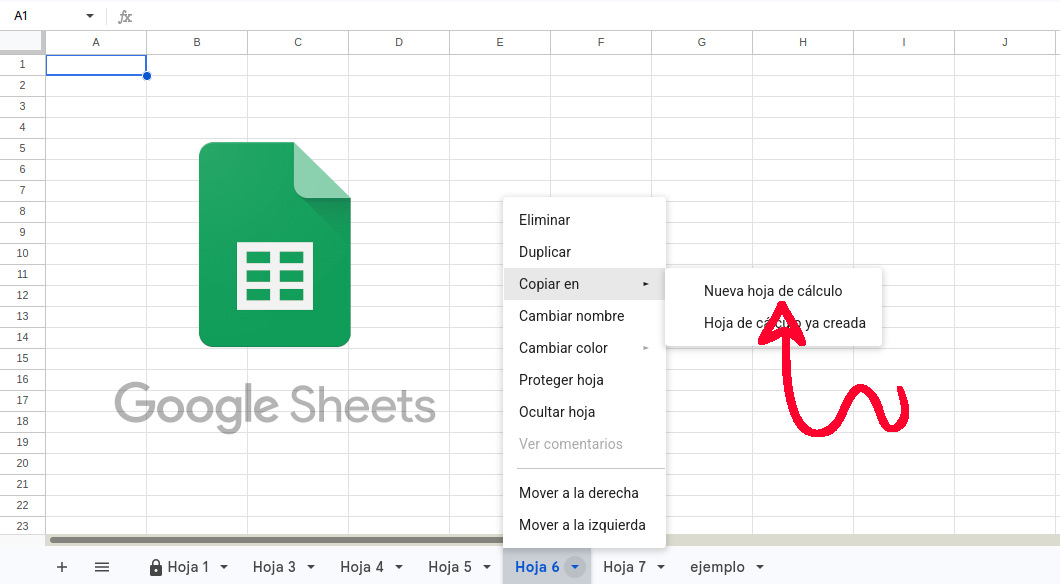
A folyamat pedig egyszerű. Nyisd meg a fő táblázatot, és keresd meg a megosztani kívánt lapot az alsó sávban. Ezután tedd a következőket: Kattintson a jobb gombbal a lap nevére Válaszd a „Másolás ide” lehetőséget, majd az „Új táblázat” lehetőséget. Ezzel létrehozol egy új fájlt a Google Táblázatokban, amely csak az adott lapot tartalmazza, annak adataival, képleteivel és eredeti formázásával együtt.
Miután létrehozta az új fájlt, használhatja a szokásos „Részesedés» Olvasói, Hozzászólói vagy Szerkesztői jogosultságokat adhatsz bárkinek, akit csak szeretnél. Egyszerű és biztonságos! Ennek a módszernek a nagy előnye, hogy az eredeti fájlt soha nem osztják megígy a többi lap teljesen privát marad.
Azonban ennek a Google Táblázatok lapjának egy példányának megosztása a többi megjelenítése nélkül jelentős korlátozással jár. A másolat statikus, így az eredeti fájlon végrehajtott módosítások nem jelennek meg benne.Ha az adatok gyakran változnak, akkor meg kell ismételni a másolási folyamatot, és minden alkalommal el kell küldeni a frissített fájlt.
2. módszer: Az IMPORTRANGE használata élő nézethez
Használja a függvényt IMPORTRANGE Ez a legjobb módja annak, hogy egy Google Táblázatok lap másolatát dinamikusan osszuk meg anélkül, hogy a többit megjelenítenénk. Ezzel a módszerrel Biztosítod, hogy a másik fél mindig a legfrissebb információkat lássa. anélkül, hogy manuálisan kellene másolatokat küldenie. Ez a képlet az eredeti táblázatból nyeri ki az adatokat a másolatba egy automatikusan frissülő hivatkozás segítségével.
Ez a megoldás? Az eljárás két fájlt igényelA fő (privát) munkalapod és egy új fájl, amelyet meg fogsz osztani. Kövesd az alábbi lépéseket:
- Nyisson meg egy új, üres táblázatot.
- Az A1 cellába írja be a képletet
=IMPORTRANGE(“URL_DE_TU_HOJA_MAESTRA”, “NombreDeLaPestaña!rango”Fel kell jegyezni az eredeti fájl URL-címét és a fül nevét az importálni kívánt munkalap pontos nevével. - Nyomd meg az Entert, és hibaüzenetet fogsz látni
#REF!Ez normális. Kattintson a cella felett megjelenő kék „Hozzáférés engedélyezése” gombra a két fájl közötti kapcsolat engedélyezéséhez. - Ha ez megtörtént, az adatok átkerülnek a fő munkalapról az új fájlba.
Ezzel mostantól megoszthatsz egy Google Táblázatok-lapot anélkül, hogy a többit megjelenítenéd. Ideális esetben ezt kellene tenned: oszd meg Olvasói jogosultságokkalHa szerkesztési jogosultságokat adsz, bárki megírhatja a saját képletét. IMPORTRANGE és adatokat kinyerhet az eredeti fájl más lapjairól. Olvasói jogosultságokkal a másik személy láthatja a módosításokat, de nem végezheti el azokat.
3. módszer: Közzététel a weben (csak nyilvános és írásvédett adatok esetén)
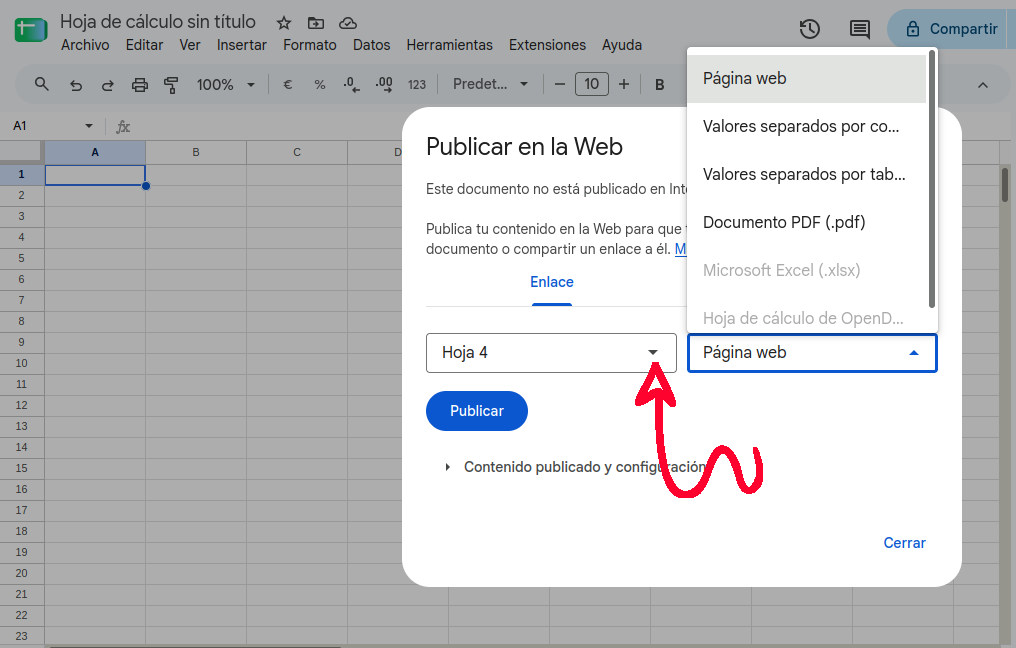
Nézzünk meg egy harmadik módszert, amellyel megoszthatunk egy Google Táblázatok lap másolatát anélkül, hogy a többi lap látható lenne. Ez a „Közzététel a weben” funkciót foglalja magában, amely Statikus weboldalt generál a kiválasztott lap adataivalIdeális nem bizalmas információk terjesztésére olyan felhasználókkal, akiknek nincs Google-fiókjuk.
Az eljárás egyszerű is. Látogasson el a következőre: Archívum – Részesedés – Közzététel a webenA párbeszédpanelen egy legördülő menüt fogsz látni, amelynek alapértelmezett beállítása „Teljes dokumentum”. Nyisd meg, és válaszd ki a közzétenni kívánt lapot. Kiválaszthatod a formátumot is, például weboldal, CSV vagy akár PDF-et isVégül kattints a Közzététel gombra, és a Google egy nyilvános linket biztosít számodra, amelyet bárkinek elküldhetsz.
Egy Google Táblázatok lap másolatának megosztása a többi megjelenítése nélkül: mit ne tegyünk
Már láttuk a három legbiztonságosabb módszert egy Google Táblázatok lap másolatának megosztására a többi felfedése nélkül. Vannak azonban olyan lehetőségek, amelyeket nem szabad használni, ha a titoktartás az elsődleges. Ilyen például a következő lehetőség... Fülek elrejtése fennmaradó és Védelem egy munkalap vagy cellatartomány.
Az első lehetőség elrejti a többi fület, a második pedig blokkolja a szerkesztésüket. Mindkét esetben azonban bárki könnyen megtekintheti őket néhány kattintással. Ezért a legjobb, ha a tárgyalt módszerek egyikét választja ki a Google Táblázatok-dokumentum megosztása a teljes fájl adatainak védelme nélkül.

Index