- Sajátítsd el a leggyakrabban használt billentyűparancsokat, hogy egér nélkül írhass és válaszolhass e-mailekre.
- Tanulja meg gyorsan navigálni a levelek, a naptár, a feladatok és a névjegyek között
- Kezelje hatékonyan a találkozókat, megbeszéléseket és emlékeztetőket a billentyűzet segítségével

Microsoft Outlook Ez az egyik legszélesebb körben használt eszköz mind a professzionális, mind a személyes környezetben az e-mailek, a naptár és a napi termelékenység egyéb aspektusainak kezelésére. Amit sokan nem tudnak, az az, hogy Az Outlook automatizálásának és gyorsbillentyűinek elsajátításával az eszköz teljesítménybeli lehetőségei megsokszorozódnak.
Röviden, egy agilisabb navigáció Azoknak, akik naponta sok e-maillel, találkozóval vagy feladattal dolgoznak. Ebben a cikkben bemutatjuk a legfontosabb parancsikonokat, amelyeket az e-mailek és a naptár kezeléséhez, a névjegyek és feladatok rendszerezéséhez, valamint egyéb fontos funkciókhoz használhat.
Alapvető billentyűparancsok e-mailek írásához és kezeléséhez az Outlookban
Azok számára, akik elsősorban e-mail kliensként használják az Outlookot, számos gyorsbillentyűt érdemes megjegyezni a kezdetektől fogva.
- Ctrl + N: Új üzenet létrehozása
- Ctrl+Shift+M: Arra is szolgál, hogy új e-mailt írjon a program bármely pontjáról.
- Ctrl + RVálasz a feladónak
- Ctrl+Shift+RVálasz minden címzettnek
- Ctrl + F: Levél továbbítása
- Ctrl + D: Kijelölt üzenet törlése
- Alt + S o Ctrl+Enter: Aktuális üzenet küldése
- Alt+IFájlok csatolása
- F7: Helyesírás-ellenőrzés
Ezek a billentyűparancsok lehetővé teszik, hogy billentyűparancsokat hajtson végre anélkül, hogy felemelné a kezét a billentyűzetről., ami kulcsfontosságú, ha egymás után sok e-mailre válaszolsz, vagy hosszú üzeneteket írsz.
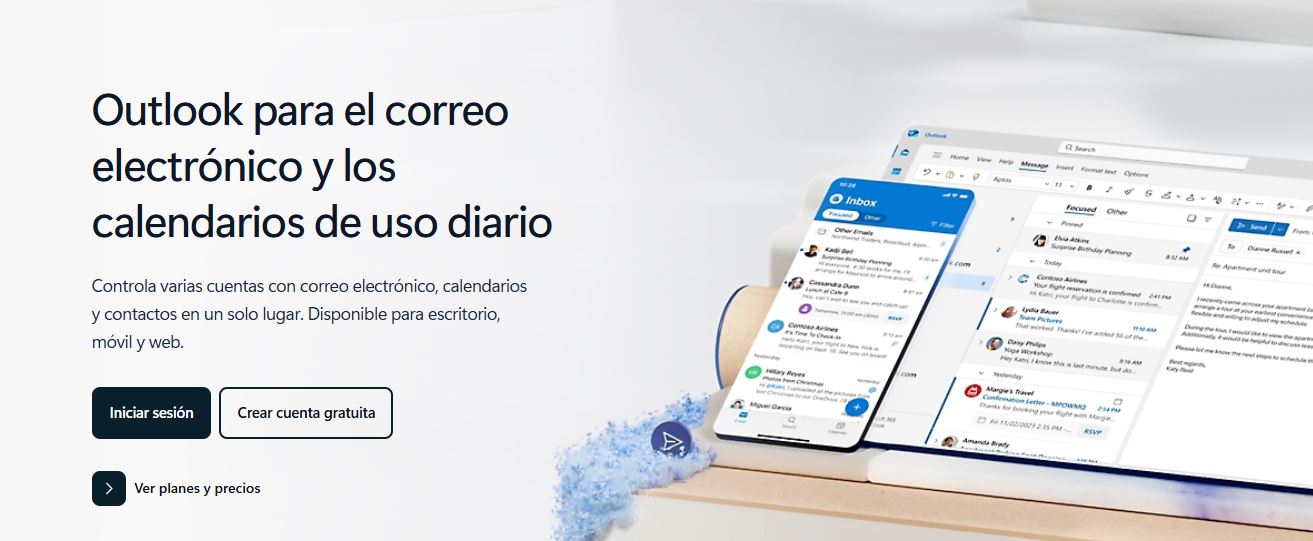
Outlook-parancsikonok hogy gyorsan eligazodjon
Nemcsak gyorsan hozhatsz létre és kezelhetsz e-maileket, hanem a program különböző részei között is nagyfokú agilitással navigálhatsz ezekkel az Outlook gyorsbillentyűkkel:
- Ctrl + 1: Ugrás az e-mailhez
- Ctrl + 2: Nyissa meg a naptárat
- Ctrl + 3Lásd a kapcsolatfelvételi részt
- Ctrl + 4Hozzáférési feladatok
- Ctrl + Y: Válassza ki a megnyitni kívánt mappát
Ezekkel a billentyűkkel nyomon követheti a teljes szervezetét anélkül, hogy különböző fülekre vagy menükre kellene kattintania.
Az Outlook naptár számos gyorsbillentyűvel rendelkezik a használat maximalizálása érdekében
Az Outlook naptára az egyik pillére, és számos gyorsbillentyűvel is rendelkezik, hogy a legtöbbet hozhassa ki belőle:
- Ctrl + Shift + A: Új találkozó létrehozása
- Ctrl + Shift + Q: Találkozókérés létrehozása
- Alt+Ő, M, R: Egy másik módja a találkozó létrehozásának
- Ctrl + G: Ugrás egy adott dátumra
- Alt + Oldal lefelé: Ugrás a következő hónapra
- Alt + Oldal fel: Ugrás az előző hónapra
- Ctrl + Jobbra nyílMásnap
- Ctrl + Balra nyílElőző nap
Ön is különböző időszakok megjelenítése az Alt billentyűvel használt szám megváltoztatásával:
- Alt+1: Egy nap
- Alt+7: Egy teljes hét
- Alt+0: Tíz nap
Ezekkel az erőforrásokkal egy pillantással ütemezheti és tekintheti meg megbeszéléseit, vizuális zavaró tényezők nélkül.
Gyors műveletek találkozókhoz és emlékeztetőkhöz
További Outlook-billentyűparancsok: Több értekezlet vagy találkozó kezelésekor ezek a billentyűparancsok hasznosak lesznek:
- Alt + A: Találkozó megnyitása, amikor megjelenik egy értesítés
- Alt + SEmlékeztető elhalasztása
- Alt + DEmlékeztető elvetése
- Alt+V, M: Értesítési ablak megnyitása

Névjegyek, jegyzetek és feladatok gyors kezelése
Az Outlook lehetővé teszi a névjegyeken, jegyzeteken és feladatokon végzett gyors műveleteket is:
- Ctrl + Shift + T: Új feladat létrehozása
- Ctrl + Shift + V: Elem (e-mail, feladat vagy találkozó) áthelyezése egy másik mappába
- Alt+H, A, B: Címjegyzék megnyitása
- Alt+H, C, G: Naptárcsoport létrehozása
Ezek az eszközök tökéletesek azok számára, akik összetett csoportokkal vagy terjesztési listákkal dolgoznak.
Belső függvények és testreszabás az Outlookban
Vannak bizonyos Outlook billentyűparancsok, amelyek segítenek eligazodni a belső funkcióiban:
- Ctrl + E o F3: Ugrás a keresőmezőre
- Ctrl + M o F9: E-mailek manuális szinkronizálása
- Ctrl + Shift + G: Beszélgetés megjelölése vagy kijelölésének törlése
- visszafejlődés: Kijelölt beszélgetés archiválása
- Ctrl + Q: Megjelölés olvasottként
- Ctrl + S: Megjelölés olvasatlanként
Ezek a funkciók megakadályozzák, hogy elvesszen az üzenetekben vagy mappákban, és lehetővé teszik, hogy mindig naprakész legyen a beérkező levelek mappájában történtekkel.
Akadálymentesítési és vizuális testreszabási lehetőségek
Az Outlook billentyűparancsokat ad hozzá azoknak a felhasználóknak, akik akadálymentesítési funkciókkal dolgoznak:
- Alt+Ctrl+Shift+M: MSAA információk engedélyezése olyan olvasók számára, mint a JAWS
- Alt+F, T, A → Alt+P: Hang hozzárendelése egy értesítéshez
Az e-maileket is nagyíthatod:
- Ctrl + +: Nagyítás
- Ctrl + -: Kicsinyítés
Ezek a praktikus Outlook-billentyűparancsok ideálisak azok számára, akiknek vizuális vagy auditív testreszabásra van szükségük a környezetükhöz.
Mindezen rövidítések jól elsajátításával lehetséges sokkal agilisabban dolgozhatsz a Microsoft OutlookbanAz e-mailek létrehozásától az események ütemezésén át a feladatok kezeléséig, Ezek a billentyűkombinációk jelentősen csökkenthetik a kattintásokat és a görgetést a képernyőn.Bár elsőre soknak tűnhet megjegyezni, hamarosan rájössz, hogy automatikusan fogod használni őket, és észre fogod venni a napi termelékenységed javulását.

Technológiára és internetes kérdésekre szakosodott szerkesztő, több mint tíz éves tapasztalattal a különböző digitális médiában. Szerkesztőként és tartalomkészítőként dolgoztam e-kereskedelmi, kommunikációs, online marketing és reklámcégeknél. Írtam közgazdasági, pénzügyi és egyéb ágazati weboldalakra is. A munkám egyben a szenvedélyem is. Most a cikkeimen keresztül Tecnobits, Igyekszem minden újdonságot és új lehetőséget feltárni, amit a technológia világa kínál nekünk nap mint nap életünk javítása érdekében.