- A Stirling PDF egy teljes körű helyi eszközrendszert kínál a PDF dokumentumok titkosításához és védelméhez anélkül, hogy adatokat kellene feltölteni a felhőbe.
- A platform lehetővé teszi mindent kezelni a jelszózárolástól a digitális aláírásokon át az érzékeny tartalmak szerkesztéséig.
- Léteznek kiegészítő alternatívák, mint például a PdfDing a fejlett vizualizációhoz és az IronSecureDoc az API-alapú automatizáláshoz.
Ha valaha is úgy érezted, hogy személyes dokumentumaid ismeretlen weboldalakra való feltöltése olyan, mint az orosz rulett az adatvédelmeddel, akkor jó helyen jársz. Ma mindent beleadunk... Stirling PDF, egy olyan eszköz, ami gyakorlatilag a PDF-fájlok svájci bicskája, és ami rendelkezik a A Dockerrel történő lokális futtatás előnyeimegakadályozza, hogy adatai ismeretlen szervereken keresztül jussanak át.
Az ötlet egyszerű: teljes kontrollt szerezni a fájljaink felett. Akár szükséged van rá Dokumentum zárolása jelszóval vagy végezzen mélyszöveg-tisztítástEz a szoftver lehetővé teszi, hogy mindent a saját gépeden kezelj. Ez nem csak egy átmeneti alkalmazás, hanem egy robusztus környezet, amely jelentősen fejlődött. hogy kielégítse a PDF-ek kezelése során felmerülő esetleges igényeket.

A Stirling PDF felfedezése: Több mint egy szerkesztő
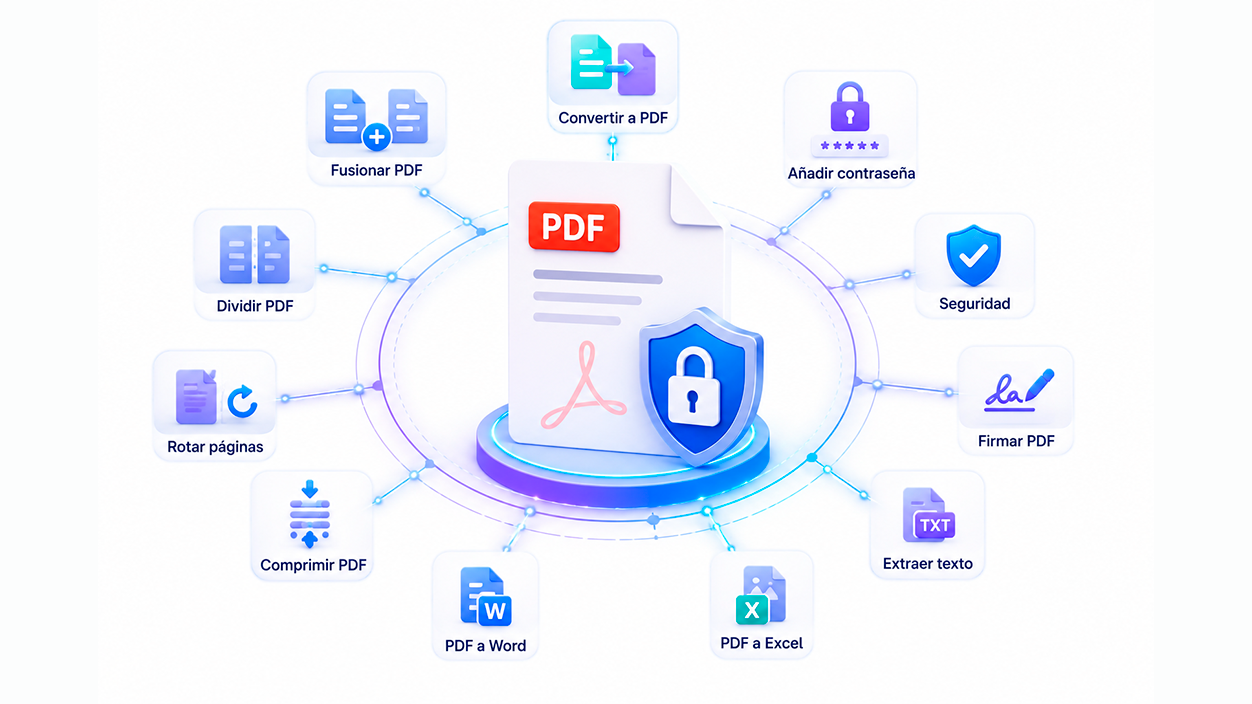
Azoknak, akik nem tudják, a Stirling PDF egy otthon telepíthető webes alkalmazás, amely a következőket kínálja: több mint 50 eszköz más. A legjobb az egészben, hogy a fájlok csak addig maradnak a kliens oldalon vagy a szerver memóriájában, amíg elvégzik a varázslatot; a feladat befejezése után a szerver automatikusan törli az összes nyomot.
A rendszer nagyon intuitív blokkokra van felépítve. Először is, van egy rész a következőről: Szervezahol könnyedén elforgathatja, tömörítheti vagy egyesítheti az oldalakat. Aztán ott vannak a konvertálási lehetőségek, mind PDF-be konvertáláshoz, mind az adatok Word, HTML vagy CSV formátumokba való kinyeréséhez. De ami igazán ragyog, az a ... című részben. Jelzések és biztonság, ahol a teljes titkosítási folyamat zajlik.
Ebben a biztonsági részben teheti meg jelszavak hozzáadásaMódosíthatja a dokumentumok jogosultságait, vagy akár eltávolíthatja a bosszantó szkripteket. Ideális hely azok számára, akiknek olvasható, de nem szerkeszthető fájlra van szükségük, vagy egyszerűen csak digitálisan zárolni szeretnék a bizalmas információkat.
A PDF-fájlok védelmének folyamata meglehetősen egyszerű. Csupán a következőkre van szükség: Nyissa meg a Stirling PDF fájlt, lépjen a Biztonság részre, válassza a Jelszó hozzáadása lehetőséget, töltse fel a dokumentumot, és állítsa be a hozzáférési kulcsot.További korlátozásokat is beállíthat a fájl nyomtatásának, másolásának vagy módosításának megakadályozására. A módosítások alkalmazása után egyszerűen töltse le az új, védett PDF-et.
Fejlett adatkezelés és biztonság
Ha szeretsz a beállításokkal babrálni, a Stirling PDF lehetővé teszi a következőket: mélyreható testreszabás környezeti változókon és témákon keresztül. Továbbá, professzionálisabb környezetekhez támogatja az egyszeri bejelentkezést (SSO) és a meglehetősen átfogó felhasználókezelést. Ha azonban szolgáltatásként telepíti, ügyeljen a fájl helyes konfigurálására. beállítások.yml így a bejelentkezési adataid nem okoznak gondot a bejelentkezéskor.
Vannak mások is Kiegészítő eszközök, mint például a PdfDingElsősorban PDF dokumentumok olvasására, jegyzetelésére és megosztására tervezték. Ha azonban a cél a fájlok helyi szerkesztése, védelme vagy kezelése, A Stirling PDF továbbra is az egyik legátfogóbb lehetőség szabad szoftvereken belül.
Titkosítás automatizálása az IronSecureDoc segítségével
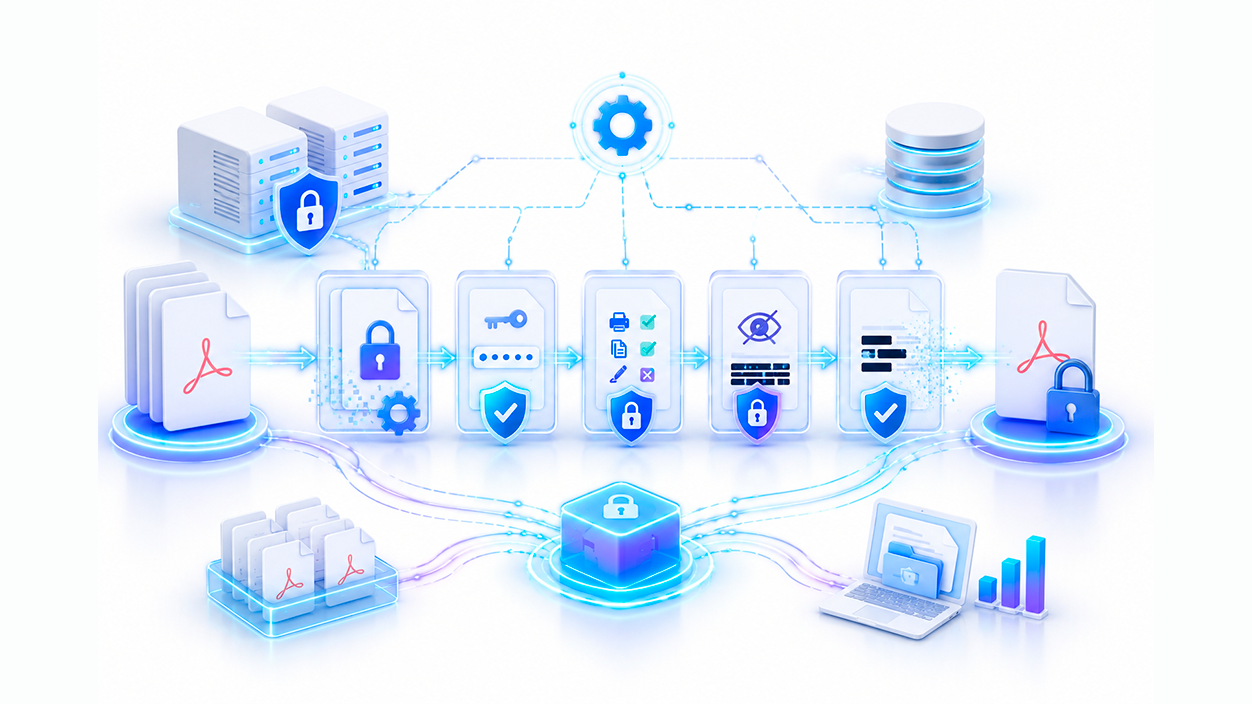
Ha fejlesztő vagy, vagy egyszerre több ezer fájlt kell feldolgoznod, az IronSecureDoc API végpontokon keresztül jöhet szóba. Ez az eszköz egy igazi vadállat a... PDF fájl titkosításlehetővé téve a felhasználó és a dokumentum tulajdonosa számára eltérő jelszó beállítását.
A CURL parancsok segítségével eldöntheted, hogy a címzettnek van-e engedélye a következőkre: nyomtassa ki a dokumentumotűrlapok kitöltése vagy tartalom kinyerése. Ha teljesen biztonságos fájlt szeretne, egyszerűen válassza az összes jogosultsági beállítást hamisra, és kész is. Van egy funkciója is, amely a következőhöz használható: jelszó ellenőrzése Nagyon hasznos annak ellenőrzésére, hogy egy kulcs érvényes-e a fájl feldolgozása előtt, elkerülve a lánchibákat.
Az IronSecureDoc egy másik kulcsfontosságú pontja a szövegírásNem egyszerűen csak egy színnel fedi le őket, hanem véglegesen eltávolítja a bizalmas szavakat vagy kifejezéseket a dokumentumból. Beállíthatja, hogy a szókeresés pontos vagy részleges legyen, és a rendszer elhelyez egy jellegzetes fekete doboz olyan információkról, amelyeknek örökre el kell tűnniük.
Digitális aláírások és dokumentumhitelesítés
Nem csak a jelszavakról van szó; néha bizonyítanunk kell egy fájl hitelességét. dokumentumhitelesítés Lehetővé teszi a tartalom zárolását és hitelességének igazolását .p12 formátumú digitális tanúsítványok segítségével. Ez biztosítja, hogy senki ne nyúlt volna az eredeti szöveghez még egy vesszőnyit sem az aláírás után.
Másrészt megvan a digitális aláírásami egy kicsit rugalmasabb, mint a tanúsítás. Itt az aláírásképet pontos koordinátákra helyezheti el az oldalon, a méret és a pozíció beállításával. A biztonsági kör lezárásához elengedhetetlen digitális aláírások ellenőrzése kapott megerősítést arról, hogy a fájlt nem módosították az átvitel során, és egyértelmű választ kapott JSON formátumban, amely tájékoztat minket arról, hogy a dokumentum megbízható-e.
Számos lehetőséget kínálunk, a Stirling PDF egyszerű, mindennapi használatától kezdve az IronSecureDoc automatizált munkafolyamataiig. Akár a... hagyományos titkosítás kulccsalAkár érzékeny adatok szerkesztéséről, akár digitális aláírások bevezetéséről van szó, a cél mindig ugyanaz: biztosítani, hogy a bizalmas információk ne kerüljenek rossz kezekbe, miközben megőrizzük dokumentumaink rugalmasságát.
Index
