- A DualSense-t a Windows felismerheti, de a játékok nem, a natív támogatás hiánya vagy a rossz Steam Input konfiguráció miatt.
- A kábelproblémák, az USB-porttal kapcsolatos problémák vagy a kontroller csatlakozójának fizikai sérülése gyakori okok, amelyek miatt a kontroller hirtelen leáll.
- Az illesztőprogram-ütközések, az elavult Bluetooth-párosítások és más kontrollerek (például Xbox kontroller) jelenléte megakadályozhatja, hogy a PS5 kontroller megfelelően reagáljon.
- Ha a vezérlő más eszközökön is meghibásodik, és az illesztőprogramok alaphelyzetbe állítása és tisztítása után is, valószínűleg fizikai hiba van, amely javítást vagy cserét igényel.
A számítógépeden van A PS5 kontroller csatlakoztatva van, de a játékok nem érzékelik vagy nem ismerik fel.Hirtelen leáll. Gőz bemenetEpic játékokban vagy akár emulátorokban. Sok felhasználó tapasztal valami nagyon hasonlót: a DualSense tökéletesen működött USB-n keresztül, és egyik napról a másikra... Nem kapcsol be megfelelően, vagy játékokon belül nem reagál.míg más kontrollerek, például az Xboxé, továbbra is problémamentesen működnek.
Ebben az útmutatóban lépésről lépésre bemutatjuk, Az összes gyakori ok, amiért a PS5 kontroller csatlakozik a PC-hez, de a játékok nem érzékelikés hogyan javíthatók. Valós példákkal kezdjük: olyan emberekkel, akik ugyanazzal a kábellel, ugyanabban az USB-portban működött, és hirtelen a DualSense nem kapcsol be, nem rezeg, vagy egyszerűen nem reagál a játékban, pedig a rendszer látszólag felismeri. Megvizsgáljuk mind a fizikai hibákat (kábel, port, kontroller), mind a konfigurációs problémákat a Windowsban, a Steamben és más indítóprogramokban, valamint az illesztőprogramokkal és a Bluetooth-kapcsolatokkal való esetleges ütközéseket. A gyakorlati lépésekért, hogyan... csatlakoztassa a DualSense-t a számítógéphez A kapcsolat ellenőrzéséhez tekintse át az alábbi részeket.
Miért csatlakozik a PS5 kontrollerem a számítógépemhez, de játékokban nem működik?
Az első dolog, amit meg kell érteni, hogy van egy fontos különbség aközött, hogy A Windows eszközként ismeri fel a PS5 kontrollert és hogy a játékok képesek legyenek helyesen használni. A DualSense-t eredetileg nem PC-re tervezték, így sok játék köztes rétegekre támaszkodik, mint például Gőz bemenetGyakran használnak általános vezérlőillesztőket vagy könyvtárakat, mint például az XInput. Ezért a rendszer gyakran látja, sőt, be is tölti, de a játékok nem ismerik fel, amikor megnyomják a gombokat.
Sok esetben a probléma akkor jelentkezik, amikor a vezérlő hetekig működött: a felhasználó USB-n keresztül csatlakoztatja, ugyanazzal a kábellel és ugyanabba a portba, mint korábban, de A kontroller már nem "világít", mint korábban, és a játékok sem ismerik fel.Előfordul, hogy az eszköz ikonja megjelenik a Windowsban, de nincs rezgés vagy állandó fény, vagy a lámpa kéken villogEz általában azt jelzi, hogy valami megváltozott: egy Steam-beállítás, egy Windows-frissítés, ütközés egy másik kontrollerrel (például egy Xbox kontrollerrel), vagy akár egy firmware-hiba magában a DualSense-ben.
Azt is meg kell jegyezni, hogy sok PC-s játékot kifejezetten erre terveztek: Xbox kontroller XInput használatávalA DualSense kontroller alapértelmezés szerint elsősorban DirectInputtal működik, és ha a játék nem rendelkezik natív támogatással a PlayStation kontrollerekhez, akkor nem fogja felismerni, kivéve, ha egy olyan réteg, mint a Steam Input, emulálja az Xbox kontrollert. Ez magyarázza, hogy miért viszonylag gyakori, hogy az Xbox kontroller tökéletesen működik bármilyen kábellel és bármilyen játékban, míg a PS5 kontroller küzd vele, még ugyanazon USB-port használatával is.
Alapvető hardverellenőrzések: kábel, portok és vezérlő
Mielőtt belemennénk a bonyolultabb konfigurációkba, célszerű ellenőrizni a fizikai alkatrészeket. A felhasználók gyakran feltételezik, hogy „ugyanaz a kábel”, és „minden rendben van”, de a kisebb hardverhibák problémákat okozhatnak. A vezérlő úgy tűnik, csatlakozik, annak ellenére, hogy nincs stabil adatkommunikáció..
Próbáljon ki különböző USB-kábeleket
A DualSense-nek szüksége van egy USB-C kábel, ami ténylegesen továbbítja az adatokatNem csak a töltésről van szó. Néhány olcsó vagy gyorstöltő kábel mobiltelefonokhoz csak áramot biztosít, és idővel elhasználódhat. Ez olyan helyzetekhez vezethet, amikor a kontroller világít vagy töltődik, de a számítógép nem veszi megfelelően a jelet.
Javasoljuk, hogy több különböző USB-C kábelt próbáljon ki, lehetőleg jó minőségű kábelek, amelyekről biztosan tudod, hogy működnek adatátvitellelMég ha ugyanaz a kábel működik is egy Xbox kontrollerrel, az nem garantálja a 100%-os tökéletességet; előfordulhatnak apró, téves érintkezések, amelyeket az Xbox jobban "tűr", míg a DualSense érzékenyebb.
Próbálj ki egy másik USB portot, és ellenőrizd a hubokat.
Ha USB-elosztókat vagy előlapi portokat használ a számítógép házán, előfordulhat, hogy áramkimaradások vagy kapcsolatmegszakadásokEnnek kizárásához csatlakoztasd a vezérlőt közvetlenül az alaplap hátulján lévő USB-porthoz, kerüld a köztes elosztókat.
Próbáld ki mindkettőt USB 2.0 portok, valamint 3.0Ez azért van, mert egyes eszközök időnként inkompatibilitást tapasztaltak bizonyos eszközökkel és portokkal. Ha a kontroller az egyik porton nem is kapcsol be megbízhatóan, de egy másikon igen, az egyértelműen arra utal, hogy a probléma a porttal lehet.
Ellenőrizd a PS5 kontroller fizikai állapotát
Ha a DualSense-t megütötték, meghúzták a kábelét, vagy leejtették, akkor előfordulhat, hogy probléma van a kontroller USB-C csatlakozójávalTipikus tünet, hogy ha a kábelt csatlakoztatás közben kissé megmozdítják, a vezérlő kikapcsol, vagy a lámpa szabálytalanul villog.
Ezekben az esetekben, ha a parancs PC-hez csatlakoztatva nem kapcsol be tisztán, vagy csak szakaszosan töltődik.Lehetséges, hogy a kontroller USB-csatlakozója sérült. Ellenőrizd, hogy ugyanúgy viselkedik-e egy PS5 konzolon vagy egy másik PC-n. Ha minden eszközön hasonlóan működik, a probléma valószínűleg fizikai, és a kontrollert meg kell javítani vagy ki kell cserélni.
A PS5 kontroller helyes alaphelyzetbe állítása
Sokan, akiknek ez a problémájuk, azt mondják, hogy már próbálták A PS5 kontroller újraindítása sikertelen volt.Azonban fontos ellenőrizni, hogy a visszaállítás helyesen történt-e, mivel a DualSense rendelkezik egy kis fizikai visszaállító gombbal, amelyet nem mindenki használ megfelelően.
A kontroller hátulján, az L2 gomb közelében van egy apró lyuk. Belül van a DualSense visszaállító gombA helyes használathoz kapcsold ki a kontrollert, válaszd le a számítógépről, és egy gemkapoccsal vagy tűvel tartsd lenyomva a reset gombot körülbelül 5-10 másodpercig.
Ha ez megtörtént, csatlakoztassa újra a kontrollert a számítógéphez USB-n keresztül, és várjon néhány másodpercet, amíg az aktiválódik. A Windows ismét új eszközként érzékeli.Ez a folyamat kiküszöböli a kisebb belső firmware-hibákat vagy párosítási problémákat, akár USB-n, akár Bluetooth-on keresztül történik. Fontos, hogy ezt körültekintően és a megfelelő ideig végezzük, mivel a rövid megnyomás nem feltétlenül fejezi be a visszaállítást.
Steam beállítás és gyakori problémák
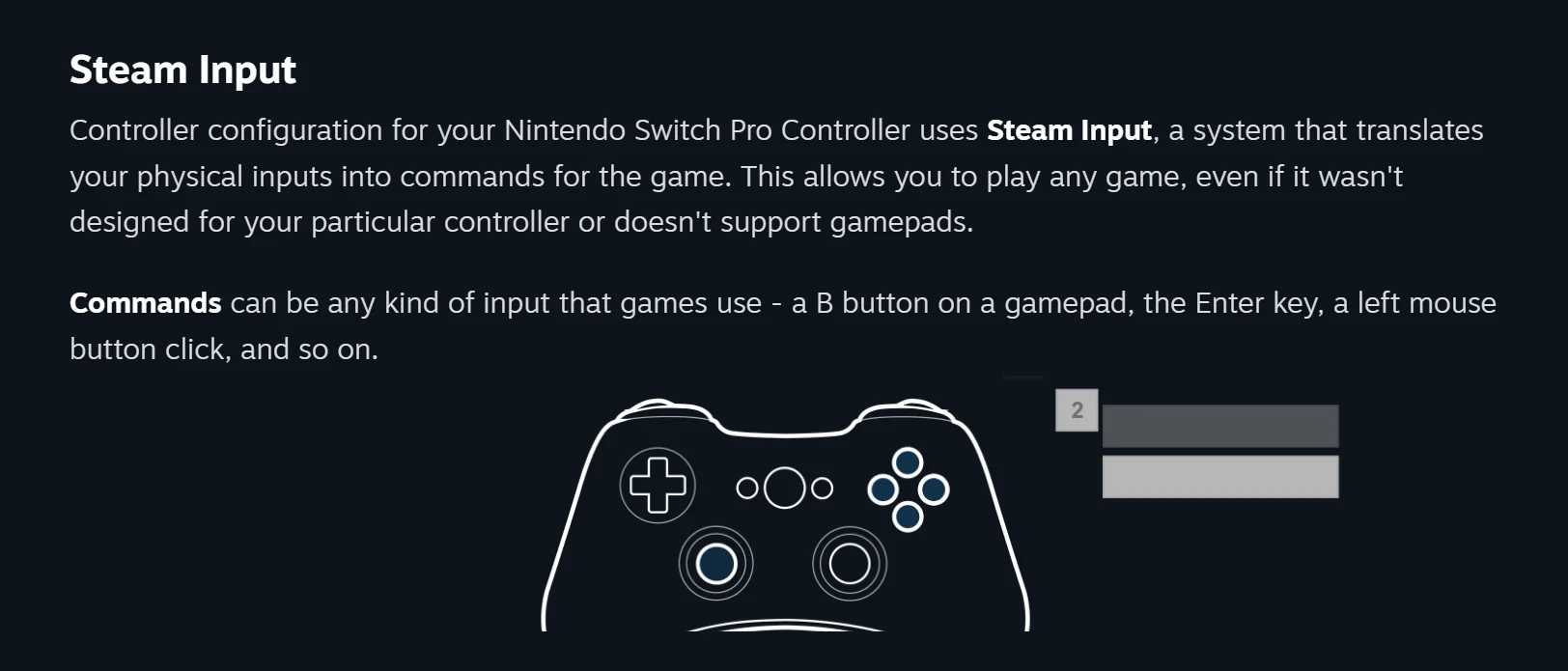
Az egyik legfontosabb pont, amikor A kontroller csatlakozik, de a játékok nem ismerik fel Ez a Steam kliens saját konfigurációja. A Steamnek van egy Steam Input nevű rétege, amely lefordítja a DualSense jeleket, így sok olyan játék, amely hivatalosan nem támogatja a PlayStation kontrollereket, úgy kezelheti azt, mintha Xbox kontroller lenne.
Steam kontroller beállítások
Nyissa meg a Steamet, és lépjen a következőre Paraméterek > VezérlőBelül megtalálod az általános kontrollerbeállításokat. Győződj meg róla, hogy engedélyezve van a PlayStation kontroller kompatibilitási opció, amit általában „PlayStation beállítások támogatása” vagy valami hasonló néven hívnak.
Ha ez a beállítás le van tiltva, előfordulhat, hogy a játék nem érzékeli a kontrollert, még akkor sem, ha a Windows látja. Ha azonban engedélyezve van, de ütközések vannak, megpróbálhatod eltávolítani a jelölést, újraindítani a Steamet, majd újra bejelölni. Ez arra kényszeríti a Steamet, hogy... Építsd újra a DualSense konfigurációt és távolítsa el a potenciálisan sérült profilokat.
Ütközés más kontrollerekkel (különösen az Xbox-szal)
Sok felhasználó, aki csatlakozik egy Xbox kontroller és PS5 kontroller ugyanazon a számítógépen Észrevettek néhány furcsa problémát: az Xbox kontroller mindig tökéletesen működik, de a DualSense-t hirtelen nem ismerik fel a játékok. Ez azért történhet, mert a játék csak az elsőként csatlakoztatott kontrollert érzékeli, vagy mert bemeneti leképezési ütközés van a Steamben.
Ennek elkerülése érdekében teljesen válaszd ki az Xbox kontrollert (vezetékes vagy vezeték nélküli vevőegység), zárd be a Steam-et, nyisd meg újra, és csak a DualSense-t csatlakoztasd. Ezután... Ellenőrizd a „Kontroller” részben, hogy csak a PS5 kontroller jelenik-e meg. és hogy a Steam azonosítja azt. Miután ellenőrizted, hogy megfelelően működik-e egy játékban, elkezdheted csatlakoztatni az Xbox kontrollert, és ellenőrizheted, hogy mit csinálnak az egyes játékok.
Játékspecifikus beállítások
Minden Steam-címnek lehet független vezérlőkonfigurációHa a DualSense kontroller az egyik játékban nem reagál, de másokban igen, ellenőrizd a játék tulajdonságait a Steamen belül: kattints jobb gombbal a címre, válaszd a „Tulajdonságok” lehetőséget, majd a „Kontroler” fület.
Próbáld meg kényszeríteni a Steam bemenet használatát az adott játékban, vagy fordítva, tiltsd le és használd a globális beállításokat. Néha bizonyos játékok jobban teljesítenek, ha... Az Xbox kontroller emulációja Steam bemeneten keresztül kényszerítettmíg mások jobban működnek, ha a játék közvetlenül vezérelheti a DualSense-t (különösen a PS5/PS4 natív támogatással rendelkező játékok esetében).
Egyéb indítóprogramok és nem Steam játékkompatibilitás
Nem minden PC-s játék fut Steamen keresztül. Sok felhasználónak vannak játékai az Epic Games-en, az Ubisoft Connecten, az EA alkalmazásban vagy más klienseken, és ott... A PS5 kontroller kompatibilitása sokkal korlátozottabb lehetNéhány csak natívan ismeri fel az XInput kontrollereket, azaz az Xbox kontrollereket vagy padokat, amelyek pontosan úgy viselkednek, mint egy Xbox kontroller.
Ha a problémád az, hogy a DualSense kontroller nem reagál az Epic vagy indie játékokban, megpróbálhatod futtatni ezeket a játékokat a Steamről úgy, hogy "harmadik féltől származó termékként" adod hozzá őket. Így képes leszel rájuk Használd ki a Steam Inputot a DualSense jelek lefordításához és hogy a játék azt hiszi, hogy van egy Xbox kontrollered.
Más esetekben további szoftverekre lehet szükség (például olyan programokra, amelyek a DualSense bemenetet XInputtá konvertálják). Ezek a programok létrehoznak egy virtuális Xbox kontrollert, amelyet a játék felismer, míg az eredeti DualSense kontroller rejtve marad, vagy ehhez a virtuális kontrollerhez van rendelve. Fontos, hogy megbízható eszközöket válassz, és naprakészen tartsd őket. minimalizálja a kompatibilitási és biztonsági problémákat.
Bluetooth-kapcsolatok és lehetséges ütközések
A vezetékes kapcsolat mellett a DualSense a számítógéphez is csatlakoztatható BluetoothEz a kapcsolat azonban további konfliktusokat okozhat, ha a kontroller több eszközzel is párosítva van, vagy ha a Windows "emlékszik" egy régi párosításra, amely már nem működik megfelelően.
Ha azt veszed észre, hogy amikor USB-n keresztül csatlakoztatod a kontrollert, az játékokban nem reagál, de látod, hogy az is működik aktív Bluetooth-párosítás a számítógépenTávolítsd el az eszközt a Windows Bluetooth-beállításaiból. Ezután állítsd alaphelyzetbe a kontrollert a hátulján található gombbal, és próbáld meg csak kábellel csatlakoztatni.
Bizonyos esetekben a probléma az, hogy a kontroller Bluetooth-on keresztül próbál újracsatlakozni egy másik eszközhöz (például egy közeli PS5-höz vagy mobiltelefonhoz), ami furcsa viselkedést okozhat: Villogó fények, kapcsolatvesztés és a számítógép válaszidejének hiányaA vezérlő visszaállítása és a régi párosítások törlése általában megoldja az ilyen típusú problémákat.
Windows illesztőprogramok, frissítések és rejtett vezérlők
Az operációs rendszer akkor is ellened dolgozhat, ha A PS5 kontroller hirtelen leállt.A Windows frissítések, harmadik féltől származó programok telepítése vagy az illesztőprogram-módosítások miatt előfordulhat, hogy a DualSense már nem kezelhető ugyanúgy, mint korábban.
Ellenőrizze az Eszközkezelőt
Nyissa meg a Windows Eszközkezelőt, és nézze meg a benne található részeket. „Emberi interfészeszközök (HID)”„Univerzális soros busz (USB) vezérlők” és „Játék/beviteli eszközök”, ha a DualSense megjelenik. Előfordul, hogy „vezeték nélküli vezérlőként” vagy „HID játékvezérlőként” azonosítja a rendszer, még akkor is, ha kábellel van csatlakoztatva.
Ha látod az eszközt, de egy figyelmeztető ikonnal, vagy ha megjelenik és eltűnik a kábel mozgatásakor, az felismerési problémát jelez. Megpróbálhatod eltávolítani az eszközt onnan (jobb kattintás, „Eszköz eltávolítása”), majd kihúzni és újra csatlakoztatni a vezérlőt, hogy a Windows felismerje. telepítse újra a generikus illesztőprogramokat.
Távolítsa el a régi vagy ütköző illesztőprogramokat
Idővel, ha sok kontrollert vagy játékeszközt csatlakoztattál, ezek felhalmozódhatnak. elavult vagy felesleges illesztőprogramok amelyek ütközéseket okoznak. Vannak olyan eszközök, amelyek lehetővé teszik a rejtett eszközök megjelenítését az Eszközkezelőben, és eltávolítását, ami segít a konfigurációk rendbetételében.
Az illesztőprogramok tisztítása és a rendszer újraindítása után csatlakoztassa újra a DualSense-t USB-n keresztül, és várjon A Windows újra letölti a szükséges illesztőprogramokat.Ezután nyisd meg a Steam-et vagy egy másik játékot, és ellenőrizd, hogy megfelelően regisztrálódott-e.
PS5 kontroller csatlakoztatva, de a játékok nem érzékelik: PC kompatibilitás és korlátozások
Még ha a hardver tökéletes is, és a Windows felismeri a vezérlőt, el kell fogadnunk, hogy Nem minden PC-s játékot terveztek a DualSense-szel való működésre.Sok régebbi, vagy akár néhány viszonylag újabb játék is csak az XInput-ot (Xbox kontrollert) támogatja, és nem érti megfelelően a DirectInput-ot vagy a PlayStation kontroller konkrét azonosítóit.
Ezekben az esetekben, Steam bemenet vagy más emulációs réteg nélkül, a játék egyszerűen Nem reagál a DualSense bemenetekreAnnak ellenére, hogy a rendszer hiba nélkül érzékeli. Tehát, ha az Xbox kontrollered mindig tökéletesen működik minden játékban, a PS5 kontrollered pedig nem, akkor lehet, hogy nem a DualSense-szel van a probléma, hanem inkább a játék által kínált korlátozott támogatással.
A legmodernebb címek, különösen a PlayStation konzolokra adaptáltak, általában a következőket tartalmazzák: natív támogatás a DualSense-hez, vagy legalább a PS4/PS5 kontrollerekhezIlyen esetekben gyakoribb, hogy a kontroller komolyabb problémák nélkül működik, PlayStation gomb ikonokkal, sőt néha olyan fejlett funkciókkal is, mint az adaptív triggerek (bár ezek a teljes funkciók még mindig gyakoribbak PS5-ön, mint PC-n).
Mikor gyanakodhatunk a DualSense állandó fizikai hibájára?
Ha a kábelek, portok, Steam beállítások, illesztőprogramok és Bluetooth párosítások ellenőrzése után... A kontroller továbbra sem kapcsol be megfelelően, vagy egyik játékban sem reagál.Lehetséges, hogy magában a DualSense kontrollerben van egy fizikai hiba. Ez különösen valószínű, ha a probléma egy PS5 konzolon vagy egy teljesen más számítógépen is jelentkezik.
A távirányító hibájára utaló jelek a következők lehetnek: A lámpa nem világít, amikor be van dugva.Csak villog, majd kikapcsol, kábelcsere esetén sem tölti az akkumulátort, vagy csak pár másodpercig ismeri fel a PC, aztán eltűnik. Az is gyanús, hogy a kontrollertesztelő eszközökben (például a Windows "Játékvezérlők" paneljén) egyetlen rendszer sem érzékeli a gombnyomásokat.
Ilyen körülmények között a legértelmesebb dolog az, hogy forduljon a garanciális ügyfélszolgálathoz vagy egy szakszervizhez.A sérült USB-C csatlakozó, a belső panel problémája vagy a hibás akkumulátor olyan szabálytalan viselkedést okozhat, amelyet illesztőprogram-hibáknak tévesztenek, de amelyet csak a vezérlő javításával vagy cseréjével lehet megoldani.
Mindezek alapján egyértelmű, hogy amikor A PS5 kontroller csatlakozik a PC-hez, de a játékok nem ismerik fel. Sok tényező játszhat szerepet: az olyan egyszerű dolgoktól, mint a hibás adatkábel vagy a korlátozott USB-port, a Windows illesztőprogram-ütközései, a problémás Steam-beállítások, bizonyos játékok natív támogatásának hiánya, vagy akár maga a DualSense kontroller fizikai hibája. A probléma higgadt megközelítése, amely az alapvető hardverellenőrzésekkel kezdődik, majd a kontroller megfelelő visszaállításával, a Steam és más indítóprogramok beállításainak áttekintésével, végül pedig az illesztőprogramok tisztításával és más eszközökön történő tesztelésével zárul, általában lehetővé teszi a tényleges hiba meglehetősen pontos meghatározását, és annak meghatározását, hogy érdemes-e folytatni a szoftveres megoldások kipróbálását, vagy éppen ellenkezőleg, elfogadja, hogy itt az ideje a kontroller javításának vagy cseréjének.
Index
- 1 Miért csatlakozik a PS5 kontrollerem a számítógépemhez, de játékokban nem működik?
- 2 Alapvető hardverellenőrzések: kábel, portok és vezérlő
- 3 A PS5 kontroller helyes alaphelyzetbe állítása
- 4 Steam beállítás és gyakori problémák
- 5 Egyéb indítóprogramok és nem Steam játékkompatibilitás
- 6 Bluetooth-kapcsolatok és lehetséges ütközések
- 7 Windows illesztőprogramok, frissítések és rejtett vezérlők
- 8 PS5 kontroller csatlakoztatva, de a játékok nem érzékelik: PC kompatibilitás és korlátozások
- 9 Mikor gyanakodhatunk a DualSense állandó fizikai hibájára?

Technológiára és internetes kérdésekre szakosodott szerkesztő, több mint tíz éves tapasztalattal a különböző digitális médiában. Szerkesztőként és tartalomkészítőként dolgoztam e-kereskedelmi, kommunikációs, online marketing és reklámcégeknél. Írtam közgazdasági, pénzügyi és egyéb ágazati weboldalakra is. A munkám egyben a szenvedélyem is. Most a cikkeimen keresztül Tecnobits, Igyekszem minden újdonságot és új lehetőséget feltárni, amit a technológia világa kínál nekünk nap mint nap életünk javítása érdekében.