Régi e-mailjeid vagy biztonsági másolataid vannak PST fájlokban mentve, és nem tudod, hogyan nyisd meg őket? Az új Windows Outlook érkezésével... Megváltozott ezen adatfájlok kezelésének módjaEbben a cikkben elmagyarázzuk, hogyan lehet megnyitni a PST fájlokat az új Outlookban, milyen követelményeket kell szem előtt tartani, és milyen korlátozásokat kell figyelembe venni a problémák elkerülése érdekében az eszköz használatakor.
Mi az a PST fájl?
Mielőtt elmagyaráznánk, hogyan nyithatók meg a PST fájlok az új Outlookban, nézzük meg, mi is az a PST fájl. A .pst fájl (amelynek rövidítése a Personal Storage Table (személyes tárolótábla) rövidítése) Ez egy konténerfájl-formátum amelyet főként az használ Microsoft Outlook az adatai helyi másolatainak mentéséhez.
A PST fájlok olyanok, mint egy széf, ahol az összes munkaeszközödet tárolhatodE-mail üzenetek (Elküldött, fogadott, piszkozatok, egyéni mappák), Mellékletek (Az e-mailhez kapcsolódó letöltött fájlok), Névjegyek (A teljes címjegyzék), Naptárak (Időpontok, megbeszélések és ütemezett események), Feladatok és jegyzetek (Emlékeztetők és függőben lévő elemek az Outlookban) stb.
PST fájlok Főként a következőkre használják őket:
- Biztonsági mentések: Lehetővé teszik az összes információ exportálását egy fiókból a számítógép formázása vagy a berendezés cseréje előtt.
- Szabadítson fel helyet a szerveren: Ha megtelik az e-mail fiókod, áthelyezheted az üzeneteket egy PST fájlba, amelyet a merevlemezedre mentesz, így elkerülve a tárhelykorlát túllépését.
- Adatátvitel: Könnyebb a teljes e-mail előzményeket egyik fiókból a másikba átvinni.
- Internetkapcsolat nélkül: Internetkapcsolat nélkül is hozzáférhet régi e-mailjeihez és fájljaihoz.
PST fájl létrehozása
Most, hogy megnyissuk a PST fájlokat az új Outlookban Először létre kellett volna hoznodHogyan kell csinálni? A Windowshoz készült Outlook Classic programot (a régi verziót) kell használnod. Az eszközök menüből a .pst fájlba exportálás közvetlen lehetősége még nem érhető el natívan az új Outlookban. Miután belépett az alkalmazásba, kövesse az alábbi lépéseket. PST fájl exportálásának lépései:
- Az Outlook felső sávján koppintson a Archívum – Megnyitás és exportálás – Importálás vagy exportálás.
- Az itt megjelenő ablakban válaszd ki a lehetőséget Export egy fájlba, és kattintson rá Következő.
- Válasszon Outlook adatfájl (.pst) és kattintson a Következő.
- Válassza ki a fiók vagy mappák amelyről biztonsági másolatot szeretne készíteni. Az összes kiválasztásához válassza ki a fióknevét. Ha egy adott mappát szeretne (például a Beérkezett üzenetek mappát), jelölje ki, és győződjön meg arról, hogy az Almappákkal együtt jelölőnégyzet be van jelölve, majd koppintson a Következő.
- Kattintson ide Vizsgáld meg hogy kiválassza, melyik mappába mentse a .pst fájlt a számítógépén, és adjon neki egy nevet. Végül kattintson a Befejezés.
- Ha védeni szeretné a fájlt, megadhat egy jelszót. Ellenkező esetben hagyja üresen, és nyomja meg az Enter billentyűt. Elfogadás exportálás megkezdéséhez.
PST fájlok megnyitása az új Outlookban
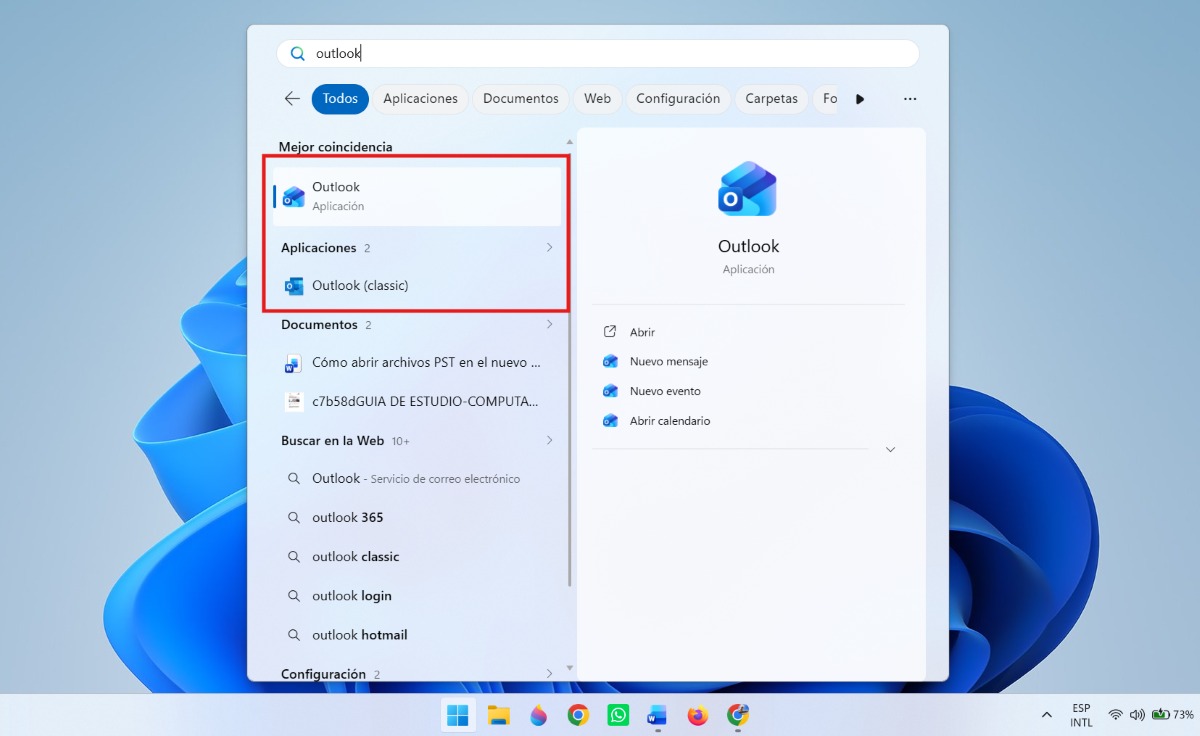
Ha már vannak az exportált fájlok a számítógépén, akkor a PST fájlokat az új Outlookban is megnyithatja. az alkalmazásbeállítások menüjéből vagy közvetlenül az oldalsó panelrőlEzután lépésről lépésre elmagyarázzuk, hogyan kell ezt mindkét módszerrel csinálni.
1. módszer: Az alkalmazásbeállításokból
A PST fájlok megnyitásának első módja az új Outlookban a következő: az alkalmazásbeállítások eléréseMiután odaért, kövesse az alábbi lépéseket:
- Nyisd meg az új Outlookot.
- Kattintson az ikonra konfiguráció (a fogaskerék) a jobb felső sarokban.
- Menj ide Általános – Outlook adatfájlok (vagy Fájlok – Outlook adatfájlok).
- Kattintson ide Fájl hozzáadása.
- Keresse meg és jelölje ki a .pst fájlt a számítógépén, majd nyomja meg a Nyitott.
2. módszer: A Mappa panelről
A PST-fájlokat az új Outlookban a mappaablakban is megnyithatja. Ha ezt a módszert részesíti előnyben, tegye a következőket:
- Az Outlook kezdőképernyőjén keresse meg a bal oldalsávot, ahol a fiókjai és mappái találhatók.
- Kattintson a jobb gombbal a mappasáv üres területére.
- Válassza az Outlook adatfájl (.pst) megnyitása lehetőséget.
- Jelölje ki a számítógépén mentett fájlt, és erősítse meg a megnyitását.
Miután a PST fájl megnyílt Új mappaként fog megjelenni az oldalsávon.Azt javasoljuk, hogy a PST fájl jobb láthatósága érdekében csukja össze az e-mail fiókját a nyílra koppintva. Ha ezt megtette, az e-maileket közvetlenül a fő postaládájába húzva olvashatja, áthelyezheti vagy másolhatja.
PST fájlok megnyitása az új Outlookban: követelmények és korlátozások
Mielőtt megnyitná a PST fájlokat az új Outlookban, a következőket kell tennie: Vegyük figyelembe néhány fontos követelményt és korlátozást:
- Outlook Classic telepítve: A PST-fájlok új Outlookban való megnyitásához a klasszikus Outlooknak telepítve kell lennie ugyanazon a számítógépen, és mindkét alkalmazásnak ugyanazzal a 32 bites vagy 64 bites architektúrával kell rendelkeznie.
- Kompatibilis tartalom: Jelenleg csak az e-mail üzenetek tekinthetők meg és kezelhetők a PST fájlon belül. Más elemek, például a névjegyek vagy a naptárak nem érhetők el ebben a verzióban.
- Microsoft 365 előfizetés: A fiók létrehozásához aktív előfizetés szükséges ezekre a szolgáltatásokra.
- Nem kompatibilis rendszerek: Jelenleg nem lehet PST fájlokat megnyitni az új Outlookban ARM processzorokon.
Ha a számítógépe vagy fiókja nem felel meg ezeknek a minimális követelményeknek és korlátozásoknak, problémákba ütközhet a fájlok exportálása vagy importálása során. Ezenkívül az Outlook a következő üzenetet jelenítheti meg: "A fájl nem található". Be Ez a bejegyzés Részletesebben elmagyarázzuk, mit kell tennie, ha ez történik Önnel, és az alkalmazás leáll a szinkronizálással.
Összefoglalva, a PST fájlok megnyitása az új Outlook for Windows programban... egy egyszerű folyamat, amely megkönnyíti a régi biztonsági mentések elérésétAzonban ne feledje, hogy vannak korlátozások és követelmények, amelyeket figyelembe kell venni, például az Outlook Classic és a kizárólagos e-mailes támogatás szükségességét. Kövesse ezeket a lépéseket, ha azt szeretné, hogy adatai internetkapcsolat nélkül is elérhetőek legyenek, és mindig az Ön felügyelete alatt legyenek.
Index

Fiatal korom óta lenyűgözött minden, ami tudományos és technológiai, különösen azok a fejlesztések, amelyek megkönnyítik és élvezetesebbé teszik az életünket. Szeretek naprakész lenni a legfrissebb hírekkel és trendekkel kapcsolatban, és megosztani a tapasztalataimat, véleményemet és tippjeimet az általam használt eszközökkel és kütyükkel kapcsolatban. Ez vezetett ahhoz, hogy valamivel több mint öt évvel ezelőtt webíró lettem, elsősorban Android-eszközökre és Windows operációs rendszerekre összpontosítva. Megtanultam az összetett fogalmakat egyszerűen elmagyarázni, hogy az olvasóim könnyen megértsék azokat.