- Számos hatékony program létezik a duplikált fájlok megkeresésére és eltávolítására Windows és Mac rendszereken.
- A duplikált keresőmotorok használata helyet szabadít fel, növeli a teljesítményt és megkönnyíti a dokumentumkezelést.
- A megfelelő program kiválasztása az egyes felhasználók igényeitől és a kezelendő fájlok számától függ.
Úgy érzed, hogy a számítógéped egyre lassabb és lassabb lesz, és merevlemez varázsütésre telik meg? Ne aggódj, nem te vagy az egyetlen. A duplikált fájlok felhalmozódása az egyik leggyakoribb probléma bármely eszközön. Ezért érdekes tudni Melyek a legjobb programok duplikált fájlok keresésére Windows rendszerben?
Mindig jobb programokat használni, mert a manuális feladat hosszadalmas és unalmas lehet. Itt elemezzük a legérdekesebb lehetőségeket a frissített információkkal.
Miért halmozódnak fel duplikált fájlok a számítógépemen?
Idővel mindenki elmegy duplikált fájlok felhalmozódása anélkül, hogy észrevennénk. Ugyanazt a fotót többször is letöltheted, mappákat szinkronizálhatsz a felhővel anélkül, hogy rendszereznéd őket, vagy hasonló dokumentumokat menthetsz különböző helyekre "arra az esetre, ha egy nap szükséged lenne rájuk". Ezenkívül az automatizált programok, a biztonsági mentések és az egyszerű hibák is hozzájárulnak ehhez a problémához.
Az eredmény: a tárhely tele van digitális szeméttel, csökkentve a rendelkezésre álló helyet, sőt, akár a számítógép teljesítményét is befolyásolhatja, ha a lemez megtelni kezd. Ezért A duplikált fájlok törlése az egyik leggyakrabban ajánlott karbantartási feladat bármely felhasználó számára.
A duplikált fájlok keresőmotorjainak előnyei
A duplikált fájlok törlése és kezelése nem csak sorrend kérdése. Számos közvetlen és közvetett előnye van, többek között:
- Szabadítson fel helyet a merevlemezen vagy SSD-n, elkerülve, hogy felesleges tartalommal töltsük meg.
- Növelje a csapat teljesítményét, mivel a Windows (vagy Mac) akkor működik a legjobban, ha van szabad tárhely.
- Csökkentse a hibák, konfliktusok vagy lassulások kockázatát duplikált fájlok vagy telepítések okozzák.
- Felhőalapú biztonsági mentések és szinkronizálás megkönnyítése, elkerülve a felhő felesleges fájlokkal való feltöltését.
- Időt takarít meg fontos dokumentumok keresésekor, anélkül, hogy több tucat hasonló verziót kellene átnéznie.
A legjobb programok duplikált fájlok keresésére és törlésére
Jelenleg számos program érhető el a duplikált fájlok keresésére, az átfogó ingyenes megoldásoktól a fejlett funkciókkal rendelkező professzionális alkalmazásokig. Tekintsük át a legkiemelkedőbbeket összehasonlítások, valós felhasználói élmény és mindegyik kínálata alapján.:
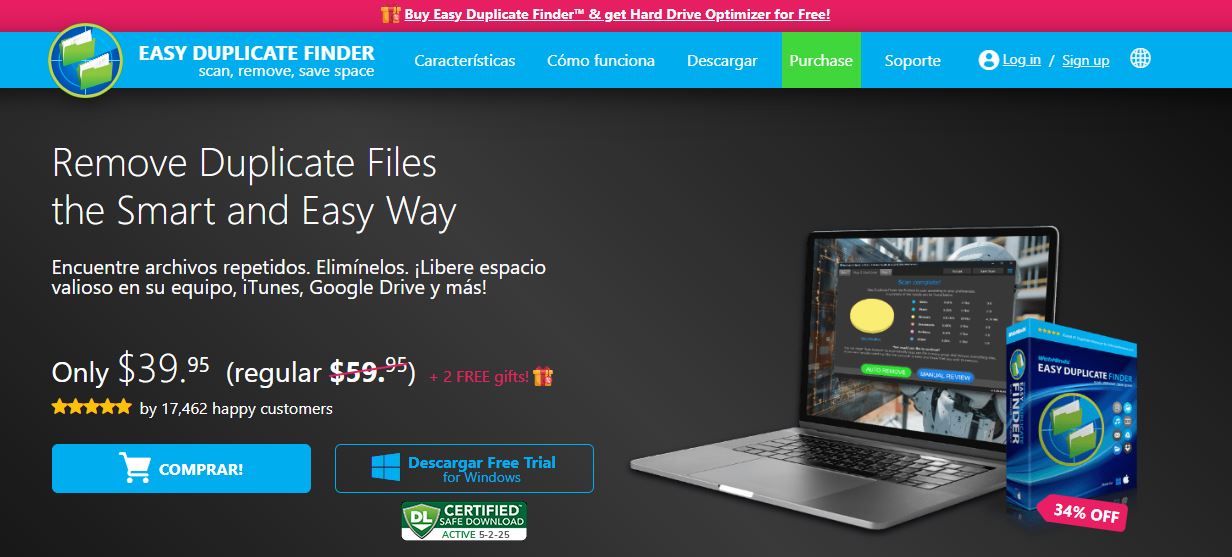
Könnyű Duplicate Finder
Ez a program az egyik leginkább ajánlott a következők miatt: Könnyű használat, teljesítmény és kompatibilitás mind Windows, mind Mac rendszerrel. Az egyik legnagyobb előnye a drag-and-drop felület, amely még a kevésbé tapasztalt felhasználók számára is könnyen használható.
Tulajdonságok:
- HDD, SSD vagy felhőalapú tárhelyek (például Google Drive vagy Dropbox) gyors és teljes szkennelése.
- Fejlett algoritmus a duplikátumok név, tartalom, méret és metaadatok szerinti észlelésére.
- Előnézet funkció képekhez, zenéhez, videókhoz és dokumentumokhoz.
- Védje a fontos fájlokat a véletlen törlés elkerülése érdekében.
- Szakosított technikai támogatás és rendszeres frissítések.
- Éves vásárlási lehetőségek és ingyenes próbaverzió.
Az egyetlen hátránya, hogy bizonyos funkciók csak a fizetős verzióhoz vannak fenntartva, de megéri, ha megbízhatóságot és támogatást keresel.
Enlace: Könnyű Duplicate Finder
CCleaner
Valószínűleg már hallottál róla CCleaner, a klasszikus program a rendszerszemét eltávolítására. Amit sokan nem tudnak, az az, hogy Tartalmaz egy speciális modult a duplikált fájlok keresésére és törlésére.. Ez a lehetőség az ingyenes verzióban is megtalálható, bár a Professional kiadás fejlett funkciókat és prémium támogatást is kínál.
A CCleaner legjobb tulajdonságai:
- Nagyon könnyen használható és biztonságos, sokéves tapasztalattal az ágazatban.
- Lehetővé teszi a lemezek, mappák, kiterjesztések és dátumok szerinti szűrést.
- A törlendő fájlok alapvető előnézete és manuális kiválasztása.
- Kompatibilis mind Windows, mind Mac rendszerrel.
Fő korlátja, hogy az előnézet nem túl fejlett, és összehasonlítva nem olyan erős, mint más, specializáltabb alternatívák.
Enlace: CCleaner
Wise Duplicate Finder
Wise Duplicate Finder Ez egy rendkívül értékes eszköz azok számára, akik közvetlen, problémamentes megoldást keresnek spanyol nyelvű Windows támogatással. Ideális teljes mappák vagy meghatározott fájltípusok (fényképek, dokumentumok, zene stb.) szkenneléséhez
Fő előnyei:
- Képes felismerni a duplikált fájlokat név, méret, kiterjesztés és akár tartalom alapján is.
- ez lehetővé teszi, manuális vagy automatikus törlés, és hiba esetén gyors helyreállítási lehetőséggel rendelkezik.
- Tartalmaz egy funkciót az üres mappák észlelésére és törlésére.
- Több nyelvet támogat, és ingyenes próbaverzióval rendelkezik.
- Online útmutatást és segítséget kínál.
Enlace: Wise Duplicate Finder
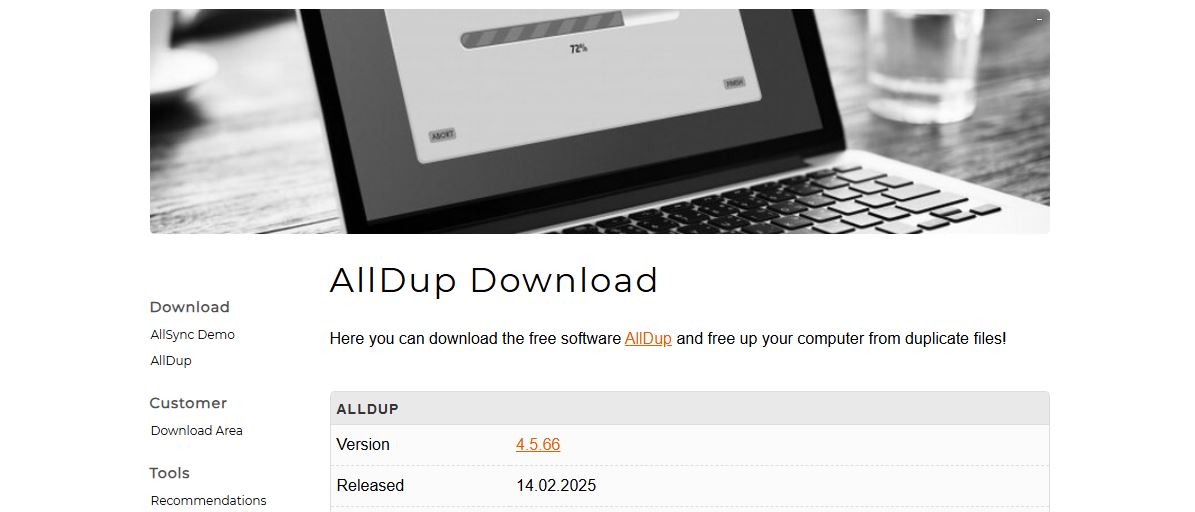
AllDup
Az AllDup egy nagyon népszerű alternatíva a Windows környezetben, teljesen ingyenes, és otthoni, valamint haladó felhasználók számára egyaránt ajánlott.
Tulajdonságok:
- Keresés név, méret, kiterjesztés, attribútumok, tartalom és dátumok (létrehozás/módosítás) alapján.
- Gyors szkennelés, tömörített formátumok, például ZIP és RAR támogatása.
- Egyszerű felület, teljesen spanyol nyelven, és előnézeti lehetőség egyes fájlokhoz (különösen zenéhez).
- Lehetőség van keresésre adott mappákban vagy a teljes lemezen.
- Teljesen ingyenes és jelentős korlátozások nélkül.
Hiányoznak belőle a fejlett törölt fájlok helyreállítási funkciói, de a szkennelés szempontjából az egyik legjobb, amit ingyenesen telepíthetsz.
Link: Alldup
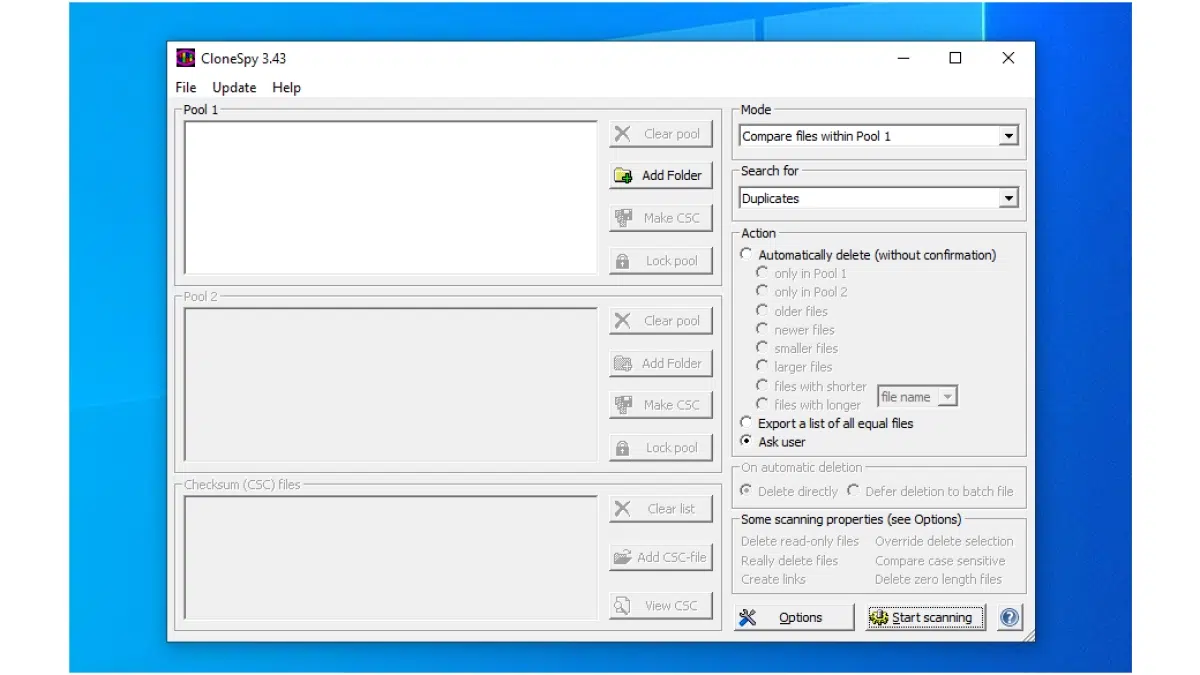
CloneSpy
A CloneSpy Klasszikus és ingyenes eszköz duplikált fájlok keresésére a számítógépeden, még a nulla bájtosakat is. Könnyű kezelhetősége és sebessége miatt nagyra értékelik, bár a kezelőfelület meglehetősen szigorú, és nem kompatibilis a Windows minden verziójával (csak Windows 10-ig működik).
Főbb pontok:
- Keresés név, méret, dátum és tartalom alapján.
- Lehetőség a régi fájlok szűrésére, a keresési hely kiválasztására és ennek megfelelő cselekvésre (törlés, áthelyezés, megtartás).
- Ingyenes és nagyon könnyű, bár friss frissítések nélkül.
Enlace: CloneSpy
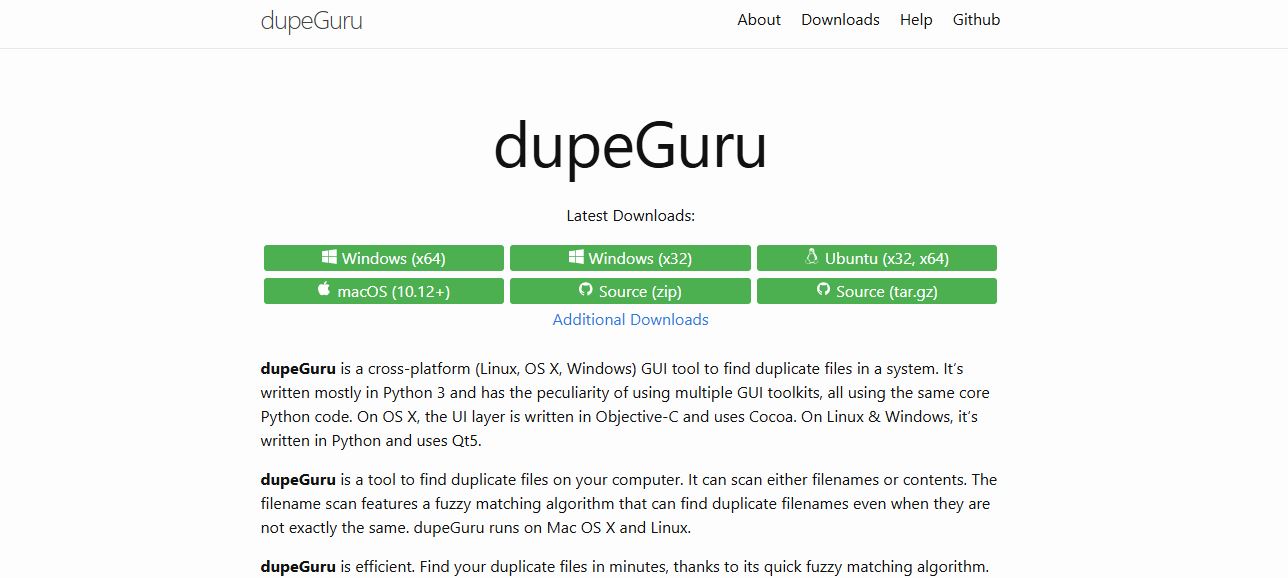
Dupeguru
Dupeguru Ez egy többplatformos eszköz (Windows, Mac, Linux), amely különösen hatékony a duplikátumok megtalálásában, még akkor is, ha azok neve megváltozott, vagy kisebb módosításokon estek át.
Jellemzők:
- Szkennelés név vagy tartalom alapján, és fuzzy illesztési algoritmus amely még különböző, de hasonló nevű fájlokat is megtalál.
- Lehetővé teszi a másolatok másolását, áthelyezését vagy törlését.
- Ingyenes, nyílt forráskódú, bár némileg alapvető felülettel.
Enlace: Dupeguru
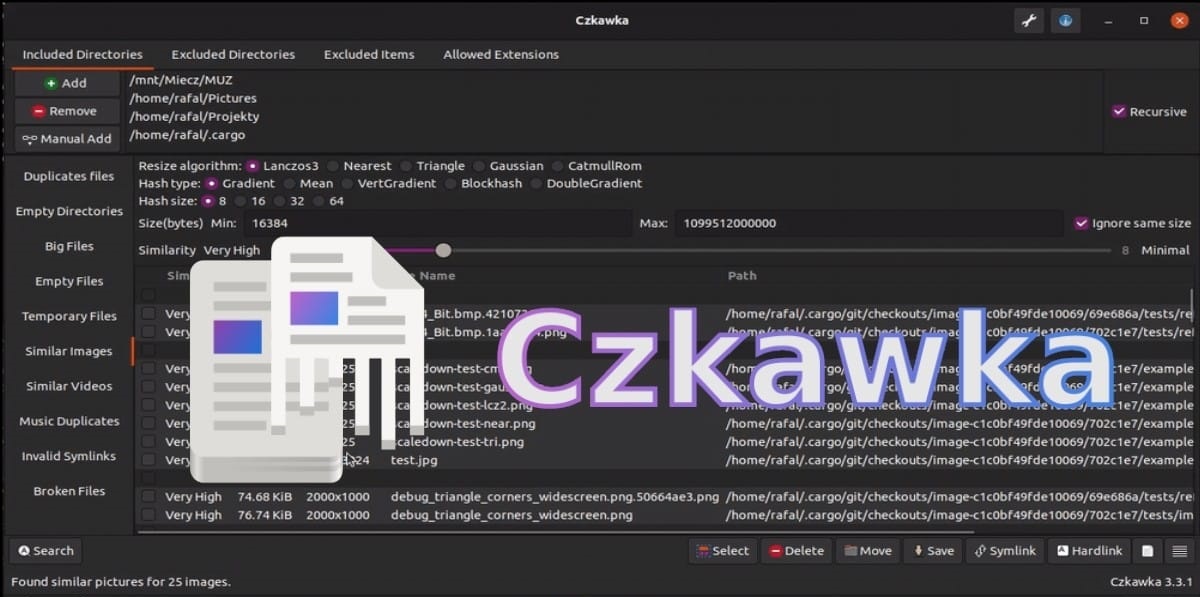
Czkawka
Haladó felhasználóknak vagy ingyenes szoftverek szerelmeseinek, Czkawka egy multifunkcionális lehetőség, amely elérhető a Githubon (angol nyelven), amellyel duplikált fájlokat, hasonló képeket vagy üres mappákat lehet keresni.
Kitűnik:
- Gyors szkennelési sebesség még nagy lemezeken is.
- Lehetővé teszi lemezek, adott mappák vagy külső tárolók szkennelését.
- Egyszerű felület, de számos lehetőséggel a keresés testreszabásához.
Enlace: Czkawka
Advanced SystemCare
Ez a program több, mint egy duplikált fájlkereső: teljes körű tisztítási, optimalizálási, biztonsági és duplikált fájlészlelési csomagot kínál.
- Lehetővé teszi a Windows indításának kezelését, a digitális szemét törlését és a duplikátumok keresését.
- Tartalmaz biztonsági intézkedéseket és hálózati gyorsítókat.
- Windows rendszeren tesztelve és ingyenes próbaverzióval.
Enlace: Advanced System Care
A duplikált fájlkereső használata: Ajánlott lépések
Bár minden programnak megvannak a maga sajátosságai, a legtöbb duplikált keresőmotor meglehetősen hasonló folyamatot követ. A leggyakoribb lépések a következők lennének:
- Töltse le és telepítse az operációs rendszerének megfelelő eszközt.
- Nyissa meg a programot, és válassza ki az elemezni kívánt mappákat, meghajtókat vagy fájltípusokat.
- Keresési feltételek konfigurálása: név, kiterjesztés, méret, tartalom, dátumok stb. alapján.
- Indítsa el a vizsgálatot, és várjon (az idők az adatmennyiségtől és a lemez sebességétől függően változhatnak).
- Tekintse át a duplikáltként észlelt fájlok listáját, szükség esetén az előnézet segítségével.
- Automatikusan vagy manuálisan válassza ki a törlendő, áthelyezendő vagy megtartandó fájlokat.
- Erősítse meg a törlést vagy a kiválasztott műveletet, ügyelve arra, hogy ne töröljön semmi fontosat.
- Ha bármilyen kérdése van, ellenőrizze a lomtárat vagy a biztonsági mentés helyét.
Hogyan lehet megakadályozni a duplikált fájlok keletkezését?
Az eszköz időnkénti tisztításán túl, A legjobb, ha olyan szokásokat alakítasz ki, amelyek megakadályozzák a duplikált fájlok felhalmozódását.. Íme néhány gyakorlati tipp:
- Mindig automatikus észlelő szoftvert használjon hogy megakadályozzuk a duplikátumok kontrollálatlan szaporodását. Sok program kínál ütemezett emlékeztetőket és szkenneléseket.
- Fájlok mentése ide: központosított helyszíneken hogy ne szóródjanak szét a dokumentumok és másolatok különböző mappákban és lemezeken.
- Munkahelyi környezetben ösztönzi a használatát megosztott dokumentumok a felhőben vagy együttműködési platformokon a felesleges letöltések és másolások elkerülése érdekében.
- Dokumentumkezelő rendszer (DMS) bevezetése Ha nagy mennyiségű információt kezel, használja ki a speciális keresési és osztályozási lehetőségeket.
- elkészíti egyértelmű elnevezési konvenciók beleértve a dátumot, verziót, felhasználót stb. Ez megkönnyíti a duplikátumok azonosítását.
Milyen kockázatokkal jár a duplikált fájlok törlése?
Bár a duplikált fájlok keresésére szolgáló programok általában biztonságosak és lehetővé teszik az előnézetet, Fennáll a veszélye annak, hogy véletlenül töröl egy fontos fájlt.. Ezért mindig kövesse az alábbi ajánlásokat:
- Használja az előnézetet, amikor csak lehetséges, különösen dokumentumok és fényképek esetén.
- Engedélyezze a törölt fájlok Lomtárba vagy ideiglenes mappába küldésének lehetőségét a végleges törlés előtt.
- Tömeges törlések végrehajtása előtt készítsen biztonsági másolatot a kritikus adatokról.
- Figyeljen a keresési szűrőkre, kerülje a rendszermappák vagy a program működéséhez elengedhetetlen fájlok belefoglalását.
A számítógép duplikált fájloktól való mentesítése nemcsak a rendszerezést és a tárhelykapacitást javítja, hanem közvetlenül befolyásolja a rendszer teljes sebességét és teljesítményét is. Az egyik legjobb szokás, ha időnként rászánunk néhány percet a másolatok áttekintésére és eltávolítására, meghosszabbíthatjuk berendezéseink élettartamát és elkerülhetjük a jövőbeni fejfájást.

Technológiára és internetes kérdésekre szakosodott szerkesztő, több mint tíz éves tapasztalattal a különböző digitális médiában. Szerkesztőként és tartalomkészítőként dolgoztam e-kereskedelmi, kommunikációs, online marketing és reklámcégeknél. Írtam közgazdasági, pénzügyi és egyéb ágazati weboldalakra is. A munkám egyben a szenvedélyem is. Most a cikkeimen keresztül Tecnobits, Igyekszem minden újdonságot és új lehetőséget feltárni, amit a technológia világa kínál nekünk nap mint nap életünk javítása érdekében.