Most csatlakoztál a növekvő Raspberry Pi közösséghez? Hidd el: megtetted az első lépést a lehetőségek egész univerzumába. De mielőtt a legtöbbet hoznád ki ebből a nagy teljesítményű kis kártyából, telepítened kell egy operációs rendszertBonyolult? Egyáltalán nem: itt elmagyarázzuk, hogyan telepítheted a Raspberry Pi operációs rendszert (korábban Raspbian néven) a Raspberry Pi Imagerből, a hivatalos, gyors és megbízható módszerből.
Raspberry Pi OS (Raspbian) telepítése a Raspberry Pi Imagerből
A Raspberry Pi vált nélkülözhetetlen eszköz a tech-rajongók, fejlesztők és oktatók számára egyaránt. Ez annyira versátil hogy sok mindent lehet vele csinálni, az otthonautomatizálási projektektől kezdve a személyes szerverekig. Egy korábbi bejegyzésben már beszéltünk róla Minden, amit egy Raspberry Pi-vel tehetsz 2025-benHű, ez hasznos!
Mielőtt bármilyen projektet elkezdene a Raspberry Pi-jével, le kell töltenie egy operációs rendszert. Ebben a tekintetben, Nincs is jobb, mint telepíteni a Raspberry Pi OS-t, a projekt hivatalos operációs rendszerétKorábban Raspbian néven ismert szoftver, amely Debian alapú, és teljes mértékben a Raspberry Pi hardverre van optimalizálva. Különböző verziói mindenféle, különböző célokra szabott segédprogramot is tartalmaznak.
Miért a Raspberry Pi Imager a legjobb választás a Raspberry Pi operációs rendszer telepítéséhez?
Nincs is jobb módja a Raspberry Pi operációs rendszer telepítésének, mint a Raspberry Pi Imager telepítő használata. Ahhoz, hogy megértsük ennek az eszköznek a hasznosságát, érdemes egy kicsit visszamenni az időben. A Raspberry Pi korai napjaiban az operációs rendszer telepítése bonyolultabb folyamat volt. Először is a következőket kellett tenni: manuálisan töltse le a rendszerképet, majd egy külön eszközt hogy a képet microSD-kártyára írja (például Etcher vagy Win32DiskImager).
Bár ez a módszer működött (és még mindig működik), teret engedett a hibáknak, például a rossz kép letöltésének vagy a kártya helytelen írásának. Szerencsére a Raspberry Pi Imager megérkezett, hogy mindent leegyszerűsítsen. Ez egy A Raspberry Pi Alapítvány hivatalos alkalmazása, amely a teljes folyamatot egy intuitív és letisztult felületbe integráljaElőnyök? Rengeteg:
- Todo lo que necesitas en ugyanaz a program.
- Az RP Imager a Raspberry Pi modelledhez illő operációs rendszer verziókat javasolja – szinte lehetetlen hibázni.
- A legjobb az egészben: lehetővé teszi, hogy Wi-Fi, felhasználó konfigurálása és SSH aktiválása előtt a microSD kártya behelyezése a Raspberry Pi töltőbe, ami korábban fejfájást okozott a kezdőknek.
- A kép megírása után, ellenőrzés hogy az adatok helyesen lettek rögzítve, ami megakadályozza a sérült kártyákat, amelyek nem indulnak el.
- Nemcsak a Raspberry Pi operációs rendszer telepítését teszi lehetővé, hanem azt is, hogy otros sistemas operativos mint például az Ubuntu, a LibreELEC (Kodi-hoz), a RetroPie (emulációhoz) és még sok más.
Röviden, a Raspberry Pi operációs rendszer telepítése a Raspberry Pi Imagerből Ez a hivatalos, ajánlott és messze a legokosabb módja az indulásnak.Ha ez az első alkalom, az alábbi lépések követése nagyon hasznos lesz a teljes folyamat elvégzéséhez. Először felsoroljuk mindent, amire szükséged van, és a kezdeti indítással és használattal zárjuk. Kezdjük is.
A Raspberry Pi operációs rendszer telepítésének lépései a Raspberry Pi Imagerből
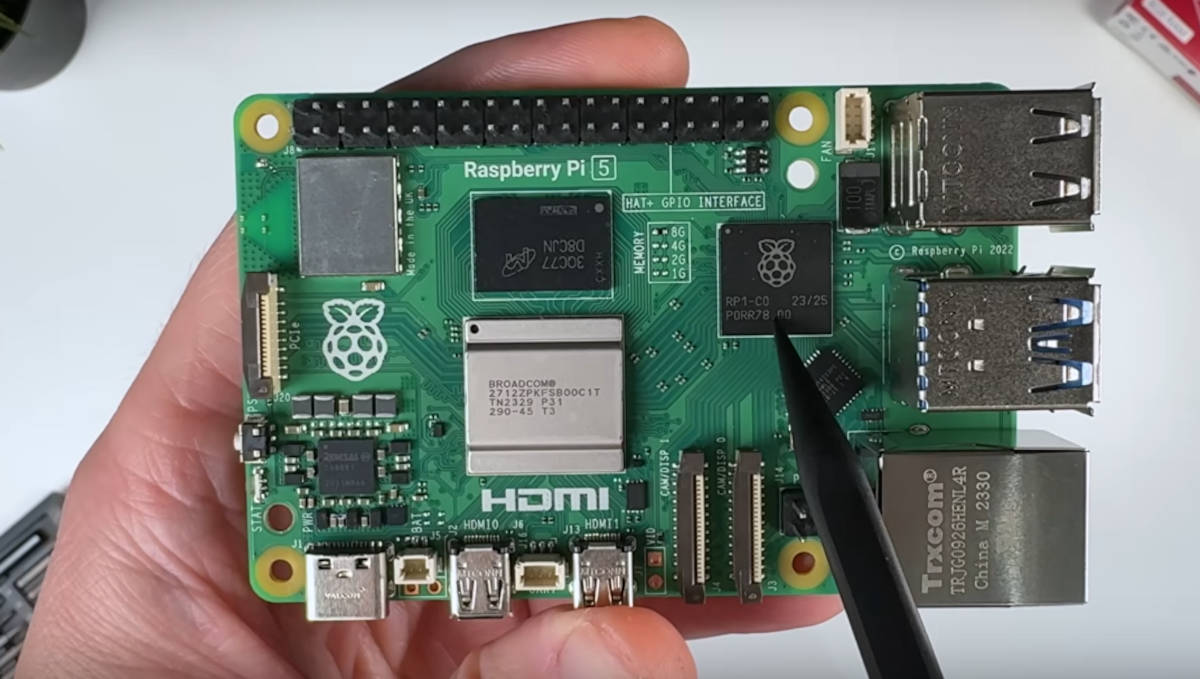
A Raspberry Pi OS Raspberry Pi Imagerből történő telepítésének első lépése a következők összegyűjtése: todos los elementos necesariosNéhány nyilvánvaló, de azért felsoroljuk őket, hogy ne maradj le semmiről:
- Egy Windows, macOS vagy Linux rendszerű számítógép a képalkotó futtatásához.
- Egy microSD kártya, ami a Raspberry Pi merevlemeze lesz. Legalább 16 GB kapacitású és 10-es vagy magasabb osztályú (lehetőleg UHS-I vagy A1/A2) kártyát javaslunk a jó teljesítmény biztosítása érdekében. Ne feledd, a sebesség számít.
- A számítógépbe épített vagy USB-adapteren keresztül csatlakoztatható microSD-kártyaolvasó.
- A Raspberry Pi alaplap a hivatalos tápegységével vagy azzal egyenértékű minőségűvel, egy HDMI-kábel a monitor csatlakoztatásához, valamint egy billentyűzet és egy egér.
1. lépés: Töltse le és telepítse a Raspberry Pi Imager programot
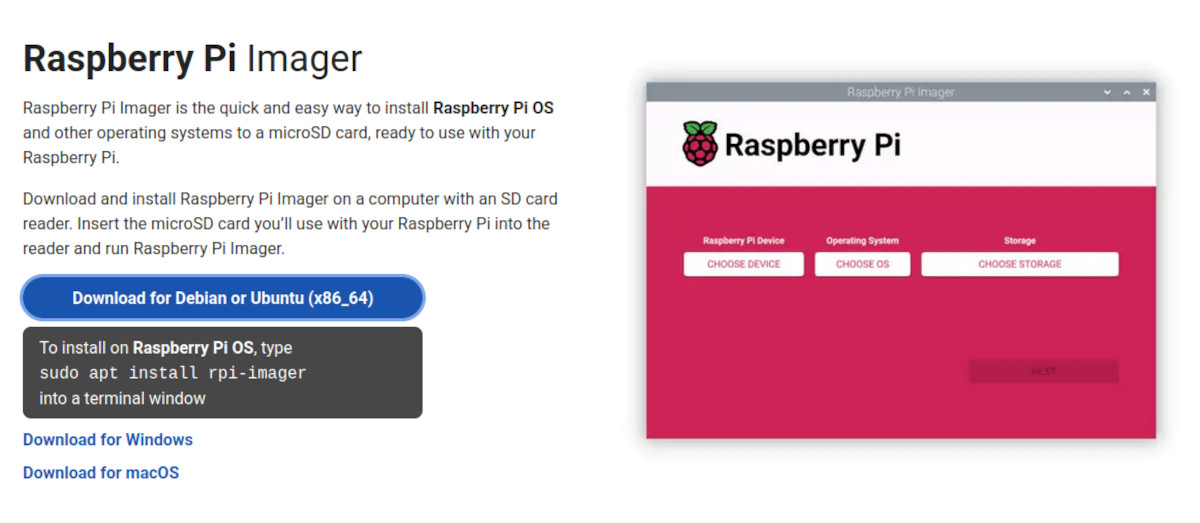
Minden az asztalon, kezdjük azzal, hogy Raspberry Pi Imager letöltése a hivatalos weboldalukról. Az operációs rendszertől függően az oldalon egy nagy kék gomb jelenik meg a kompatibilis képpel. Kattintson rá a töltsd le a fájlt és futtasd hogy telepítse a számítógépére.
2. lépés: Telepítse a Raspberry Pi operációs rendszert a microSD kártyára
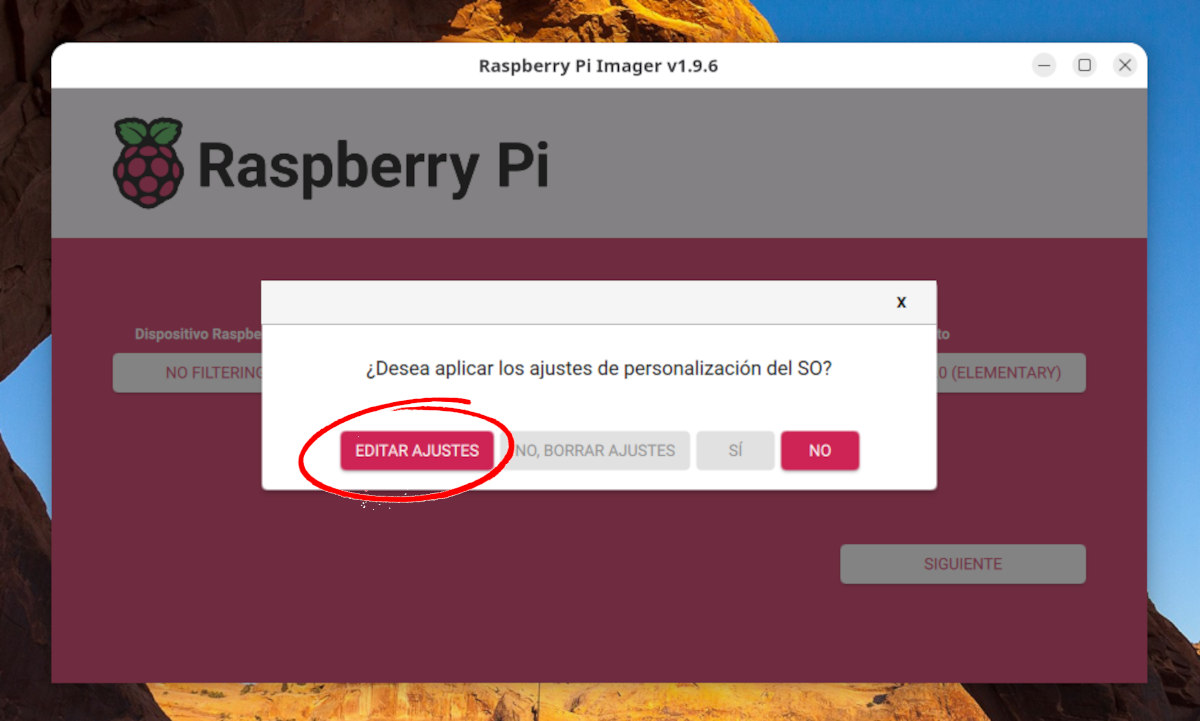
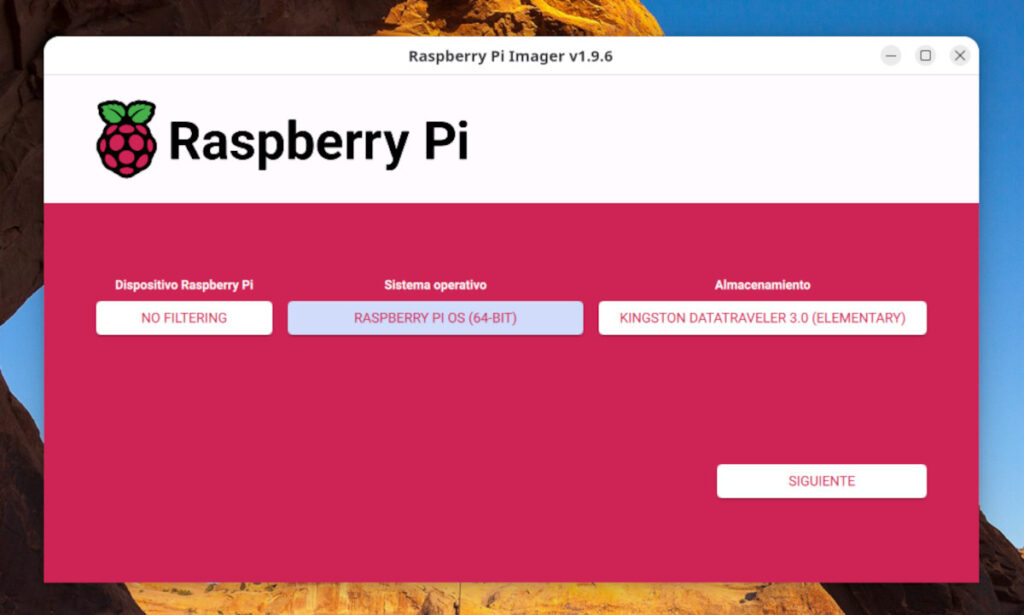
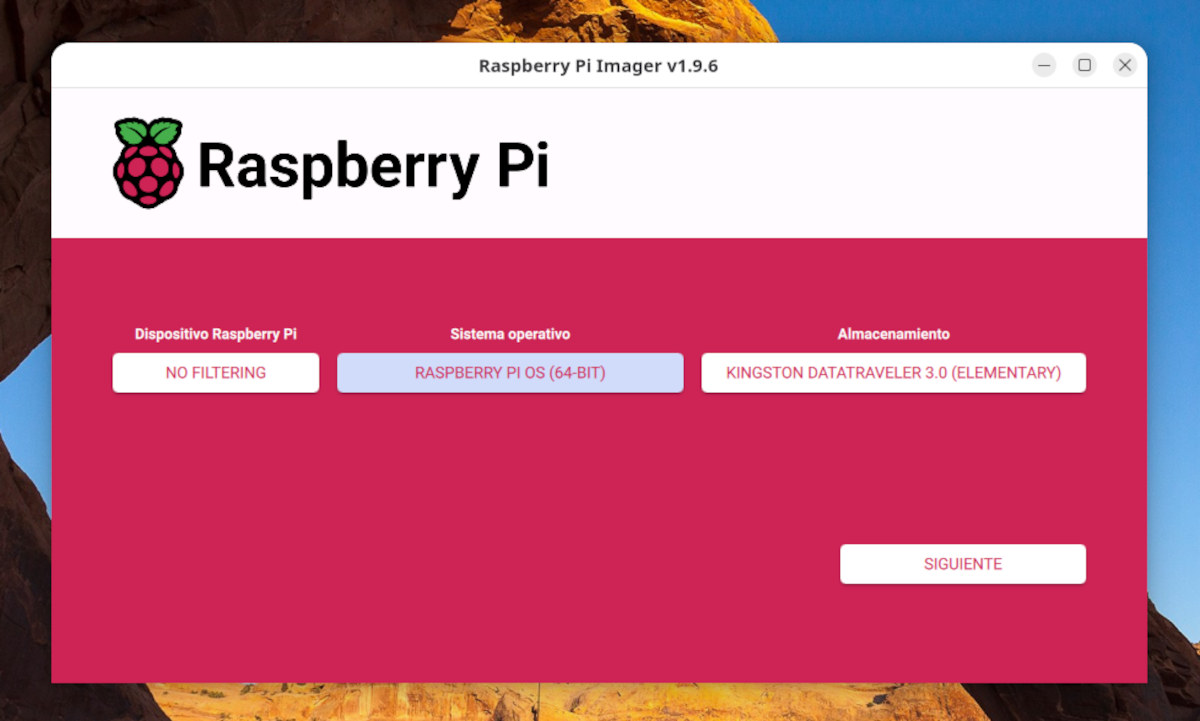
Most jön a lényeg. Nyisd meg a Raspberry Pi Imager alkalmazást, és egy minimalista felületet fogsz látni három gomb: Raspberry Pi eszköz, operációs rendszer és tárhelyAz elsővel kiválaszthatod a Raspberry Pi eszközt; a másodikkal az operációs rendszert, amit rá fogsz telepíteni; a harmadikkal pedig a microSD kártyát, amire kiírod. Nagyon egyszerűvé tették!
A felhasználók túlnyomó többsége az operációs rendszert választja Raspberry Pi operációs rendszer (64 bites), amely alapértelmezés szerint ajánlottKattints rá, majd válaszd ki a memóriakártyát. Ehhez először be kell helyezned a számítógépedbe. A rendszer automatikusan felismeri.
Ha ezzel megvagy, kattints a Következő és látni fog egy ablakot a következő kérdéssel: "Szeretné alkalmazni az operációs rendszer testreszabási beállításait?» Ez a rész nagyon érdekel minket, ezért kattints ide Beállítások szerkesztéseItt előre beállíthatod a Raspberry Pi-t, hogy használatra készen induljon:
- Állítsa be a számítógép nevét, felhasználónevét és jelszavát.
- Konfigurálja a Wi-Fi hálózatot a nevének és jelszavának megadásával.
- Jelöld be az SSH engedélyezése jelölőnégyzetet, ha terminálon keresztül szeretnéd elérni a Raspberry Pi-t a hálózaton lévő másik számítógépről.
- Konfigurálja az időzónát és a billentyűzetkiosztást.
Végül mentse el a módosításokat, és kattintson az Igen gombra a microSD-kártyára való írás megkezdéséhez. Ne feledje, hogy a kártyán lévő összes adat teljesen törlődik. Várjon egy pillanatot, amíg a folyamat befejeződik, és a rendszer ellenőrzi, hogy minden a helyén van-e.
3. lépés: Az első indítás
Amint láthatod, a Raspberry Pi operációs rendszer telepítése a Raspberry Pi Imagerből nagyon egyszerű. Amikor készen állsz, csak csomagold ki a microSD a számítógépből, és helyezze be a Raspberry Pi nyílásába. Ezután Csatlakoztassa a perifériákat és végül a tápegységetHa minden jól megy, néhány percen belül a hivatalos Raspberry Pi operációs rendszer asztali felületén leszel. Könnyebb, mint gondoltad!
Szóval, mit tervezel csinálni a Raspberry Pi-ddel? A lehetőségek sokfélék és változatosak. Kezdjük az operációs rendszer megismerésével, ismerd meg alaposan, amíg kényelmesen nem érzed magad benne. Ezen a ponton egy nagyon hatékony, olcsó és sokoldalú eszközre tettél szert. Használd ki!

Fiatal korom óta lenyűgözött minden, ami tudományos és technológiai, különösen azok a fejlesztések, amelyek megkönnyítik és élvezetesebbé teszik az életünket. Szeretek naprakész lenni a legfrissebb hírekkel és trendekkel kapcsolatban, és megosztani a tapasztalataimat, véleményemet és tippjeimet az általam használt eszközökkel és kütyükkel kapcsolatban. Ez vezetett ahhoz, hogy valamivel több mint öt évvel ezelőtt webíró lettem, elsősorban Android-eszközökre és Windows operációs rendszerekre összpontosítva. Megtanultam az összetett fogalmakat egyszerűen elmagyarázni, hogy az olvasóim könnyen megértsék azokat.