- A FanCam egy széles látószögű felvételt egyetlen személyre fókuszáló videóvá alakít.
- Felvétel után működik, és nem szabad összekeverni az automatikus képkocka-kivágás funkcióval.
- Több embert elemez egyszerre, és lehetővé teszi a főszereplő megváltoztatását.
- A feldolgozás lokálisan, az eszközön történik.

Ha valaha is filmeztél koncertet, sporteseményt vagy iskolai előadást, valószínűleg te is találkoztál már ezzel a problémával: a kiemelni kívánt személy túl kicsinek tűnik a nagyításban. A filmezés közbeni ráközelítés sem mindig jó megoldás, mivel így lemaradhatsz a történésekről, vagy rángatózó mozdulatokkal követheted a témát.
A Samsung ezt a helyzetet szeretné megoldani Saját rajongói kamerám, egy videószerkesztő eszköz, amelyet a One UI 9-cel együtt mutattak be. Feladata egy felvétel elemzése, a benne szereplő személyek felismerése, és egy új verzió létrehozása a felhasználó által kiválasztott témára összpontosítva.
Nem csak egy fix kivágást alkalmaz. A mesterséges intelligencia nyomon követi a személy mozgását a videó során, és úgy módosítja a képkivágást, hogy ő maradjon a fő téma. Így egy csoportkép később átalakítható egyedi videóvá, amely megosztható a közösségi médiában.
Mi az a My FanCam és hogyan működik?
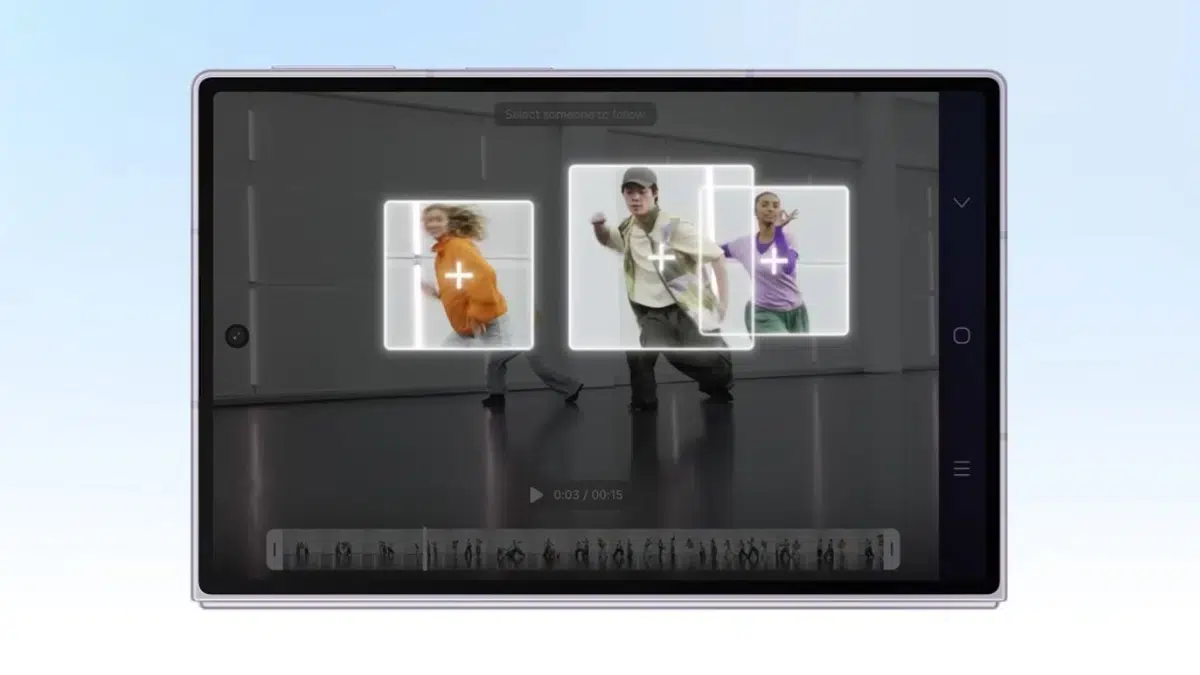
A FanCam a következő funkciója: Az utómunka integrálva van a Samsung GalériábaEz azt jelenti, hogy nem a kamera használata közben lép működésbe, hanem csak a felvétel befejezése után.
Amikor kiválasztasz egy kompatibilis videót, a Galaxy AI elemzi a benne szereplő embereket. Felismerési modellje azonosítja az egyes alanyok helyzetét és bizonyos vizuális jellemzőit, így újra megtalálhatja őket, ahogy a jelenetben mozognak.
A kezdeti elemzés után a felhasználó kiválaszthat egyet az észlelt személyek közül. A FanCam ezután egy dinamikus keretet generál, amely a felvétel során követi őket, a szélesvásznú felvételt pedig az adott témára fókuszált felvétellé alakítja.
A Samsung úgy tervezte a rendszert, hogy egyszerre több embert is elemezzen. Ennek köszönhetően válthatsz alanyok között és ellenőrizheted az eredményeket anélkül, hogy meg kellene várnod, amíg az alkalmazás minden alkalommal újra feldolgozza a teljes videót.
Az eszköz lehetővé teszi azt is, hogy kiválasszunk egy a videó céljához igazított képarányPéldául létrehozhatsz függőleges verziót rövid videóplatformokhoz, négyzet alakú kompozíciót vagy egy hagyományosabb keretet. Az egyes beállítások eszköztől és szoftververziótól függően változhatnak.
Miben különbözik a My FanCam az automatikus képkeretezéstől?
A My FanCam olyan funkciókra emlékeztethet, mint az Automatikus keretezés vagy az Automatikus keretezés, de van közöttük egy alapvető különbség.
Az automatikus képkivágás funkció a kamera használata vagy videohívás közben módosítja a kompozíciót. Az alkalmazás érzékeli a képen látható embereket, és valós időben állítja be a zoomot, hogy a képen maradjanak.
Az én FanCam-em viszont egy már rögzített videóElőször egy szélesvásznú felvétellel rögzítheted a teljes jelenetet, majd eldöntheted, hogy ki szerepeljen a végeredményen.
Ez a megközelítés különösen hasznos olyan helyzetekben, amikor nehéz megjósolni, hogy mi fog történni:
- Egy adott játékos követése egy mérkőzés alatt.
- Kiemelni egy gyermeket egy iskolai előadáson.
- Készíts egy egyéni videót egy előadóról egy koncert alatt.
- A felvétel fókuszálása egyetlen személyre egy családi ünnepség alatt.
- Rögzíts egy edzést állvánnyal, majd készíts egy olyan felvételt, amely követi a mozgásodat.
Nem szabad összekeverni a generatív videófunkcióval sem. A FanCam nem talál ki új embereket, háttereket vagy mozgásokat: elemzi a meglévő felvételeket, megvágja a képet, és eltolja a képkockát, hogy kövesse a kiválasztott témát.
A FanCam használata lépésről lépésre
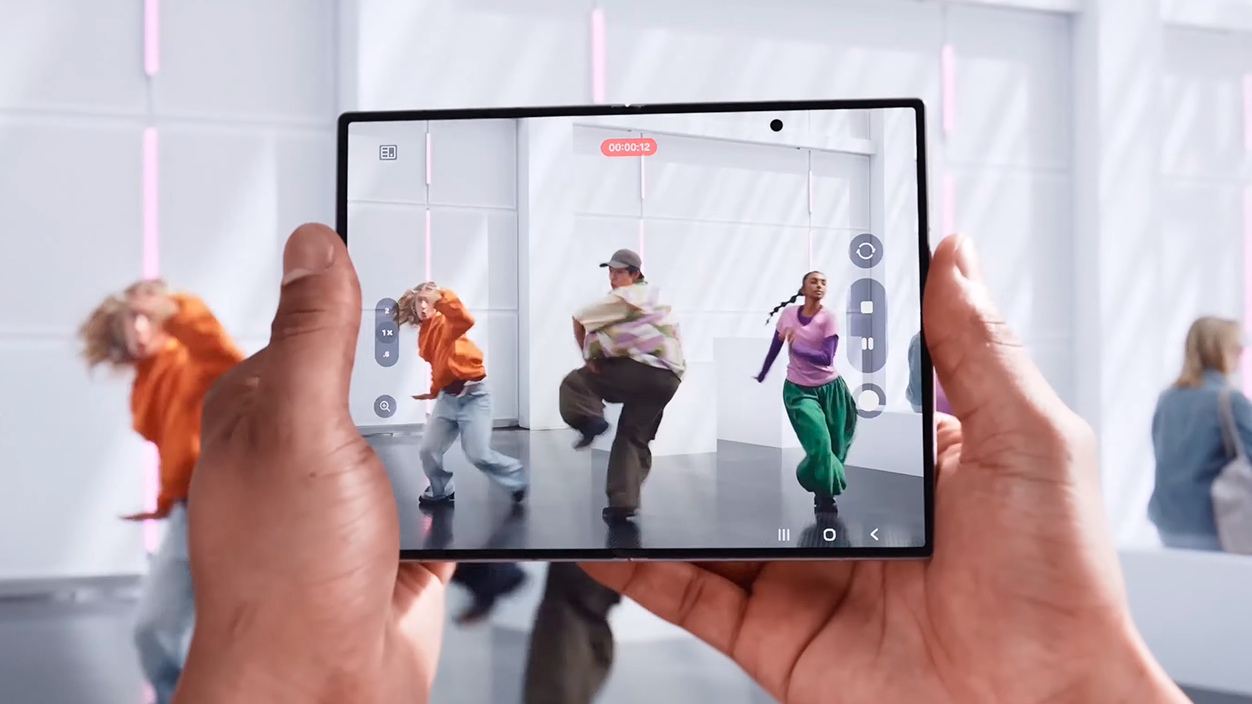
Nincs szükség professzionális szerkesztő telepítésére, mivel a funkció integrálva van a kompatibilis eszközök Galéria alkalmazásába.
Használatához kövesse az alábbi lépéseket:
- Nyissa meg az alkalmazást Galéria a Samsung telefonodon.
- Válaszd ki a módosítani kívánt videót.
- Koppintson a ikonra Galaxy AI ami a szerkesztőeszközök között jelenik meg.
- Válasszon Saját rajongói kamerám ha a lehetőség elérhető.
- Várjon, amíg a telefon elemzi a videót, és felismeri a jelenlévőket.
- Keressen egy olyan keretet, ahol a téma tisztán látszik, és jelölje ki.
- Válassza ki az alkalmazni kívánt képarányt és keretezési típust.
- A követés előnézetének ellenőrzésével győződjön meg arról, hogy a személy megfelelően a képmezőn belül marad.
- Sajtó Másolat mentése hogy megőrizze az eredeti videót és létrehozza a szerkesztett változatát.
Egyes gombok pontos neve nyelvenként és a One UI verziójától függően eltérő lehet. Ha a Galaxy AI ikon vagy a My FanCam opció nem jelenik meg, ellenőrizd, hogy a telefonod és a Samsung alkalmazások naprakészek-e.

Hogyan érhetsz el jobb eredményeket a My FanCam segítségével?
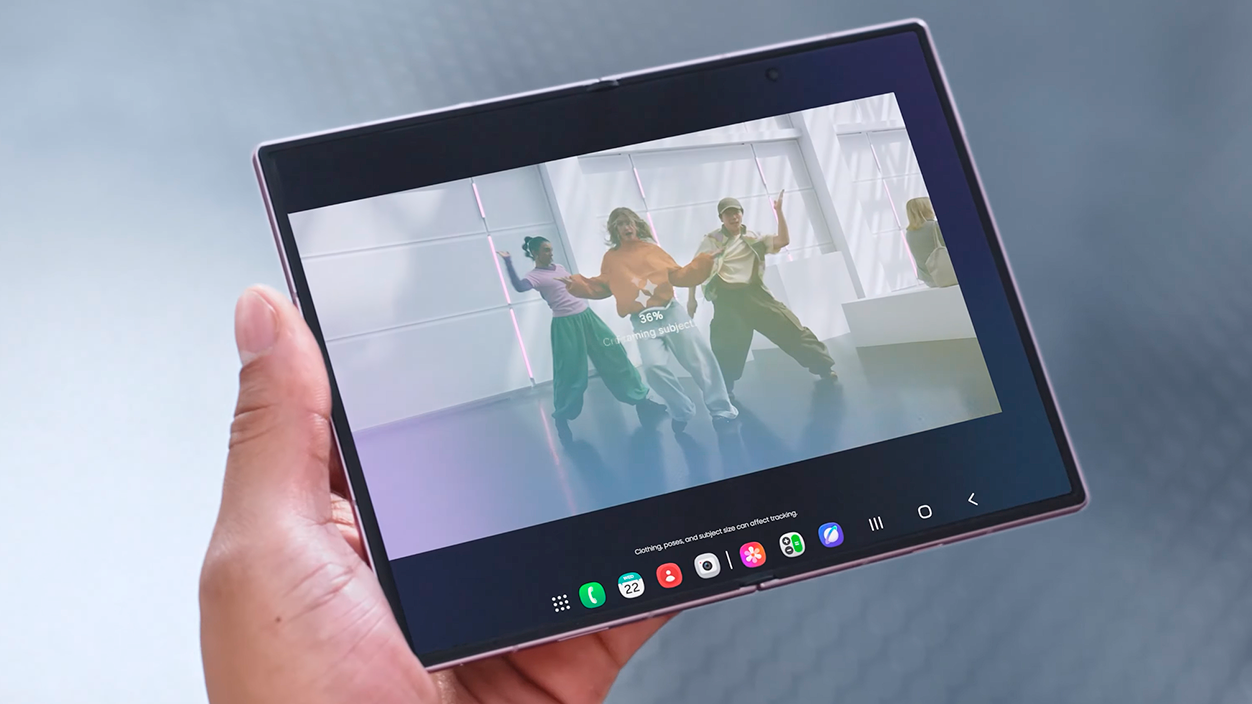
Bár a mesterséges intelligencia automatizálja a munka nagy részét, az eredeti felvétel minősége továbbra is kulcsfontosságú. A FanCam kamerám kivágja a videó egy részét, így nem tudja visszaállítani azokat a részleteket, amelyeket a kamera nem rögzített.
A Samsung azt javasolja, hogy a felvételt egy nagy felbontású és használjon a szokásosnál valamivel szélesebb keretet. Ezáltal az eszköz több helyet biztosít a személy körül a kivágás mozgatásához anélkül, hogy az kikerülne a képmezőből.
Azt is tanácsos betartani, hogy betartsd ezeket az ajánlásokat:
- Kerülje a hirtelen mozdulatokat felvétel közben.
- Győződjön meg róla, hogy a téma megfelelő megvilágításban van.
- Hagyj helyet a követni kívánt személy körül.
- Válasszon olyan keretet, amelyben az arca, a törzse vagy a teljes teste jól látható.
- Kerüld az olyan időpont kiválasztását, amikor több ember tartózkodik teljesen átfedésben.
- Használja a fő kamerát, amikor csak lehetséges, hogy részletesebb képet kapjon.
Nem kell a videó elején kiválasztani a témát. Ha a személy később jelenik meg, vagy az első néhány másodpercben eltűnik, legörgethet egy olyan képkockára, ahol jól látható, és onnan kiválaszthatja.
A FanCam kamerám a következővel is működik: régi felvételek És olyan videókkal, amelyeket nem Galaxy telefonnal rögzítettek. A fájlnak egyszerűen kompatibilisnek kell lennie, és elérhetőnek kell lennie az eszköz Galériájában.
A mesterséges intelligencia használatával történő követés korlátai
A FanCam nagyban leegyszerűsíti az átkeretezést, de nem garantál tökéletes eredményt minden helyzetben. A gyors mozgások, a gyenge megvilágítás és több hasonló megjelenésű személy jelenléte megnehezítheti a követést.
Ideiglenesen elveszítheti a téma követését, ha az teljesen eltakaródik valaki mögött, kimozdul a képből, vagy túl kicsinek tűnik. A Samsung betanította a rendszert, hogy megjegyezze a vizuális jellemzőket, és újra felismerje őket, de az eredmény a videó minőségétől függ.
Egy másik fontos szempont a felbontás. Mivel az eszköz szűkebb felvételt hoz létre egy szélesebb képből, egy digitális kivágásMinél nagyobb a zoom, annál alacsonyabb a felhasznált terület tényleges felbontása. Emiatt az eredeti nagy felbontású felvétel segít megőrizni a részleteket.
A hosszú videók több elemzési időt igényelnek, és több akkumulátort fogyasztanak. A folyamat során a telefon kissé felmelegedhet a processzor és a mesterséges intelligencia által vezérelt feldolgozó egység munkája miatt.
A FanCam feldolgozza a videókat az eszközön belül
Ennek a függvénynek az egyik legfontosabb jellemzője, hogy az elemzést helyben, telefononanélkül, hogy külön szerverre támaszkodna az emberek azonosításához és nyomon követéséhez.
Ez lehetővé teszi a személyes felvételek kezelését anélkül, hogy feltétlenül külső platformra kellene feltölteni azokat. Emellett csökkenti az internetkapcsolattól való függőséget a szerkesztés során.
A helyi feldolgozás jelentős energiát igényel. A telefonnak dekódolnia kell a videót, egyszerre több embert kell felismernie, meg kell jegyeznie a vonásaikat, és ki kell számítania a mozgást az új képkockához. A Samsung azt állítja, hogy optimalizálta a mesterséges intelligencia modelljét a munkaterhelés, az energiafogyasztás és a keletkező hő csökkentése érdekében.
A My FanCam elérhetősége azonban az egyes eszközök hardverétől és szoftverétől függ. A One UI 9 telepítése önmagában nem garantálja, hogy a funkció minden frissítést kapó Galaxy telefonon megjelenik.
Mely Samsung telefonok kompatibilisek a My FanCam-mel?
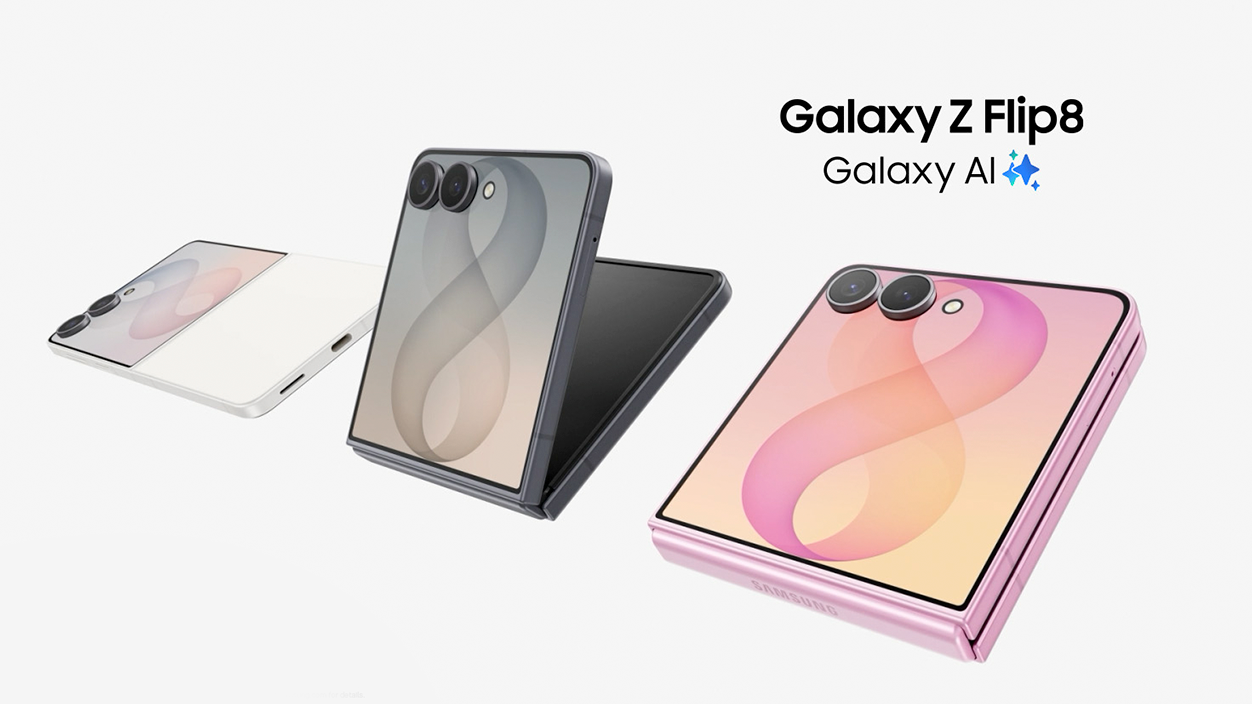
A My FanCam hivatalosan a Samsung új generációs összecsukható telefonjaival és a One UI 9-cel együtt jelent meg. A cég kezdeti útmutatója megerősíti, hogy a készülék elérhető a következő modelleken:
- Samsung Galaxy Z Fold8 Ultra.
- Samsung Galaxy Z Fold8.
- Samsung Galaxy Z Flip 8.
A Samsung a My FanCam-et is felhasználta a következő népszerűsítéséhez: Galaxy S26 FEEzért a funkció már nem tekinthető teljesen kizárólagosnak a három összecsukható telefonra, amelyekkel debütált.
A vállalat azt tervezi, hogy a One UI 9-et több eszközre is bevezeti, de ez nem jelenti azt, hogy mindegyik megkapja az összes mesterséges intelligencia funkciót. A kompatibilitás függhet a modelltől, a régiótól, a processzortól és az adott szoftververziótól.
Emiatt nem tanácsos feltételezni, hogy elérhető lesz egy adott telefonon, amíg a Samsung hivatalosan nem erősíti meg. Azt sem ajánlott, hogy a Galéria vagy a Galaxy AI alkalmazások módosított verzióit telepítsd, és megpróbáld aktiválni azokat nem kompatibilis modelleken.
Érdemes használni a FanCam-et?
A My FanCam különösen hasznos azok számára, akik gyakran rögzítenek koncerteket, sporteseményeket, előadásokat, kirándulásokat vagy családi összejöveteleket. Lehetővé teszi, hogy először a teljes jelenetet rögzítsük, és csak később hozzunk döntéseket a kompozícióról, csökkentve ezzel annak kockázatát, hogy egy fontos pillanatról lemaradjunk egy személy manuális követésével.
Nem helyettesíti a professzionális videószerkesztőt, és nem generál részleteket ott, ahol nem volt, de automatizál egy olyan feladatot, amelyhez normális esetben kulcsképkockák létrehozása és a vágás manuális eltolása lenne szükséges a felvétel során.
Legnagyobb előnye az egyszerűségében rejlik: kiválaszt egy személyt, kiválasztja a formátumot, és az eszközre bízza a képkivágást. Továbbá a helyi feldolgozás és a régebbi videók használatának lehetősége jelentősen bővíti az alkalmazási lehetőségeket.
A My FanCam a Galaxy AI egy praktikus alkalmazása, amely nem alakítja át mesterségesen a jeleneteket, hanem jobban kihasználja a már rögzített felvételeket. Ha a Samsung bővíti a kompatibilitást, a Galéria egyik legérdekesebb eszközévé válhat, amellyel akciódús videókat készíthetünk külső alkalmazások használata nélkül.
Index
- 1 Mi az a My FanCam és hogyan működik?
- 2 Miben különbözik a My FanCam az automatikus képkeretezéstől?
- 3 A FanCam használata lépésről lépésre
- 4 Hogyan érhetsz el jobb eredményeket a My FanCam segítségével?
- 5 A mesterséges intelligencia használatával történő követés korlátai
- 6 A FanCam feldolgozza a videókat az eszközön belül
- 7 Mely Samsung telefonok kompatibilisek a My FanCam-mel?
- 8 Érdemes használni a FanCam-et?

Technológia-rajongó vagyok, aki "geek" érdeklődését szakmává változtatta. Életemből több mint 10 évet töltöttem a legmodernebb technológiával, és pusztán kíváncsiságból mindenféle programmal bütykölgettem. Most a számítástechnikára és a videojátékokra szakosodtam. Ennek az az oka, hogy több mint 5 éve írok különféle technológiával és videojátékokkal foglalkozó weboldalakra, olyan cikkeket készítve, amelyek mindenki számára érthető nyelven igyekeznek megadni a szükséges információkat.
Ha bármilyen kérdése van, tudásom a Windows operációs rendszerrel, valamint a mobiltelefonokhoz készült Androiddal kapcsolatos mindenre kiterjed. És az én elkötelezettségem az Ön iránti elkötelezettségem, mindig készen állok néhány percet rászánni arra, hogy segítsek megoldani minden kérdését ebben az internetes világban.