- Közvetlen hozzáférés a sebességteszthez a tálcáról és a Wi-Fi panelről.
- A mérés nem natív: Nyissa meg a Bing widgetet az alapértelmezett böngészőjében.
- Elérhető az Insider csatornákon (Canary, Dev és Beta) a legújabb verziókkal.
- Helyi alternatíva: PowerToys Speedtest CLI bővítménnyel hirdetésmentes teszteléshez.
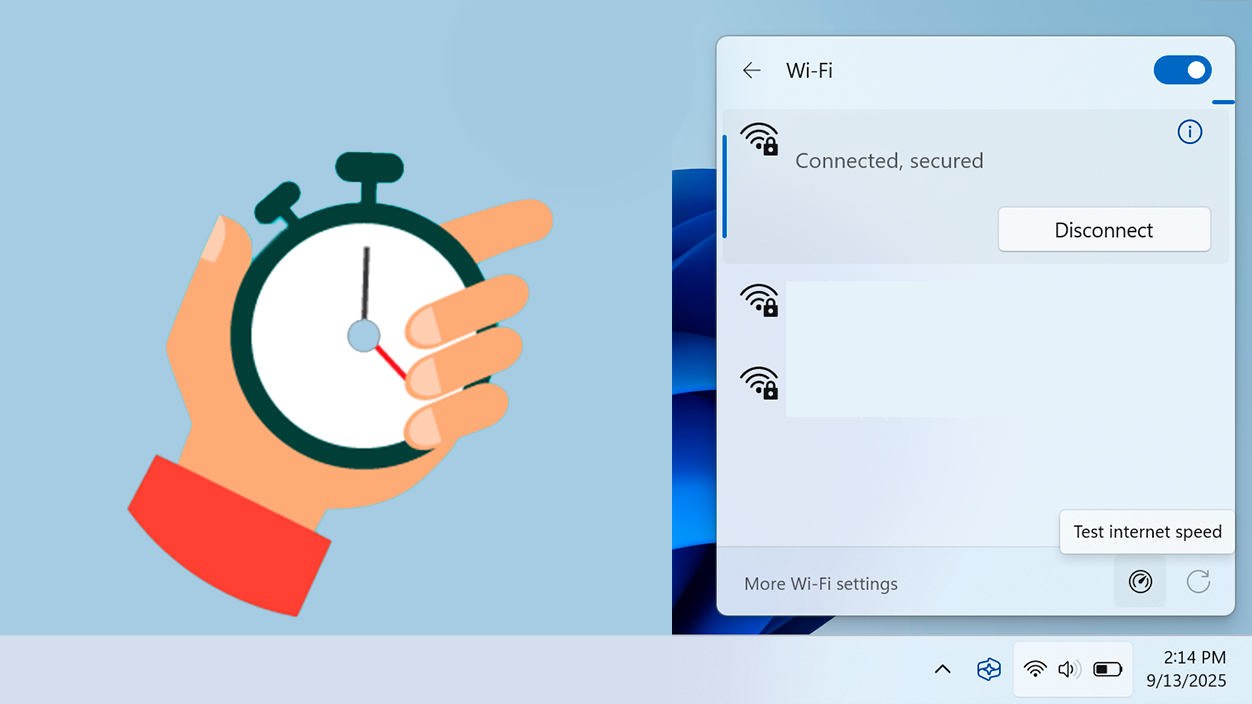
A Microsoft teszteli Windows 11 egy gyorsbillentyű a Ellenőrizd az internet sebességét anélkül, hogy elhagynád az asztalodatAz ötlet az, hogy csökkentsük a szokásos lépéseket, és hogy a felhasználónak nem kell harmadik féltől származó oldalakat keresnie minden alkalommal, amikor ellenőriznie kell a kapcsolatát.
Egyelőre, A funkció a következő verziókban jelenik meg: Windows Insider (Canary, fejlesztői és béta verzió) és a böngészőn keresztül fut, a Bing widgetet használva mérésreEz azt jelenti, hogy egyelőre, Nem egy natív, a rendszerbe ágyazott eszköz, de egy nagyon hasznos gyorsbillentyű.
Hol jelenik meg és hogyan aktiválódik
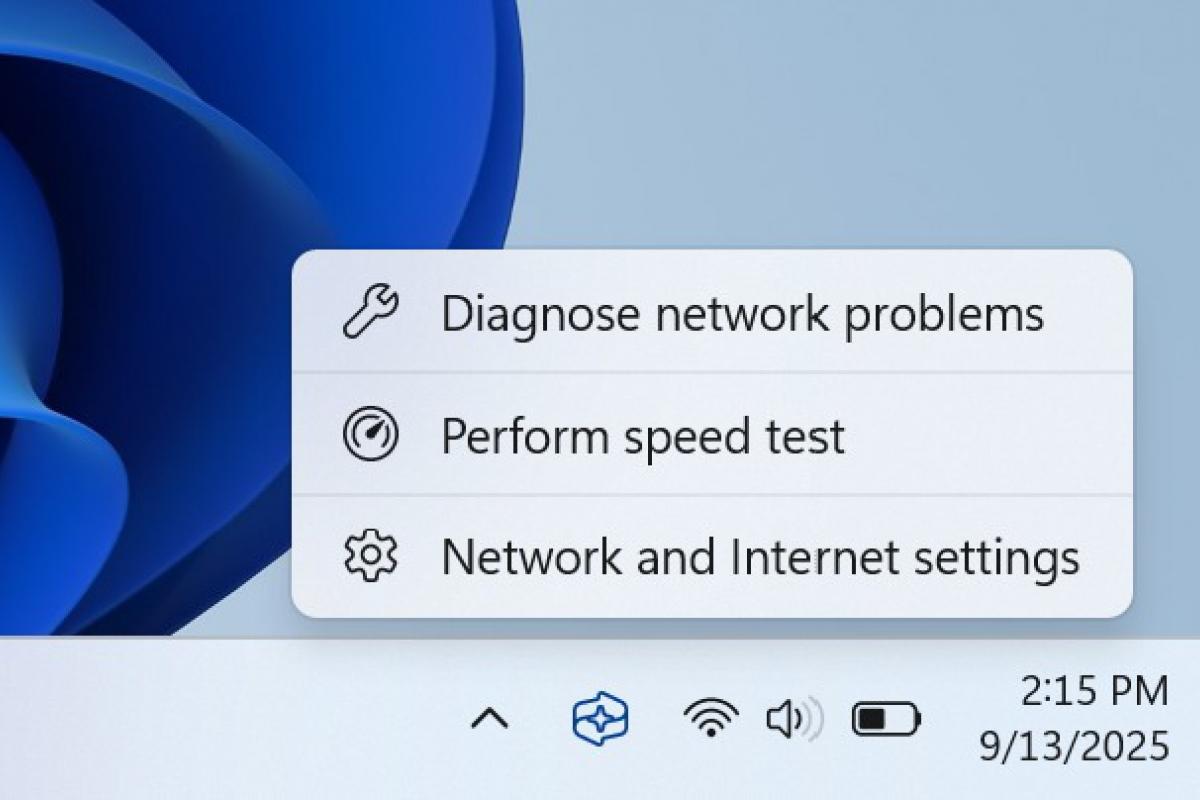
A hozzáférés a rendszer két pontján integrált: jobb gombbal kattintson a hálózat ikonra a tálcáról és a Wi-Fi gyorsbeállítások panelről. Mindkét esetben a „Sebességteszt végrehajtása” feliratú opciót fogja látni, amelyen a egy sebességmérő ikon.
Amikor rákattint erre a parancsikonra, a Windows megnyitja az alapértelmezett böngészőt, és elindítja a Bing sebességtesztNem kell címeket megadni vagy szolgáltatásokat keresni: A rendszer közvetlenül a méréshez vezet, így elkerülhetők a felesleges lépések.
A hálózati panelen a lehetőség gombként is megjeleníthető az aktív kapcsolat részletei mellett, amely megkönnyíti a használatát Wi-Fi-váltáskor vagy a hálózat állapotának ellenőrzésekorEz egy olyan megközelítés, amelynek célja gyors diagnózisok a mindennapi életben.
Otthoni vagy vállalati környezetbe ez az új funkció Leegyszerűsíti a vonalcsúcsok, -esések és specifikus korlátozások ellenőrzését a böngésző könyvjelzőinek használata nélkül.Bár nem teljesen őshonos, központosítja a hozzáférést ahol a legértelmesebb: a tálcán.
Otthoni vagy üzleti környezetben ez az új funkció leegyszerűsíti a vonalcsúcsok, -esések és -korlátozások ellenőrzését a böngésző könyvjelzőinek használata nélkül. Bár nem teljesen natív, központosítja a hozzáférést ahol a legértelmesebb: a tálcán.
Mit mér, és mit ad vissza
A Bing widget biztosítja az alapvető diagnózishoz szükséges paramétereket: késleltetés (ping), letöltési sebesség és feltöltési sebességBizonyos esetekben a nyilvános IP-címet is megjeleníti, ami hasznos az internet-hozzáférés ellenőrzéséhez.
Ezekkel a mutatókkal észlelheti, ha probléma van kapacitás (letöltés/feltöltés) vagy válasz (ping), majd döntsd el, hogy újraindítod-e a routert, Wi-Fi sávot váltasz, vagy felveszed a kapcsolatot a szolgáltatóddal. Ez egy gyors olvasmány, amely eloszlatja a leggyakoribb kétségeket.
Igényes alkalmazások esetén célszerű a tesztet több helyszínen vagy napszakban megismételni, és ha lehetséges, Ethernet-kábelt használni. Megerősíti, hogy a szűk keresztmetszet a vezeték nélküli jelből vagy magából a vonalból származik-e..
Általános irányelvként a 4K videostreaming szolgáltatások jellemzően a következő felbontást igénylik: 15 és 20 Mb/s tartósHa az eredmények gyengébbek, akkor minőségbeli megszakításokat vagy romlásokat fogsz tapasztalni, különösen akkor, ha több eszköz verseng a sávszélességért.
Elérhetőség és várható ütemterv
A függvény elérhető tesztelők számára a Canary, a fejlesztői és a béta csatornáin és a legutóbbi építményekben, például ágakban is látható volt 26220.6682. és 26120.6682. (KB5065782). A Microsoft még nem dokumentálta hivatalosan, így megváltozhat vagy eltűnhet fejlesztés során.
A stabil verzió megjelenésének dátuma még nem ismert.Amit az Insider műsorban láttunk, nem valószínű, hogy a ...-ba fog kerülni. 25H2 frissítésHa konszolidációra kerül sor, az egy későbbi hullámot vetít előre. Mindenesetre a vállalat értékeli a teljesítményét, mielőtt döntene az általános bevezetésről.
A hírt az Insider közösség aktív tagjai észlelték, mint például fantomföld az X-ben, a Windows 11 hálózati felületébe ágyazott ikont és tesztelési lehetőséget bemutató képernyőképeken keresztül.
A tesztelésen túl egyes tesztelési buildek a weboldalak oldalainak módosítását is magukban foglalják. adatvédelem és biztonság, egy átalakított terület a csatlakoztatott mobileszközök számára, valamint egy rész a háttérben futó AI-feladatoknak, amelyek továbbra is iteráció alatt állnak.
Helyi alternatívák: PowerToys + Speedtest CLI
Ha inkább elkerülnéd a böngészőt, beállíthatsz egy helyi tesztet a következővel: PowerToys és a Speedtest CLI modul az Ookla-tól. Ingyenes, és lehetővé teszi gyors mérések futtatását a PowerToys Run indítóból.
- Telepítse a PowerToys-t -tól Microsoft Áruház.
- Töltsd le a bővítményt Speedtest CLI a GitHub-tól.
- Csomagold ki a tartalmat a következő mappába: "%LOCALAPPDATA%\Microsoft\PowerToys\PowerToys Run\Plugins\».
- Nyisd meg a PowerToys Run játékot, és Futtassa a bővítményt a parancsikonnal spt.
Néhány perc múlva működni fog, és megmérheti a hálózatot. hirdetések és zavaró tényezők nélkül, ideális a gyártósor ismételt ellenőrzéséhez vagy különböző berendezések tesztjeinek automatizálásához.
Ne feledd, hogy a feltételek számítanak: kapcsolódj Ethernet a referenciaértékekhez, zárd be a háttérben futó letöltéseket, és ha az eszközöd lehetővé teszi, használj több szervert. Így olyan eredményeket kapsz, amelyek jobban tükrözik a tényleges kapcsolatodat.
Ezzel az integrációval a tálcán és az alternatívával a PowerToys-on keresztül, A Windows 11 gyors asztali tesztelést és ellenőrzöttebb helyi tesztelést is tartalmaz.A rendszer működését továbbra is tesztelik, A végleges telepítés a visszajelzésektől függ. és az Insider-buildekben megfigyelt teljesítmény.


Technológia-rajongó vagyok, aki "geek" érdeklődését szakmává változtatta. Életemből több mint 10 évet töltöttem a legmodernebb technológiával, és pusztán kíváncsiságból mindenféle programmal bütykölgettem. Most a számítástechnikára és a videojátékokra szakosodtam. Ennek az az oka, hogy több mint 5 éve írok különféle technológiával és videojátékokkal foglalkozó weboldalakra, olyan cikkeket készítve, amelyek mindenki számára érthető nyelven igyekeznek megadni a szükséges információkat.
Ha bármilyen kérdése van, tudásom a Windows operációs rendszerrel, valamint a mobiltelefonokhoz készült Androiddal kapcsolatos mindenre kiterjed. És az én elkötelezettségem az Ön iránti elkötelezettségem, mindig készen állok néhány percet rászánni arra, hogy segítsek megoldani minden kérdését ebben az internetes világban.