- A Shizuku közvetítőként működik, hogy root nélkül, fejlett engedélyeket adjon az alkalmazásoknak, kihasználva az ADB képességeit.
- Lehetővé teszi a testreszabást és a rendszerfunkciók aktiválását, különösen a SystemUI Tunerrel együtt, anélkül, hogy folyamatosan számítógépre kellene támaszkodnia.
- Hatékonysága az Android verziójától és a gyártó rétegétől függ, és csak a Shizuku-hoz adaptált alkalmazásokkal működik teljes mértékben.

Ha tetszik hogy a normál beállításokon túlmutató teljesítményt préseljen ki az Androidból De nem akarod rootolni a telefonodat, Shizuku Az egyik olyan alapvető eszközzé vált, amelyről egyre több szó esik a fórumokon és közösségekben. Lehetővé teszi más alkalmazások számára, hogy nagyon erős engedélyeket szerezzenek anélkül, hogy módosítanák a rendszert, vagy túlzottan veszélyeztetnék az eszköz biztonságát vagy garanciáját.
A legfejlettebb testreszabási, automatizálási vagy rendszerfelügyeleti alkalmazások közül sok már támogatja a Shizuku-t, és azt használja a következőkre: Aktiválja azokat a speciális funkciókat, amelyekhez korábban root hozzáférés vagy ADB parancsok szükségesek a számítógéprőlEbben az útmutatóban pontosan megismerheted, mi is az a Shizuku, hogyan működik, hogyan konfigurálhatod lépésről lépésre az Android verziódnak megfelelően, és milyen beállításokat oldhatsz fel olyan eszközökkel kombinálva, mint a SystemUI Tuner.
Mi az a Shizuku, és miért beszélnek róla annyit?
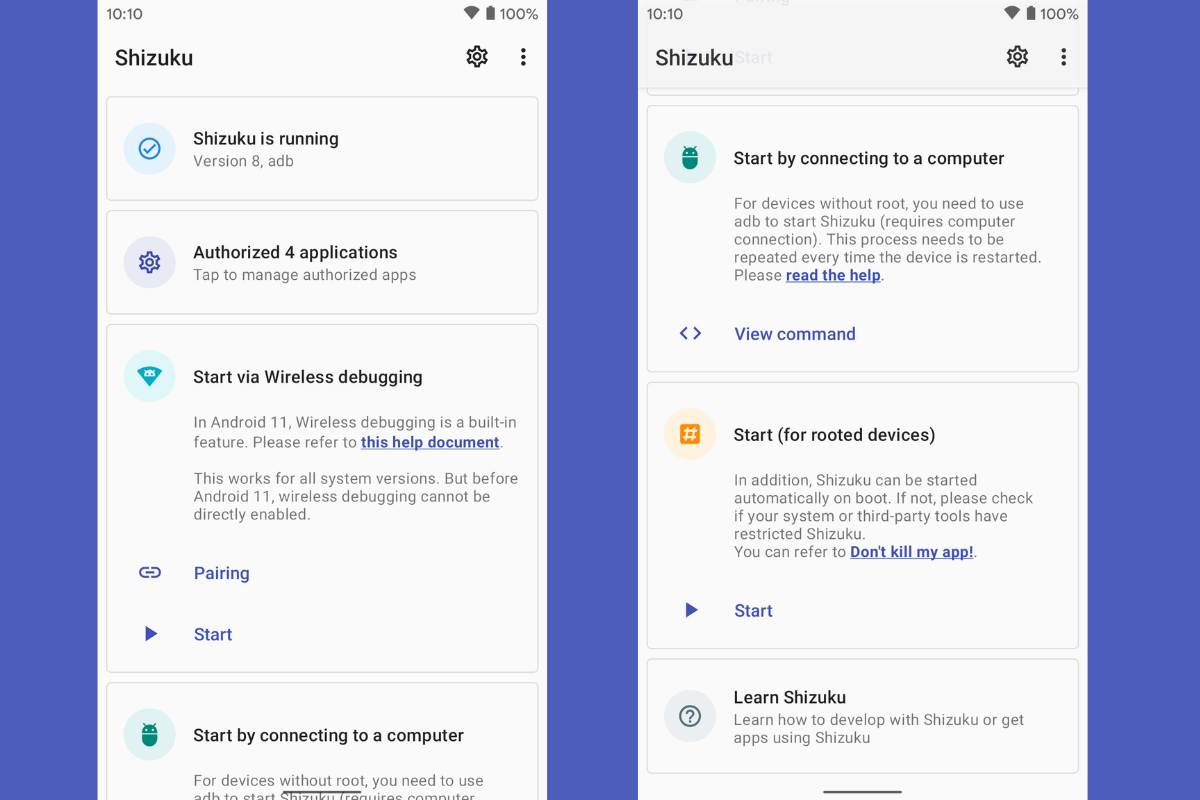
A Shizuku lényegében egy közvetítő szolgáltatás, amely különleges engedélyeket ad más Android-alkalmazásoknak anélkül, hogy rootolni kellene az eszközt. Egyfajta „hídként” működik a normál alkalmazások és a rendszer API-k között, amelyeket általában csak root hozzáféréssel vagy ADB parancsokon keresztül lehetne használni.
Az operációs rendszer módosítása vagy a rendszerindító partíció javítása helyett a Shizuku a következőkre támaszkodik: Android Debug Bridge (ADB) emelt szintű jogosultságokkal rendelkező folyamatok elindításáhozMiután ez a folyamat elindult, lehetővé teszi a kompatibilis alkalmazások számára, hogy hozzáférést kérjenek olyan speciális műveletek végrehajtásához, mint például a biztonságos beállításokba írás, a speciális engedélyek kezelése vagy az Android által az átlagfelhasználó elől elrejtett beállítások elérése.
Gyakorlati szinten Shizuku úgy pozicionálja magát, mint egy Könnyű alternatíva a rootoláshoz, ha csak ADB-engedélyekre van szükségedMás szóval, mindazt, amit korábban a mobiltelefon számítógéphez csatlakoztatásával és parancsok egyenkénti végrehajtásával csináltál, mostantól ezen a szolgáltatáson és az azt támogató alkalmazásokon keresztül is megteheted anélkül, hogy folyamatosan a számítógépre támaszkodnál.
Azonban fontos egy kulcsfontosságú pontot szem előtt tartani: Nem mindent lehet Shizukuval replikálni, amit a root engedélyezA root hozzáférés továbbra is teljes rendszerhozzáférést biztosít, míg a Shizuku az Android által elérhető API-kon és speciális jogosultságokon keresztül elérhetőkre korlátozódik. Sok haladó felhasználó számára ez több mint elég, de nem helyettesíti teljesen a hagyományos root hozzáférést.
Az átlagfelhasználó szemszögéből nézve a javaslat egyértelmű: Csak akkor kell telepítened a Shizuku-t, ha egy adott alkalmazás kéri, vagy ha előre tudod, hogy használni fogod.Egyelőre nem hatalmas az ettől függő alkalmazások száma, bár a lista folyamatosan bővül, és egyre gyakoribb, hogy a személyre szabási, automatizálási vagy jogosultságkezelési projektekben követelményként tekintenek rá.
Előnyök a gyökérrel szemben és kapcsolata a SafetyNet-tel
A Shizuku egyik erőssége, hogy Nem változtatja meg a rendszer integritását, és nem befolyásolhatja az olyan ellenőrzéseket, mint a SafetyNet.Ez azt jelenti, hogy elvileg az olyan érzékeny alkalmazások, mint a Google Pay, a banki alkalmazások vagy bizonyos játékok, nem állhatnak le pusztán azért, mert a Shizuku telepítve van és aktív.
Ahhoz, hogy a Shizuku beinduljon, szükséges Fejlesztői beállítások és USB-s vagy vezeték nélküli hibakeresés engedélyezéseÉs néhány alkalmazás panaszkodik, amikor azt észleli, hogy ezek a beállítások engedélyezve vannak. Ez nem önmagában a Shizuku hibája, hanem inkább ezeknek a szolgáltatásoknak a biztonsági irányelvei, ezért érdemes ezt szem előtt tartani, ha különösen korlátozó alkalmazásokat használsz.
A klasszikus gyökérhez képest Shizuku megközelítése sokkal körültekintőbb: Nem oldja fel a rendszerbetöltőt, nem telepít rendszermodulokat, és nem módosítja a partíciókat.Egyszerűen elindít egy szolgáltatást emelt jogosultságokkal az ADB használatával, és onnan lehetővé teszi más alkalmazások számára, hogy csatlakozzanak hozzá. Ez egy módja annak, hogy élvezhessük a „szuperképességeket” Androidon, kevesebb jogi, garanciális és biztonsági kockázattal.
Ezenkívül a Shizuku egy részletes vezérlőrendszert kínál, amely hasonló a root managerekhez, mint például a Magisk Manager vagy a régi SuperSU: Minden alkalommal, amikor egy alkalmazás használni akarja a képességeit, explicit módon engedélyezned kell azt.Ez egy extra védelmi réteget biztosít, mivel nem minden, amit telepítesz, képes lesz a rendszeren azt csinálni, amit akar, az Ön jóváhagyása nélkül.
A Shizuku telepítése és aktiválása az Android verziójától függően
A Shizuku beállításának folyamata kissé eltér az Android verziójától függően. A fő különbség abban rejlik, hogy van-e... vezeték nélküli hibakeresés (Android 11-től elérhető), mivel ez a funkció jelentősen leegyszerűsíti a kezdeti beállítást.
Minden esetben az első lépés ugyanaz: Töltsd le a Shizuku alkalmazást a Google Play Áruházból, és telepítsd, mint bármely más alkalmazást.Az első megnyitás után maga az alkalmazás végigvezeti Önt a szükséges szakaszokon, de érdemes alaposan áttekinteni a lépéseket.
A Shizuku konfigurálása Android 11-es vagy újabb rendszeren (vezeték nélküli hibakeresés)
Android 11-es és újabb verziókon a Shizuku a következővel indítható el: Vezeték nélküli ADB közvetlenül a telefonrólKábelek vagy számítógép nélkül. Ehhez először engedélyezned kell a rendszer fejlesztői beállításait, ami továbbra is olyan egyszerű, mint az eszközinformációkhoz menni, és többször megérinteni a build számot.
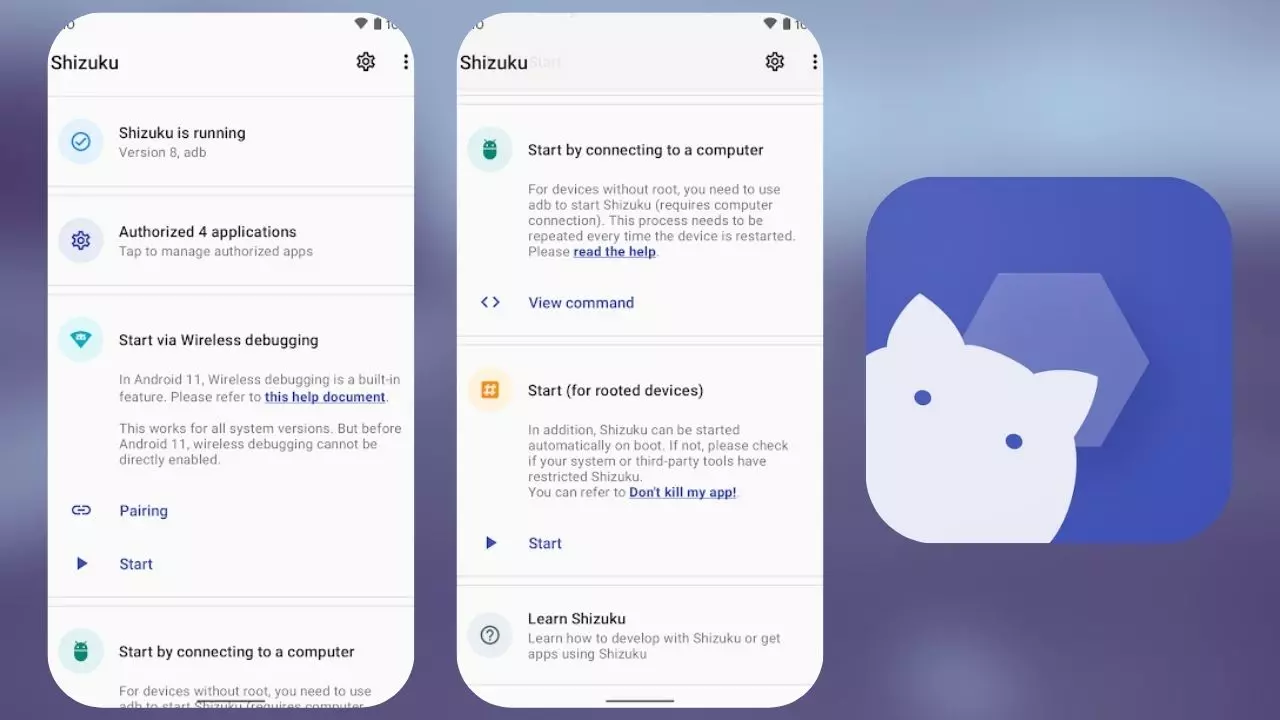
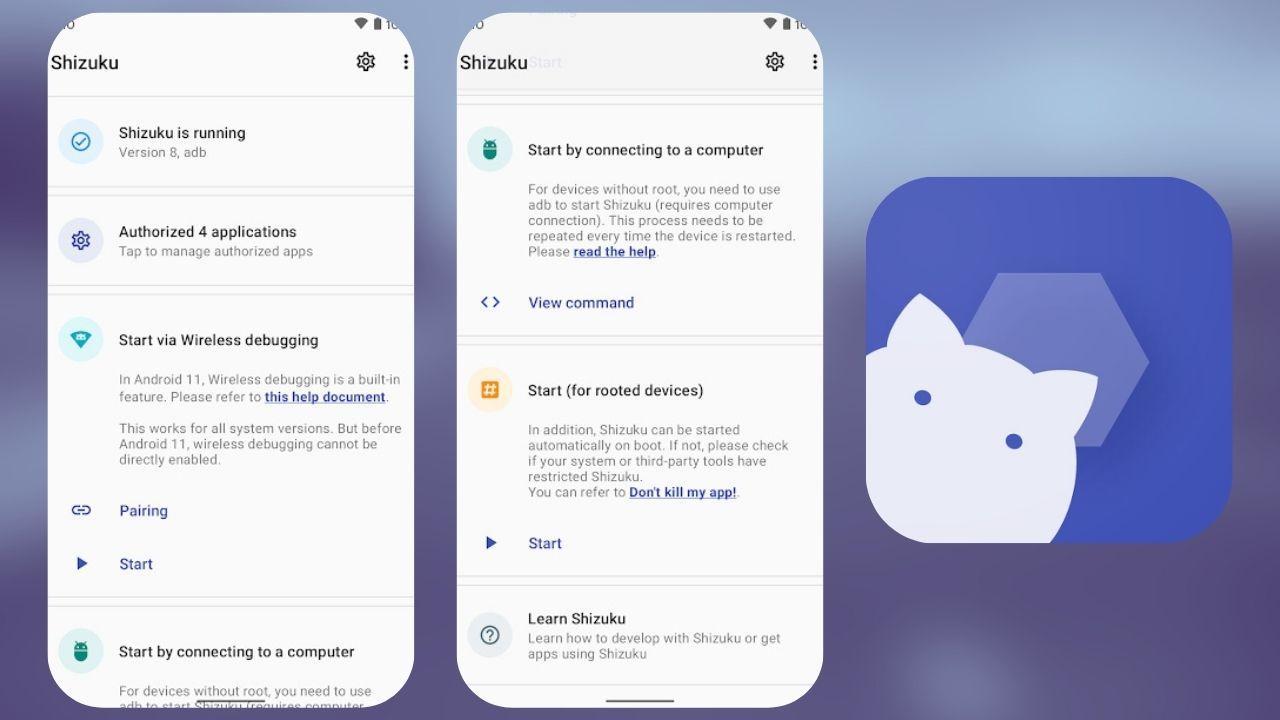
Miután elérhetővé vált a fejlesztői menü, lépj be a Shizuku-ba, és görgess le a következő részhez: vezeték nélküli hibakeresés indításaLátni fogsz egy Párosítás opciót: amikor rákoppintasz, az alkalmazás egy állandó értesítést generál, amelyet később a rendszer ADB szolgáltatásával való párosítási kód megadásához kell használnod.
Ezután lépjen az Android fejlesztői menüjébe, és engedélyezze mind a főkapcsolót, mind a következő opciót: Vezeték nélküli hibakeresésUgyanebben az almenüben válaszd az Eszköz összekapcsolása szinkronizálási kóddal lehetőséget, hogy a rendszer egy hatjegyű PIN-kódot jelenítsen meg, amely rövid ideig aktív lesz.
A párosítási kóddal a szemed előtt csak annyit kell tenned: Bontsd ki az értesítéseket, és koppints Shizuku értesítésére. párosítással kapcsolatos. Megnyílik egy szövegmező, ahová be kell írnia ezt a hat számjegyet, ezzel lezárva a Shizuku és a telefon vezeték nélküli ADB-szolgáltatása közötti párosítási folyamatot.
A párosítás befejezése után térjen vissza a Shizuku alkalmazásba, és nyomja meg a gombot. IndulAz alkalmazás belsőleg megjeleníti a háttérben futó parancsokat, de a legfontosabb ellenőrizni a főképernyő tetejét. Ha a „Shizuku aktív” vagy hasonló üzenetet látod, az azt jelenti, hogy a szolgáltatás sikeresen elindult, és a kompatibilis alkalmazások most már hozzáférést kérhetnek.
A Shizuku telepítése Android 10-es vagy korábbi verziókra (számítógép és kábel használatával)
Ha a telefonodon Android 10 vagy korábbi verzió fut, továbbra is kihasználhatod a Shizuku előnyeit, bár a folyamat némileg hagyományosabb: Szükséged lesz egy ADB-vel ellátott számítógépre és egy USB-kábelre.Nem bonyolult, de azért kell hozzá még pár lépés.
Először is, engedélyezd a fejlesztői beállításokat és az USB-hibakeresést a telefonodon, akárcsak korábban. Ezután csatlakoztasd az eszközödet a számítógépedhez adatkábellel, és Konfigurálja az ADB bináris fájlokat a számítógépénakár a hivatalos SDK Platform Tools, akár egy minimális ADB csomag telepítésével.
Miután minden telepítve lett, nyisson meg egy parancsablakot (CMD vagy PowerShell Windows rendszeren, terminál macOS vagy Linux rendszeren) abban a mappában, ahol az ADB található, és futtassa az ADB-eszközökhöz, hogy ellenőrizzék, megfelelően észlelték-e a mobiltelefontEgy párbeszédpanel jelenik meg a telefonon, amely a számítógép ujjlenyomatának engedélyezését kéri; fogadja el, hogy az ADB problémamentesen kommunikálhasson.
A következő lépés, hogy elmegyünk Shizukuba, és megkeressük a lehetőséget, hogy Tekintse meg a szükséges ADB parancsot az Android verziója és maga az alkalmazás szerint. és másolja ki. Az alkalmazás általában tartalmaz egy „Parancs megtekintése” gombot, majd egy „Másolás” gombot, így a szövegsort bármilyen módon elküldheti a számítógépére.
Miután a parancs telepítve van a számítógépére, illessze be az ADB ablakba, és futtassa. Ez a parancs elindítja a Shizuku szolgáltatást, és hozzárendeli a szükséges engedélyeket, így... Nem kell megnyomnia a „Start” gombot az alkalmazásban Ebben a használati módban az indítást magából az ADB parancsból hajtják végre.
Hogyan működik Shizuku belsőleg és milyen jogosultságai vannak
Technikai szempontból a Shizuku egy folyamatot indít el a következővel: kiterjesztett jogosultságok, amelyek belső rendszer API-kat hívhatnak meg más alkalmazások nevében. Vagyis egyfajta privilegizált munkamenetet hoz létre, hasonlóan egy emelt szintű jogosultságokkal rendelkező shellhez, de az Android biztonsági szabványain belül.
A Shizuku előnyeit kihasználni kívánó alkalmazások támogatást nyújtanak a szolgáltatással való kommunikációhoz, így amikor biztonságos környezethez kell hozzáférniük, vagy bizonyos metódusokat kell végrehajtaniuk, Nem közvetlenül a rendszertől kérnek engedélyt, hanem a Shizukutól.A felhasználó kap egy engedélyezési kérést, és eldönti, hogy megadja-e a hozzáférést, hasonlóan a root jogosultságok kezeléséhez.
A Shizuku-n keresztül általában kezelt engedélyek és képességek közül néhány különösen érzékeny, például WRITE_SECURE_SETTINGS, hozzáférés a belső statisztikákhoz, csomagkezelés, bizonyos naplók olvasása és egyéb speciális műveletek. Mindez olyan funkciók engedélyezését célozza, amelyek általában csak fejlesztők vagy rootolt eszközök számára vannak fenntartva.
A rendszer tartalmaz egy hivatalos segédprogramot is, az úgynevezett rishamely ugyanazt a privilegizált folyamatot használja ki, mint amit a Shizuku is fenntart. A rishnek köszönhetően lehetőség van magas szintű parancsok indítására, mintha egy ADB shellben lennénk, de közvetlenül magáról az eszközről vagy automatizálási alkalmazásokbólfeltéve, hogy tudják, hogyan kell integrálni.
Például a rish segítségével olyan parancsokat hajthatsz végre, mint a „whoami”, újraindíthatod a telefonodat egy egyszerű paranccsal, vagy összetettebb szkripteket indíthatsz el, mindezt anélkül, hogy minden alkalommal kábelt kellene csatlakoztatnod a számítógépedhez. Olyan eszközökkel kombinálva, mint a Tasker vagy a MacroDroid, nagyon hatékony automatizálási lehetőségeket kínál. amelyek korábban root felhasználók számára voltak fenntartva.
Shizuku, mint haladó jogosultságkezelő
A gyakorlatban Shizuku úgy viselkedik, mint egy központosított speciális engedélykezelő AndroidhozAhelyett, hogy minden egyes alkalmazásnak külön kellene hozzáférést kérnie az akadálymentesítési szolgáltatásokhoz, ADB-parancsokhoz vagy akár rendszergazdai jogosultságokhoz, a Shizuku közvetítőként működik, és egységes módon kezeli ezeket a kéréseket.
Ez némileg emlékeztet arra, amit régen olyan segédprogramok csináltak, mint a SuperSU vagy a Magisk Manager, de a nem rootolt eszközök világához igazították. Miután megadtad Shizukunak a szükséges hozzáférést (akár rootolással, akár ADB-vel történő szolgáltatásindítással), a többi kompatibilis alkalmazás egyszerűen csak megkérdezi, amire szüksége van.
Ennek a megközelítésnek az egyik nagy előnye, hogy Megakadályozza, hogy az egyes alkalmazások visszaéljenek az akadálymentesítési engedélyekkel, vagy arra kényszerítsék Önt, hogy manuálisan futtasson ADB-parancsokat. Minden alkalommal, amikor egy speciális funkciót aktiválni szeretnél, csak egyszer engedélyezed a Shizuku-t, és onnantól kezdve minden átmegy ezen a közös szűrőn.
Például, ha engedélyezni szeretné a speciális akkumulátor-naplózást, módosítani szeretné a rejtett felület beállításait, vagy „Alkalmazásműveletek” engedélyeket szeretne adni az ADB-vel való babrálás nélkül, Shizuku a kulcs, ami kinyitja ezeket az ajtókat.Természetesen mindig az Android API-jain keresztül megengedett korlátokon belül, és anélkül, hogy elérné a teljes root által kínált maximális mélységet.
Az egyetlen jelentős hátrány az, hogy mindezek működéséhez Az alkalmazásfejlesztőknek explicit módon integrálniuk kell a Shizuku támogatásátNem elég egyszerűen telepíteni, és elvárni, hogy minden alkalmazás varázsütésre speciális hozzáférést kapjon: minden projektnek alkalmazkodnia kell, és használnia kell a saját API-ját. Még nem ők a többség, de a számuk növekszik, és már vannak jól ismert példák.
SystemUI Tuner és Shizuku: kombináció az Android root nélküli sűrítéséhez
A Shizuku által leginkább hasznos eszközök közé tartoznak a következők: System UI Tuneregy olyan alkalmazás, amelyet kifejezetten erre a célra terveztek Rejtett Android felületbeállítások feltárása és módosításaCélja a régi „Rendszerinterfész-beállítások” menü helyreállítása és kibővítése, amelyet a Google fokozatosan eltemett az idők során, és amelyet sok gyártó egyszerűen letiltott.
A SystemUI Tuner önmagában nem igényel root hozzáférést, de a teljes potenciáljának kiaknázásához bizonyos speciális jogosultságokra van szüksége az ADB-n keresztül, például a Settings.Secure-be való írásra vagy a belső megjelenítési és értesítési paraméterek elérésére. Itt jön képbe a Shizuku, amely lehetővé teszi számára, hogy közvetlenül a mobileszközödről add meg ezeket az engedélyeketa számítógép bekapcsolása nélkül.
A konfigurálás után a Shizuku + SystemUI Tuner kombinációja lehetővé teszi olyan elemek beállítását, mint például a az állapotsor, az ikonok sorrendje és száma a Gyorsbeállításokban, az Immerzív módban, illetve az animációk sebességemindig a testreszabási réteg és az Android verzió által meghatározott korlátokon belül.
A SystemUI Tuner fejlesztője is kínál egy specifikus kiegészítő a Settings.System root vagy Shizuku nélkül történő íráshozKihasználva azt a tényt, hogy csak tesztelésre szánt alkalmazásként van deklarálva, és egy régebbi API-ra (Android 5.1) mutat, a Play Áruház szabályai megakadályozzák, hogy ezt a bővítményt közvetlenül az áruházon keresztül terjesszék. Speciális beállításokkal kell telepíteni, jellemzően az ADB-vel és a `-to` flaggel, hogy Shizuku-kompatibilis alkalmazást telepíthessen.
Ezeknek a kombinációknak köszönhetően azok a felhasználók, akik korábban root hozzáférésre támaszkodtak a felhasználói felület módosításához, most megtehetik Sok beállítás módosítása viszonylag kis kockázattalAzt is tudva, hogy ha valami rosszul megy, vissza lehet állítani, el lehet távolítani a problémás kulcsokat vagy alaphelyzetbe lehet állítani a konfigurációkat ADB-parancsokból vagy magából az alkalmazásból.
A SystemUI Tuner főbb funkciói és részei a Shizuku használatával
A SystemUI Tuner a beállításait a következőképpen rendszerezi: különféle kategóriák Hogy ne terheljenek túl sokat, sokan közülük kihasználják a Shizuku által nyújtott kibővített jogosultságokat. Minden részben figyelmeztetéseket találsz, ha egy változás érzékeny, vagy furcsán viselkedhet bizonyos márkáknál.
-Ban az a része, állapotsor és értesítésekPéldául módosíthatod, hogy mely ikonok jelenjenek meg (mobil adat, Wi-Fi, ébresztő stb.), kényszerítheted az akkumulátor töltöttségi szintjének megjelenítését, másodperceket adhatsz hozzá az órához, vagy módíthatod a demó módot a tisztább képernyőképek érdekében. Az Android felületétől függően (AOSP, One UI, MIUI, EMUI stb.) nem minden beállítás működik ugyanúgy.
Szakasza animációk és vizuális effektusok Lehetővé teszi az ablakok nyitási és zárási sebességének, az átmeneteknek és az egyéb felületmozgásoknak a módosítását, sokkal részletesebben, mint a tipikus fejlesztői beállítások. Ezeknek az animációknak a csökkentése nagyobb folyékonyság benyomását keltheti, míg a növelésük azoknak való, akik a feltűnőbb hatást kedvelik.
Kategóriában Interakciók és felhasználói felület Ez a rész a navigációs gesztusokkal, az értesítési felület helyzetével és viselkedésével, a gyorsbeállítások kezelésével, valamint a „Ne zavarjanak” mód hangerővel együtt történő konfigurálásával kapcsolatos beállításokat tartalmazza. Itt például beállíthatja, hogy az értesítési felület bizonyos ikonokat mások előtt jelenítsen meg, vagy agresszívabb teljes képernyős módokat aktiváljon.
Területe Hálózat és csatlakozás A mobil adatkapcsolattal, a Wi-Fi-vel és a repülőgép üzemmóddal kapcsolatos részletekre összpontosít. Módosíthatod, hogy mely rádiók kapcsoljanak ki repülőgép üzemmód aktiválásakor (Bluetooth, NFC, Wi-Fi stb.), módosíthatod az SMS- és adatbeállításokat, vagy megpróbálhatod megkerülni egyes szolgáltatók által előírt internetmegosztási korlátozásokat, mindig a firmware korlátain belül.
Végül a speciális lehetőségek Nagyon tapasztalt felhasználók számára készült, akik tudják, mely rendszerkulcsokat szeretnék módosítani. Innen belső változókat kényszeríthet ki, a gyártó által rejtett beállításokat tehet elérhetővé, és kevésbé dokumentált változtatásokkal kísérletezhet. Nyilvánvalóan itt kell a legnagyobb körültekintéssel eljárni, és minden módosításról jegyzeteket készíteni.
Valódi korlátok: gyártók, rétegek és kompatibilitás
Bár a Shizuku és a SystemUI Tuner nagyon széleskörű lehetőségeket kínál, egyértelműnek kell lennie, hogy Nem tudják megkerülni az egyes gyártók vagy testreszabási rétegek által előírt korlátozásokat.Ha a ROM eltávolított vagy frissített egy rendszerbeállítást, akkor nincs varázslat, ami működne: sem az ADB, sem a Shizuku nem fogja tudni módosítani.
Az Android AOSP-vel vagy kevésbé tolakodó skinekkel rendelkező eszközökön a legtöbb funkció általában jól működik, de a nagymértékben testreszabott ROM-okon, mint például a MIUI/HyperOS, az EMUI vagy néhány Samsung implementáció, Több lehetőség sem csinál semmit, csak részben működik, vagy közvetlenül problémákat okozhatVannak szélsőséges esetek, például a TouchWiz bizonyos régebbi verziói, ahol a SystemUI Tuner alig működik.
Egy sokat vitatott példa a fórumokon az ún. nem lehet elrejteni az akkumulátor ikonját, és csak a százalékos értéket megjeleníteni az állapotsorban. Sok jelenlegi firmware-ben a szöveg és a piktogram ugyanahhoz a kapcsolóhoz van kötve; ha az egyiket eltávolítjuk, mindkettő eltűnik. Ezekben az esetekben, még ha megpróbáljuk is a SystemUI Tuner, a Shizuku vagy az ADB parancsokat, az eredmény ugyanaz lesz, mivel ez a gyártó saját SystemUI-jának korlátozása.
Vannak olyan kényes beállítások is, mint az éjszakai mód vagy bizonyos képernyőmódok, amelyek aktiválásakor furcsa hibákat okozhatnak, például a fekete képernyőktől a szabálytalan felület viselkedéséigA fejlesztő általában vészhelyzeti ADB-parancsokat biztosít ezeknek a helyzeteknek a visszafordítására, például bizonyos kulcsok eltávolításával a Settings.Secure-ből.
Mindenesetre a SystemUI Tuner eltávolítása vagy a Shizuku használatának leállítása nem mindig állítja vissza automatikusan az összes módosítást, különösen az Android régebbi verzióin. Érdemes valahova leírni, hogy mit változtatsz. és akár exportálhatja a beállításokat, amikor az alkalmazás engedélyezi, arra az esetre, ha később vissza kellene állítania azokat.
Mindent láttunk, és a Shizuku egyfajta svájci bicskává vált a haladó Android-felhasználók számára: Lehetővé teszi a mély funkciók aktiválását, a bizalmas engedélyek kezelését, és a legtöbbet hozhatja ki olyan eszközökből, mint a SystemUI Tuner. A rendszer viszonylagos épségének megőrzésével, a rootolás sok esetben elkerülésével és az érzékeny alkalmazásokkal járó kockázatok csökkentésével, ha bölcsen használjuk, figyelembe vesszük a változtatásokat és tiszteletben tartjuk az egyes gyártók korlátait, valószínűleg ez a legkényelmesebb és legbiztonságosabb módja annak, hogy a telefonod egy lépéssel előrébb jusson a gyári konfigurációhoz képest.

Technológiára és internetes kérdésekre szakosodott szerkesztő, több mint tíz éves tapasztalattal a különböző digitális médiában. Szerkesztőként és tartalomkészítőként dolgoztam e-kereskedelmi, kommunikációs, online marketing és reklámcégeknél. Írtam közgazdasági, pénzügyi és egyéb ágazati weboldalakra is. A munkám egyben a szenvedélyem is. Most a cikkeimen keresztül Tecnobits, Igyekszem minden újdonságot és új lehetőséget feltárni, amit a technológia világa kínál nekünk nap mint nap életünk javítása érdekében.