- A Microsoft Family Safety központosítja az időkorlátokat, a webes szűrőket, a koralapú alkalmazásokat és a vásárlásvezérlést.
- Állítson be standard gyermekfiókokat, kezelje azokat az interneten keresztül, és fogadjon jelentéseket e-mailben.
- Aktiválj szűrőket az Edge-ben és a Bingben, és blokkold az alternatív böngészőket a kiskapuk elkerülése érdekében.
- Jó gyakorlatokkal erősítsd meg: rendszergazdai jelszó, felhasználói felügyelet (UAC), valamint alkalmazás- és eszközalapú korlátozások.
Otthon és az osztályteremben a gyerekek nap mint nap számítógépek és mobiltelefonok veszik körül, ezért fontos, hogy már a legelejétől fogva rendet teremtsünk. Control parental en Windows 11 (Microsoft Családbiztonság) lehetővé teszi a használat nagy pontosságú kísérését, korlátozását és ellenőrzését anélkül, hogy bonyolítaná az életét.
Az időkorlátok beállításán és a tartalom szűrésén kívül a következőket is teheti: vásárlások jóváhagyása, heti jelentések fogadása és életkor alapján döntsd el, hogy mely alkalmazásokat és játékokat használd. Ha pedig meg szeretnéd védeni a „rövidítésektől”, megtudhatod, hogyan erősítheted meg az eszközt a korlátozások betartatása érdekében. nem deaktiválható vagy megkerülhető.
Mi a Microsoft alkalmazáscsaládja, és hogyan működik Windows 11 rendszerben?
A Windows 11 integrálja a „Család” részt a Beállításokba, és erre a szolgáltatásra támaszkodik A Microsoft családbiztonságaelérhető bármely böngészőből vagy mobilalkalmazásokból. Innen kezelheti az egyes gyermekek korlátait, szűrőit és engedélyeit, és több eszközt is csatlakoztathat (Windows PC, consolas Xbox és Android mobilok) ugyanazon esernyő alatt.
Miután beállította a családot, egy egységes panelen a következőket fogja látni: képernyőidő, használt alkalmazások és játékokEz magában foglalja az Edge-ben végzett böngészési tevékenységeket, a kereséseket és a költéseket. Ha konzolt vagy mobileszközt csatlakoztatsz, akkor ezek a tevékenységek is megjelennek, hogy teljes képet kapj.
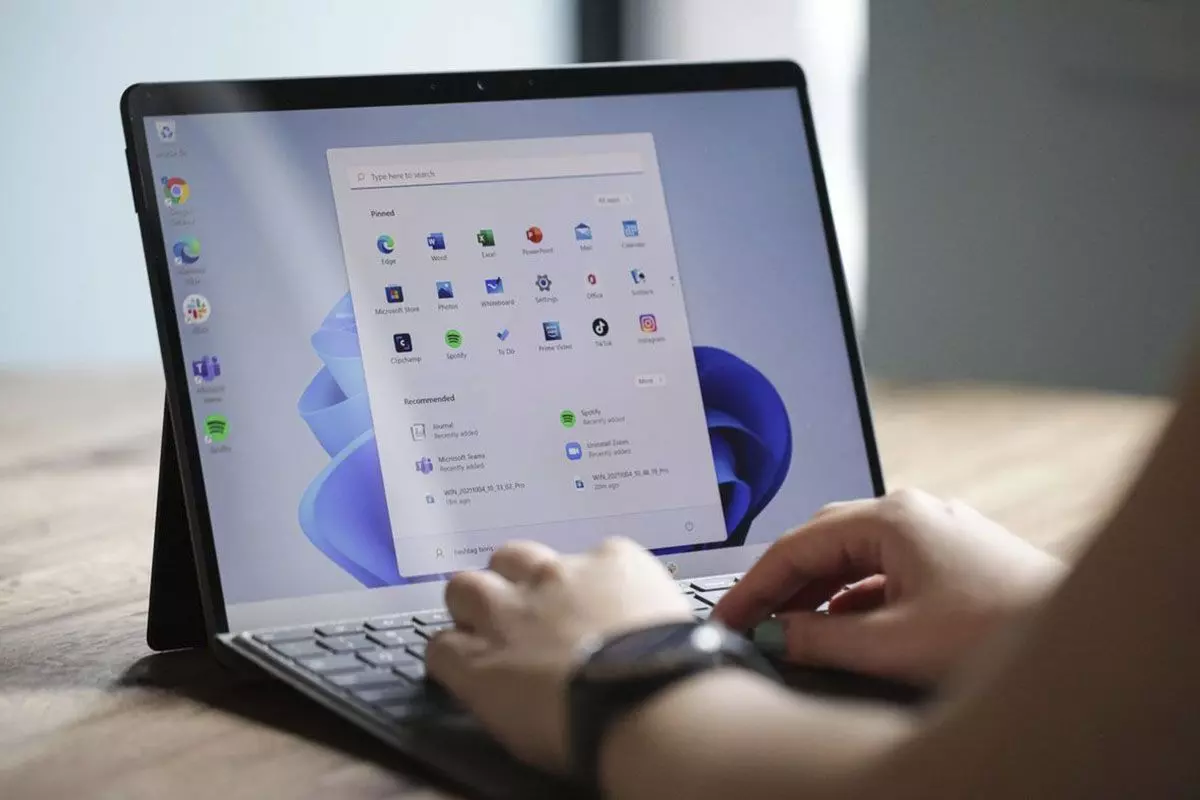
A gyermek fiókjának létrehozása és összekapcsolása
Kezdéshez létre kell hoznia vagy hozzá kell adnia a gyermek profilját. A számítógépén nyissa meg a Beállítások alkalmazást, és lépjen a következőre: Fiókok > CsaládBelül láthatod a „Családod” részt a „Hozzáadás” opcióval, ahonnan a következőket teheted: meghívni a kiskorút postai úton vagy telefonon, vagy hozzon létre egy gyermekfiókot a nulláról, ha még nincs ilyen.
A távozásod során megkérdezik majd tőled, hogy születési dátum a kiskorú fiókját, és jelezze szülőként vagy gyámként betöltött szerepét. A két fiók összekapcsolásakor a Microsoft megkéri Önt, hogy hozzájárul az alapvető adatok (többek között név és születési dátum) kezelésére és ezáltal a gyermekvédelmi funkciók aktiválására.
Ugyanebben a folyamatban eldöntheti, hogy a kiskorú Nem Microsoft alkalmazásokat is használhatsz.Ha zártabb környezetet szeretne, korlátozza a harmadik féltől származó alkalmazások használatát; ez a beállítás később hasznos a webszűrők aktiválásakor, mivel Alternatív böngészők blokkolva vannak hogy a keresési szűrők és a webhelyek működjenek.
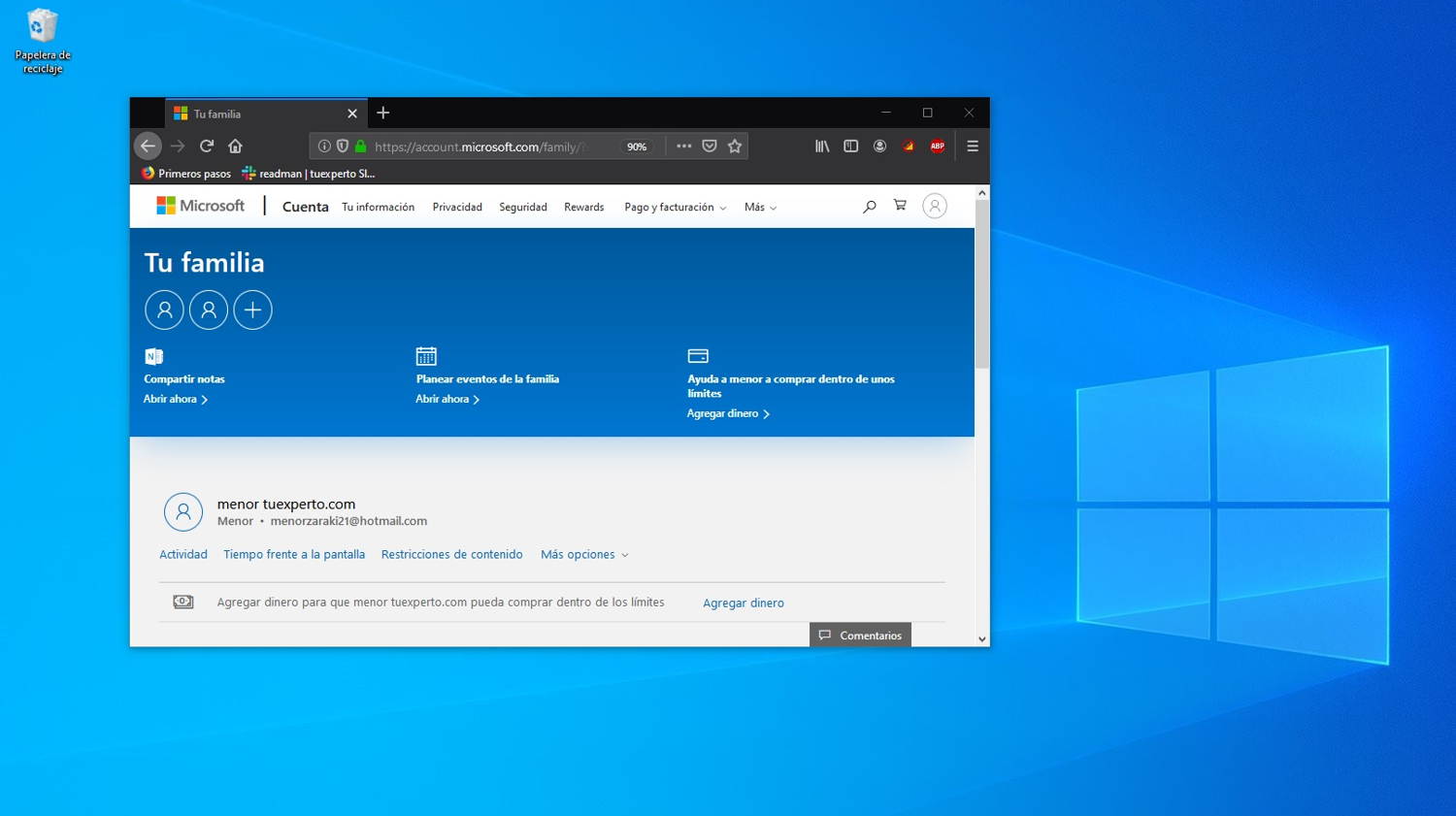
A böngészőből is mindent meg lehet tenni az oldalon account.microsoft.com/familyJelentkezz be a fiókoddal, koppints a „Családtag hozzáadása” lehetőségre, és kövesd a varázsló utasításait a meghíváshoz, a gyermekfiók létrehozásához és csatold a családi csoportodhoz en un par de minutos.
PC-s bejelentkezés és első lépések engedélyezése
Miután a fiókot hozzáadta a családi csoporthoz, térjen vissza a Beállításokhoz a Windows számítógépen, és adja meg a következőt: Fiókok > CsaládA „Családod” részben láthatod az új profilt. Bontsd ki a névtől jobbra található lehetőségeket, és koppints a "Bejelentkezés engedélyezése" hogy a felhasználó bejelentkezhessen a számítógépre.
Ha módosítani kell a helyi engedélyeket, használja a „Fióktípus módosítása” lehetőséget, és válassza a Normál felhasználóNe adj rendszergazdai jogokat a kiskorúnak: így minden kritikus telepítés, eltávolítás vagy módosítás az ő ellenőrzésén kívül esik. Kérni fogja a rendszergazdai jelszavát. és elkerülheted a meglepetéseket.
Miután megkapta az engedélyeket, kérje meg a gyermeket, hogy jelentkezzen be először. A kezdeti beállítás után az eszköz használatra kész lesz. a fiókodhoz kapcsolvaÉrdemes újraindítani a számítógépet és újra bejelentkezni, mivel néha a számítógép társítása... végleg leülepszik a második kezdéstől kezdve.

Szülői felügyelet kezelése a Családbiztonságból
Miután beállította fiókját, mindent kezelhet a webhelyéről vagy az alkalmazásokból. A Microsoft családbiztonságaLépj be a panelre, válaszd ki a gyermek nevét, és máris hozzáférhetsz a profiljához, a főbb részek gyorsbillentyűivel: képernyőidő, alkalmazások és játékok, filtros de contenido és kiadások.
Felül egy pillantással láthatod a „Mi történik” részt: az átlagot képernyőidőmilyen eszközöket használnak, melyek a legaktívabb alkalmazások, keresések és a Microsoft Edge-ben meglátogatott webhelyek, valamint hogy történtek-e letöltések vagy vásárlások. Minden kártya a részletekhez visz, ahol módosíthatja a szabályokat és Tevékenység megtekintése naponta.
Képernyőidő
A „Képernyőidő” részben eszközszinten és a... aplicaciones y juegosHa több összekapcsolt eszköze és konzolja van, lehetőség van az időkorlát beállítására. mindenki között megosztva vagy eszközönként egyedileg határozzon meg korlátokat.
A korlátok nagyon rugalmasak: állítson be egy maximális felhasználási korlátot a hét minden napjára, és egy horario específico ahová a gyermek bejelentkezhet. Így nemcsak azt szabályozhatja, hogy mennyit használja a számítógépet, hanem azt is, hogy mely időszakokban engedélyezett.
Az „Alkalmazások és játékok” részben a leggyakrabban használt alkalmazások és címek listája látható, használati idő szerint rendezve. Innen a következőket teheti: alkalmazás blokkolása teljesen, vagy állítson be napi limiteket és időtartományokat bizonyos alkalmazásokhoz, hogy a gyermek csak az Ön által meghatározott időszakokban használhassa azokat.
Filtros de contenido
A tartalom rész a Microsoft Edge-re összpontosít, amely a megmaradt böngésző. a családi fiókhoz kapcsolvaHa engedélyezi a keresési és webhelyszűrőket, a Bing szigorú SafeSearch-et fog alkalmazni, és ahhoz, hogy ez érvénybe lépjen, más böngészők blokkolva lesznek automatikusan Windowson és Xboxon, amikor alkalmazható.
Az általános szűrőn kívül egyéni listákat is létrehozhat: blokkolja a meghatározott domaineket vagy meghatároz egy lista blanca csak az engedélyezett weboldalakkal. Ez hasznos a kezdeti szakaszokban, vagy olyan esetekben, amikor nagyon korlátozott böngészési környezetet szeretne.
A tartalomszűrők „Alkalmazások és játékok” részében beállíthat egy maximális életkor az alkalmazások, játékok és multimédiás tartalmak besorolása szerint. Ha valami ennél a korhatárnál idősebb, a gyermeknek szüksége lesz a jóváhagyásodra. Kivételeket is hozzáadhatsz a következőkhöz: bizonyos alkalmazások engedélyezése még akkor is, ha túllépik a korhatárt, vagy blokkolnak másokat (például alternatív böngészőket) még akkor is, ha a korhatáron belül vannak.
Kiadások: egyenleg, kártyák és jóváhagyások
A vásárlási részleg kétféleképpen teszi lehetővé a kiadások szabályozását: pénz hozzáadásával számlaegyenleg a kiskorú személyéről, vagy kártyát csatolhat hozzá, és minden egyes vásárláshoz jóváhagyást kérhet a Microsoft Store-ban vagy a játékon belüli vásárlásokhoz.
Aktiválja a lehetőséget, hogy családi jóváhagyás A beállított limit feletti összegek esetén mindenképpen engedélyezze az e-mail értesítéseket. A Microsoft minden letöltésről vagy vásárlásról értesíti Önt, még akkor is, ha az ár 0 euró, így teljes mértékben láthatja a folyamatot. minden, ami telepítve van.
Tevékenységi és láthatósági jelentések
A Családbiztonság küldhet Önnek egy heti jelentés a képernyő előtt töltött idő, a használt alkalmazások, az Edge-ben keresett keresések és meglátogatott webhelyek, valamint a konzoltevékenységek összefoglalóival, ha azok összekapcsolódtak. Ezek az adatok segítenek a túlzott képernyő előtt töltött idő, az újonnan felmerülő érdeklődési körök vagy a nem kívánt webhelyek észlelésében, így menet közben módosítsa a szabályokat.
Gyors hozzáférés Windows rendszerből: „Családi beállítások”
Ha inkább a Windowsból szeretné elérni, használja a Start menü keresési funkcióját. Írja be a következőt: "Családi lehetőségek"Nyissa meg az eredményt, és koppintson a „Családi beállítások megtekintése” elemre; ezzel megnyílik a hivatalos Microsoft Családbiztonsági webhely, ahol bejelentkezhet és kezelheti a csoportját.
Az oldalon belül lehetőséged van tagok hozzáadása Add meg az e-mail címüket vagy telefonszámukat, és válassz egy szerepkört (Tag vagy Szervező). E-mailben küldünk nekik egy meghívót, hogy elfogadják a csatlakozást, és miután csatlakoztak, beállíthatod a korlátokat és a szűrőket az egyes személyekre vonatkozóan.
- Az elfogadás után térjen vissza a Windowsos számítógépére, és lépjen a Beállítások > Fiókok > menüpontra. Familia és ellenőrizze, hogy a kiskorú szerepel-e a listán.
- Jelöld ki a tagot, és nyomd meg a "Bejelentkezés engedélyezése" így az eszköz az első bejelentkezéskor társítva lesz a fiókodhoz.
- Egy adott személy webes kezeléséhez kattintson a kártyáján a „További lehetőségek” gombra, és válassza a következőt: "Ugrás az áttekintéshez", ahol az összes beállítása található.
Ha el kell távolítania valakit a csoportból, látogasson el a Családbiztonság webhelyére, nyissa meg a kártyáján a „További beállítások” lehetőséget, és válassza a „Eltávolítás a családi csoportból”A változás azonnal érvénybe lép, és a továbbiakban nem kell megosztania a szabályokat és tevékenységeket a családjával.
A Windows biztonsági beállításait úgy kell megkeményíteni, hogy ne lehessen letiltani vagy megkerülni a vezérlőket.
Egy tech-hozzáértő tinédzser számára ajánlott a Családbiztonságot olyan Windows-beállításokkal kombinálni, amelyek magasabbra teszik a lécet. Az első pillér a következő: a szerepek szétválasztása: a kiskorú mindig standard felhasználóként, te pedig egy másik rendszergazdai fiókkal, egy erős jelszóval, amelyet nem osztasz meg senkivel.
Ezzel a sémával a jogosultságokat igénylő programok telepítésére vagy eltávolítására tett kísérletek esetén a Felhasználói fiókok felügyelete (UAC) ablak jelenik meg, amely megkérdezi rendszergazdai hitelesítő adatokTartsa az UAC-t az alapértelmezett vagy magasabb szinten, hogy engedélyt kérjen, amikor a teljes rendszert érintő módosításokat hajt végre.
A szoftvertelepítés további megerősítéséhez a Beállítások > Alkalmazások menüpontban beállíthatja az „Alkalmazások letöltési helyének kiválasztása” lehetőséget. "Csak Microsoft Store"Ez a beállítás a telepítést a tárolóra korlátozza, és mivel rendszergazdai változtatást igényel a módosításához, jelentősen csökkenti a felhasználó bevitelét. nem kívánt programok.
A navigációval kapcsolatban, a filtros de contenido A Családbiztonság engedélyezésével az Edge blokkolja a felnőtteknek szóló kereséseket és webhelyeket, és szükség esetén megakadályozza, hogy más böngészők parancsikonként használják őket. Még ennél is tovább mehet. blokkolás vagy eltávolítás alternatív böngészőket és bármilyen proxy vagy VPN alkalmazást magából az „Alkalmazások és játékok” részből.
A harmadik féltől származó blokkoló alkalmazásokkal kapcsolatban, ha olyan megoldásokat használ, mint a Cold Turkey, ellenőrizze azok beállításait. protección con contraseñaA szigorú mód és a kilépési blokkolás megakadályozza a jogosulatlan bezárást vagy a szabályok módosítását. A legerősebb védelem azonban a rendszerszintű ellenőrzés: Standard fiók + UAC + Családi biztonsági korlátokÍgy, még ha egy alkalmazás engedélyezi is a módosításokat, miközben nincs aktív blokk, a kiskorú nem fog tudni eszközöket telepíteni vagy eltávolítani a jóváhagyásod nélkül.
Egy másik hasznos trükk, ha a blokkokat és korlátozásokat érzékeny időszakokra (iskolai délutánok, esték és hétvégék) ütemezzük be, és a beállításokat felhasználói fiókunkkal védjük. Ha ütemezett feladatokra van szükség, hozzuk létre a feladatokat a következővel: credenciales de administrador hogy azok ne legyenek szerkeszthetők a kiskorú fiókjából.
Alkalmazásfigyelés, életkor és vásárlások: amit nem szabad figyelmen kívül hagyni
Állítsa be a gyermeknek megfelelő korosztályt az „Alkalmazások és játékok” részben. Így, A Windows szűri az alkalmazásokat, játékokat és multimédiás tartalmakat. amelyek nem felelnek meg a besorolásának, és a jóváhagyásodat kérik, ha a besorolásánál magasabb tartalmat próbálnak használni.
A költségekkel kapcsolatos rész kritikus fontosságú: választhatsz a következők közül: előre fizetett egyenleg Feltöltheted a számládat magad, vagy csatolhatsz hozzá egy kártyát, amelyhez minden fizetéshez jóváhagyás szükséges. Aktiváld az e-mail értesítéseket, hogy az ingyenes letöltésekről is értesülj; ez egy értékes extra figyelmeztetés a... létesítmények észlelése amire nem is számítottál.
Windows 10 és minimális különbségek
Ha olyan számítógéppel él, amelyen még mindig Windows 10 fut, a folyamat gyakorlatilag ugyanaz: nyissa meg a keresőmotort, lépjen a következőre: "Családi lehetőségek" és kattintson a „Családi beállítások megtekintése” gombra a Családbiztonság webhelyének megnyitásához. Az e-mailben vagy telefonon keresztüli meghíváshoz szükséges lépések, szerepkör (Tag vagy Szervező) kiválasztása, bejelentkezés engedélyezése A beállítások és a korlátok kezelése egyenértékű.
Ezt Windows 10 rendszeren is megteheted alkalmazásokat és játékokat blokkolniKorhatárokat állíthat be, szűrheti a tartalmakat az Edge-ben és a Bingben, valamint heti jelentéseket is kaphat. Ha később frissíti a számítógépet Windows 11-re, a családi beállítások elérhetőek lesznek. meg van őrizve ugyanazon fiók fenntartásával, mint a kiskorú.
Távolítsa el a tagokat és szervezze át a családot
A családi csoportok idővel változnak. Amikor eljön a takarítás ideje, a Családbiztonság weboldalán nyissa meg a tag kártyáján a „További lehetőségek” lehetőséget, és válassza a „Eltávolítás a családi csoportból”Ha helyi rendelést kell beállítania a számítógépén, lépjen a Beállítások > Fiókok > Család menüpontra. Ellenőrizd, hogy kik jelentkezhetnek be és szükség esetén vonják vissza az engedélyeket.
Végül ne feledd, hogy áthelyezhetsz valakit a következő szerepbe: Organizador ha egy másik felnőtt is felügyelni fog. Bármely szerepváltás azt jelenti, hogy ez a személy képes lesz kezelni a határokat és megfigyelni a tevékenységeket, ami hasznos azokban az otthonokban, ahol több oktató Megosztják a felelősséget.
A fentiek mindegyikével – megfelelően összekapcsolt gyermekfiók, idő- és alkalmazáskorlátok, tartalomszűrők az Edge-ben alternatív böngészők blokkolásával, vásárlásvezérlés és külön rendszergazdai fiók – szilárd környezetet biztosít gyermeke számára a technológia biztonságos elsajátításához és élvezetéhez. Ha pedig további szigorúságra van szükség, a Windows 11 további rétegeket kínál, például a „Csak Microsoft Store”-t, és a professzionális kiadásokban olyan szabályzatokat, mint az AppLocker. Zárd el még jobban a csapot. anélkül, hogy feláldozná a mindennapi élet rugalmasságát.

Technológiára és internetes kérdésekre szakosodott szerkesztő, több mint tíz éves tapasztalattal a különböző digitális médiában. Szerkesztőként és tartalomkészítőként dolgoztam e-kereskedelmi, kommunikációs, online marketing és reklámcégeknél. Írtam közgazdasági, pénzügyi és egyéb ágazati weboldalakra is. A munkám egyben a szenvedélyem is. Most a cikkeimen keresztül Tecnobits, Igyekszem minden újdonságot és új lehetőséget feltárni, amit a technológia világa kínál nekünk nap mint nap életünk javítása érdekében.