- A Telefonkapcsolat segítségével kezelheti a telefonján található értesítéseket, hívásokat és fényképeket a számítógépén.
- Az alkalmazás Android és iPhone készülékekkel működik, nagyobb integrációval az újabb Android modelleken.
- A Telefonkapcsolat beállítása egyszerű és testreszabható a Windows 11 beállításaiban.
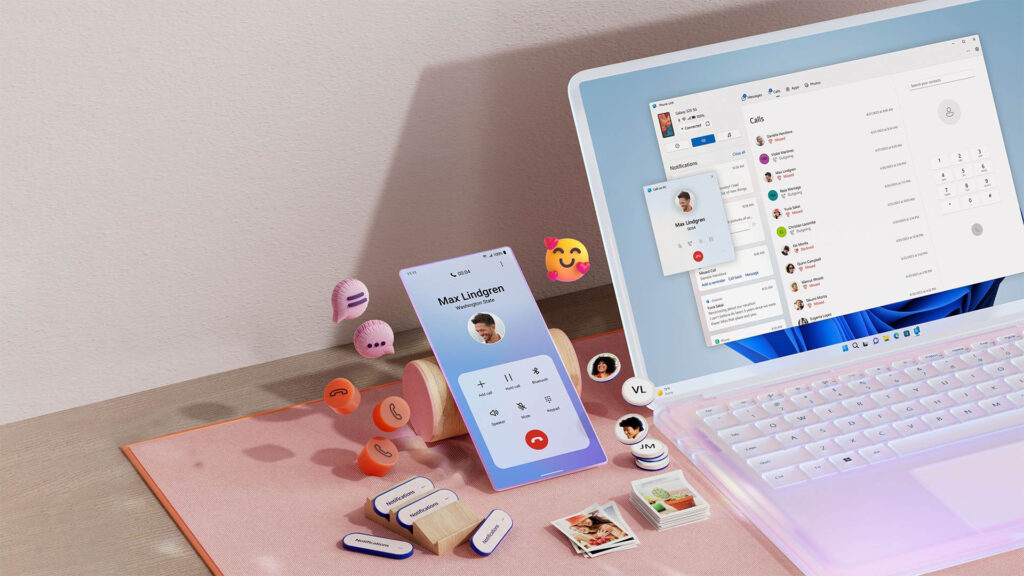
A teljes konnektivitás korában a mobiltelefon és a számítógép zökkenőmentes integrációja sokkal több, mint luxus: kulcsfontosságú eszköz a mindennapi élet termelékenységének és kényelmének növelésére. Telefonos linkek Windows 11 rendszerben ezt a lehetőséget kínálja nekünk. Lehetővé teszi számunkra, hogy üzeneteket küldjünk, hívásokat kezdeményezzünk, értesítéseket ellenőrizzünk és hozzáférjünk a fényképeinkhez a számítógépünk nagy képernyőjéről.
Telefonkapcsolat (más néven „Mobile Link”) előrelépést jelent a korábbi alkalmazásokhoz képest, stabilabb és funkciókban gazdagabb megoldást kínálva. Ebben a cikkben áttekintjük az összes részletét.
Mi az a Telefonkapcsolat, és mit csinál Windows 11-ben?
Telefonkapcsolat Ez a hivatalos Microsoft alkalmazás, amelyet kifejezetten a következőhöz terveztek: Csatlakoztassa Windows 10 vagy 11 rendszerű számítógépét Android okostelefonjához vagy iPhone-jához. Célja, hogy egységesítse és leegyszerűsítse a két eszköz közötti felhasználói élményt, lehetővé téve, hogy a telefonon történő eseményeket egyszerűen és közvetlenül a számítógépről kezelhesse.
Fő funkciói a következők:
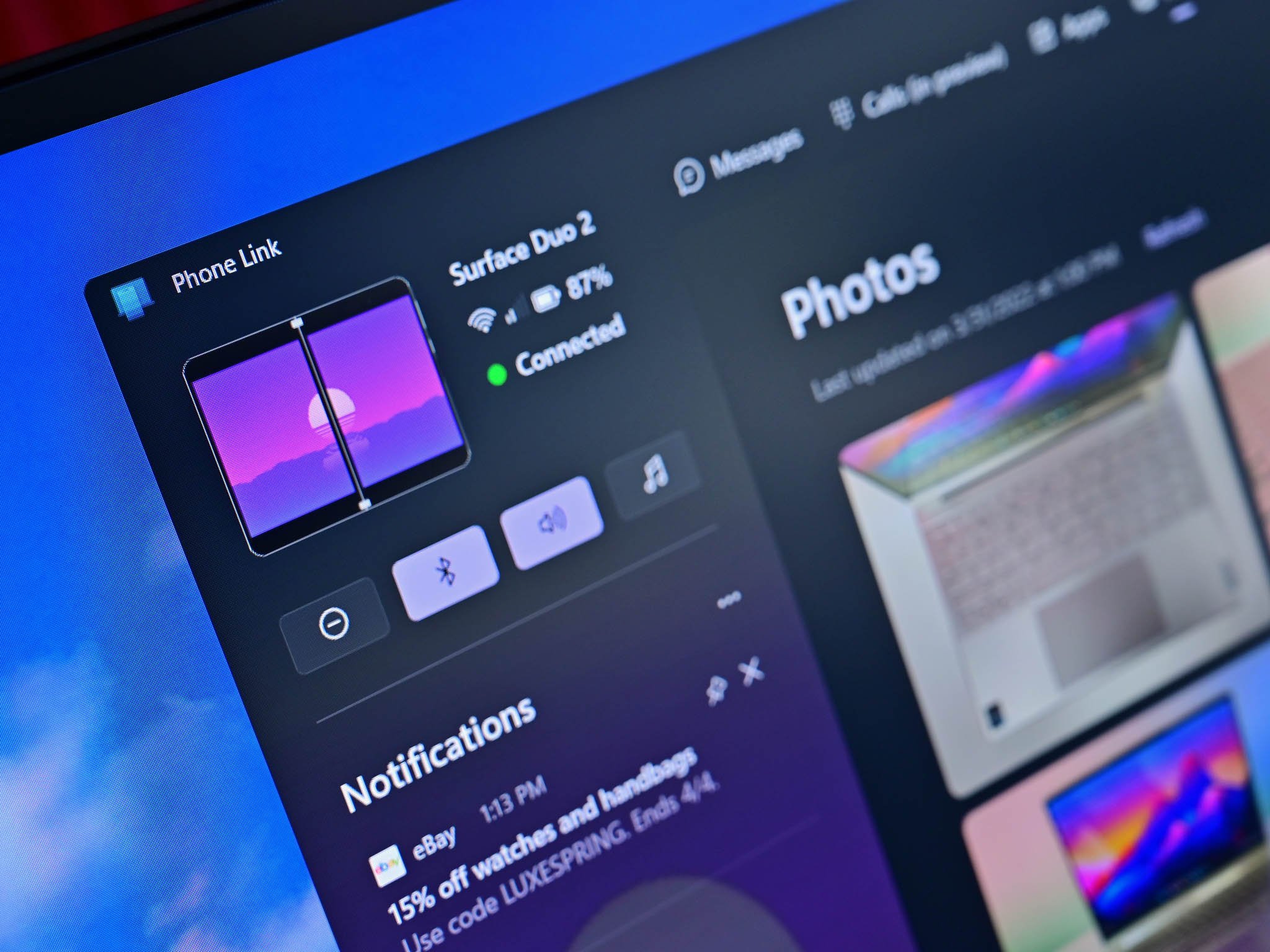
- Értesítések szinkronizálása: Fogadja és válaszoljon üzeneteire, riasztásaira és értesítéseire mobiltelefonjáról anélkül, hogy elhagyná számítógépe billentyűzetét.
- Hívások és üzenetekHívásokat kezdeményezhet, fogadhat és SMS-ekre válaszolhat közvetlenül a Windowsból.
- Fényképek megtekintése és átvitele: Hozzáférés a mobilgalériához, fényképek másolása, szerkesztése vagy húzása eszközök között.
- Mobilalkalmazás-kezelés: Nyisd meg és használd okostelefonod alkalmazásait a nagy képernyőn.
- Fájlok húzása és elengedése (támogatott eszközökön): Villámgyors módja fájlok átvitelének a telefonról a számítógépre és vissza.
Telefonkapcsolat-kompatibilitás: Milyen eszközöket lehet csatlakoztatni?
A Phone Link kompatibilitása rendkívül széleskörű, de vannak bizonyos árnyalatok az operációs rendszertől és a mobilmodelltől függően:
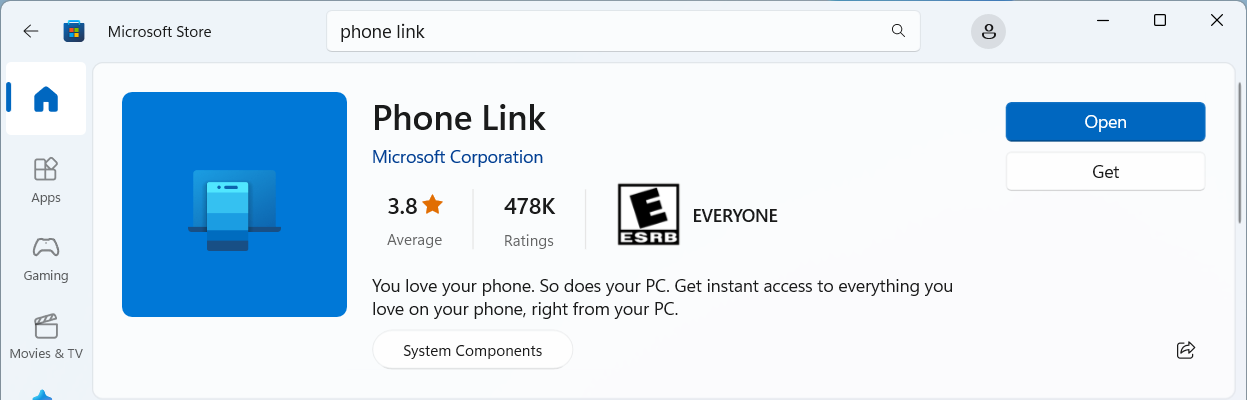
- Windows 11 rendszerű PC — Fontos, hogy a legújabb verzióval rendelkezzünk. A Phone Link a legtöbb modern eszközön előre telepítve van, de ha még nem rendelkezik vele, letölthető a Microsoft Store-ból.
- Android — Kompatibilis ettől: Android 7.0 (Nugát) vagy újabb, bár a simább és teljesebb működés érdekében az Android 10 vagy újabb verzió használata ajánlott. Néhány gyártó (mint például a Samsung, a HONOR, az OPPO, az ASUS és a Vivo) integrálja a funkciót Csatlakozás Windowshoz natívan a mobileszközeiken, ami tovább fokozza az élményt.
- iPhone/iOS — Modelleket csatlakoztathat innen: iOS 14, bár bizonyos funkciókhoz iOS 15 vagy újabb rendszer szükséges. Fontos megjegyezni, hogy az iPhone-támogatás korlátozottabb, és az integráció némileg sekélyebb, mint az Androidon, különösen a fejlett funkciók, például a fájlátvitel és az alkalmazásvezérlés esetében.
Minden esetben A telefonnak és a számítógépnek ugyanahhoz a Wi-Fi hálózathoz kell csatlakoznia és bizonyos funkciókhoz engedélyezni kell a Bluetooth-t.
A Phone Link telepítése és kezdeti beállítása Windows 11 rendszeren
A Telefonkapcsolat beállítása egyszerű folyamat, de a tökéletes működés érdekében fontos lépésről lépésre elvégezni. Íme az utasítások, akár Androidot, akár iPhone-t használsz:
Beállítás Androiddal
Az alábbiakban elmagyarázom a legtöbb Android telefonra vonatkozó szokásos eljárást. Ha Samsung, HONOR vagy más kompatibilis modellel rendelkezik, akkor valószínűleg már előre telepítve van az alkalmazás. Csatlakozás Windowshoz (Windows-összekapcsolás):
- Windows 11-es PC-jén (vagy frissített Windows 10-es rendszeren) Nyisd meg a Start menüt, és keresd meg a „Telefonkapcsolat” kifejezést.. Ha nem jelenik meg, töltse le a Microsoft Store-ból.
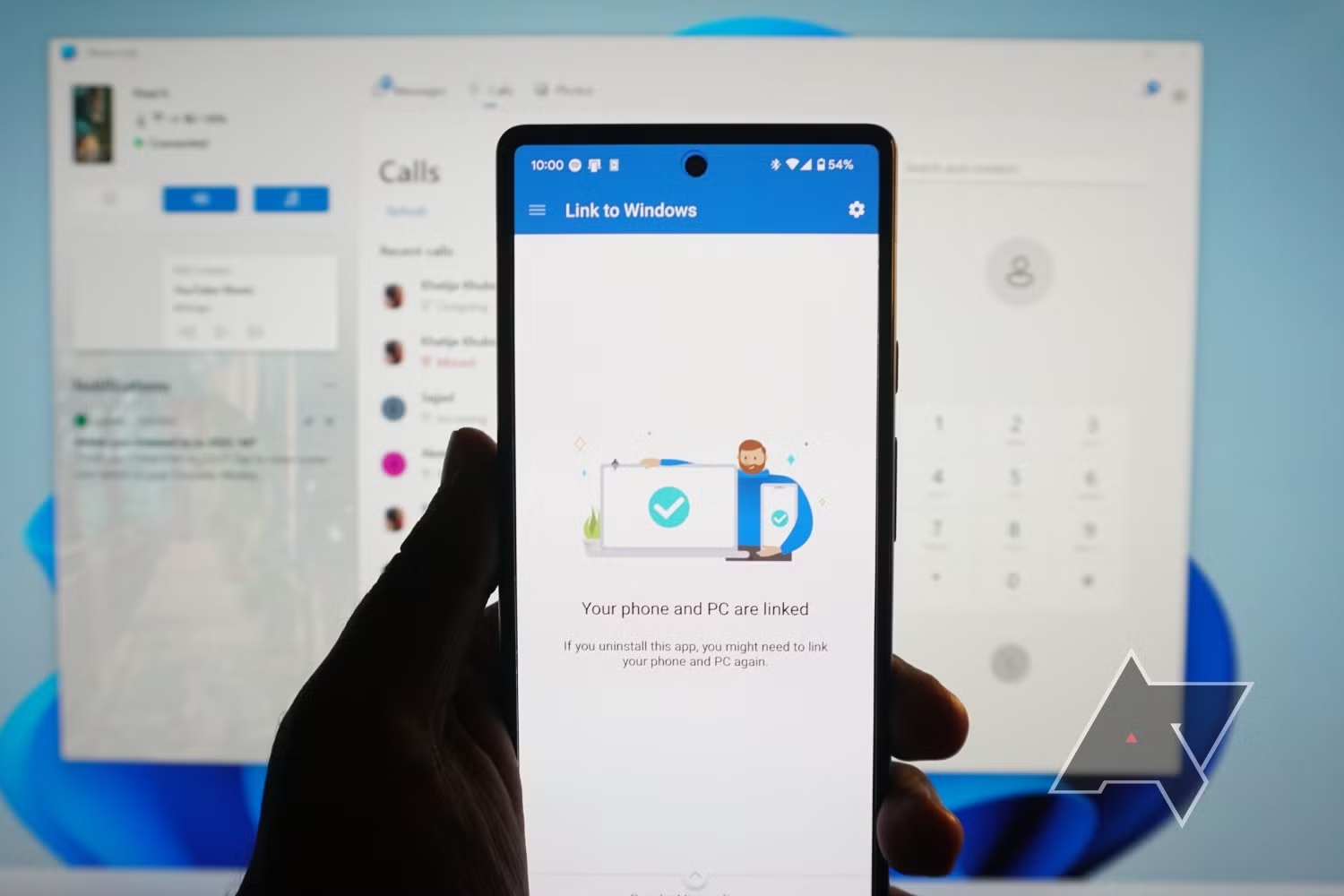
- Mobiltelefonon töltse le és telepítse Csatlakozás Windowshoz a Google Play Áruházból vagy a Galaxy Áruházból (ha nincs gyárilag telepítve).
- Győződjön meg róla, hogy A számítógép és a mobil ugyanahhoz a Wi-Fi hálózathoz csatlakozik és hogy mindkettőnek elegendő akkumulátora van.
- Amikor megnyitod a Phone Link alkalmazást a számítógépeden, kiválaszthatod a párosítani kívánt eszköz típusát. Válasszon Android.
- Nyissa meg az alkalmazást mobiltelefonján, és kövesse a képernyőn megjelenő utasításokat. Sok esetben kérni fogja, hogy szkennelj be egy QR-kód a számítógépen generált kód a két eszköz párosításához.
- Bejelentkezés ugyanaz a Microsoft-fiók mobilon és PC-n. Ez elengedhetetlen a teljes szinkronizáció engedélyezéséhez.
- Amikor az alkalmazás kéri, adj meg minden szükséges engedélyt: hozzáférést az értesítésekhez, fényképekhez, fájlokhoz, hívásokhoz, SMS-ekhez stb. Minél több engedélyed van, annál teljesebb lesz a művelet.
- Egy másik Android-eszköz hozzáadásához ismételje meg a folyamatot az alkalmazásbeállítások megfelelő szakaszában.
JegyzetHa a telefonod Samsung, HONOR, OPPO, vivo vagy ASUS, keresd meg a „Csatlakozás Windowshoz” opciót közvetlenül a készülék gyorsmenüjében vagy beállításaiban, és kövesd a beállítóvarázsló utasításait.
iPhone beállítás
iPhone-felhasználók számára, A folyamat nagyon hasonló, de van néhány sajátossága:
- Nyissa meg a Telefonhivatkozás alkalmazást a Windows 11-es PC-jén.
- Válassza ki a lehetőséget iPhone amikor megkérdezi a párosítandó eszköz típusát.
- Győződjön meg róla, hogy A Bluetooth mindkét eszközön engedélyezve van és hogy a mobiltelefon és a számítógép közel van egymáshoz.
- Egy üzenet jelenik meg a számítógép képernyőjén QR-kód; Használd az iPhone kamerájával a Bluetooth párosítás megkezdéséhez.
- Add meg a kért engedélyeket iPhone-odon, különösen az értesítésekhez, üzenetekhez, hívásokhoz és névjegyekhez való hozzáférést, hogy teljes mértékben élvezhesd a szinkronizálást.
- A párosítás befejezése után a számítógépéről kezelheti az üzeneteket, értesítéseket és hívásokat.
FontosAhhoz, hogy a legtöbbet hozd ki a Phone Linkből iPhone-on, győződj meg róla, hogy az iOS legújabb verzióját használod, engedélyezd a Bluetooth láthatóságát, és ha szükséges, töltsd le a Csatlakozás a Windowshoz alkalmazást az App Store-ból (bár ez nem kötelező).
Minimális technikai követelmények és a lehető legjobb élmény
Tehát A telefonos kapcsolat megfelelően működikA készüléknek és a mobiltelefonnak meg kell felelnie bizonyos alapvető követelményeknek, bár ideális, ha a legújabb szoftververzióval rendelkezik a problémák elkerülése és az összes elérhető funkció kihasználása érdekében.
- PCWindows 10 (2019. májusi frissítés vagy újabb) vagy Windows 11 frissítve. Néhány speciális vagy exkluzív funkcióhoz Windows 11 22H2-es, 22621-es vagy újabb verzióra van szükség.
- AndroidAndroid 8.0 vagy újabb (a jobb kompatibilitás érdekében Android 10+ ajánlott). Speciális funkciókhoz, például a telefon webkameraként való használatához Android 9.0 vagy újabb verzió szükséges.
- iPhoneiOS 14 vagy újabb. Néhány opcióhoz iOS 15 szükséges.
- BluetoothBizonyos funkciókhoz mindkét eszközön szükséges, különösen iPhone-on.
- Wi-Fi hálózat: Mindkét eszköz ugyanahhoz a vezeték nélküli hálózathoz csatlakozik.
- Alkalmazáskapcsolat Windows rendszerrel mobilon: 1.23112.189-es vagy újabb verzió Androidra; 1.23031.2 vagy újabb verzió iOS-re. Ideális esetben mindig a legfrissebb verzióknak kell lenniük.
A Phone Link legfontosabb funkciói a Windows 11-ben
A Phone Link sokat fejlődött a korábbi verziókhoz képest (A telefonja, A telefonja), és mostantól számos olyan funkciót integrál, amelyek gyakorlatilag bármilyen szinkronizációs igényt lefednek a mobil és a számítógép között. Tekintsük át a legkiemelkedőbbeket:
1. Értesítések elérése és kezelése
Értesítéseket kaphatsz a mobilodról közvetlenül a számítógépedre. A billentyűzet és az egér kényelméből válaszolhat az üzenetekre, megtekintheti az alkalmazásértesítéseket, elfogadhatja, elutasíthatja vagy kezelheti őket. Különösen hasznos a munkanap során a haladásban.
2. Hívások és SMS-ek a számítógépről
Hívások kezdeményezése, fogadása és visszavonása az asztali számítógépről. A Phone Link lehetővé teszi a számítógép mikrofonjának és hangszórójának használatát a kényelmes beszélgetésekhez, miközben az SMS-ek kezelését is egyszerűvé teszi.
3. Fotók megtekintése és átvitele
Vel Telefonos link, amelyhez azonnal hozzáférhet a telefonodon mentett legújabb fotókhoz, megtekintheted őket nagy képernyőn, szerkesztheted, másolhatod, vagy akár közvetlenül a számítógéped asztalára vagy mappáiba is áthúzhatod őket.
4. Mobilalkalmazások használata a PC képernyőjén
Támogatott Android-eszközökön (különösen a Samsung, a HONOR és más, fejlett integrációval rendelkező eszközökön) A mobilalkalmazásokat megnyithatja egy ablakban a Windows asztalon. Ez lehetővé teszi például a WhatsApp, az Instagram vagy a banki alkalmazás használatát anélkül, hogy a telefonhoz kellene érned.
5. Húzd át a fájlokat a telefon és a számítógép között
Az egyik legkeresettebb funkció a közösségben: A fájlokat egyszerűen áthúzással helyezheted át a telefonról a számítógépre. Az átvitel a legtöbb kompatibilis Android-eszközön azonnal megtörténik; iPhone-on ez a lehetőség korlátozottabb.
6. Mobiltelefon használata webkameraként a számítógéphez
Most már az is lehetséges A telefon kamerájának használata webkameraként Windows 11 rendszerben, ideális online megbeszélésekhez vagy streameléshez. Androidos telefonodon legalább 9.0-s verziónak kell lennie, és a Csatlakozás a Windowshoz alkalmazásnak is frissítve kell lennie.
7. Azonnali hotspot
Egy másik nagyon praktikus funkció a Azonnali hotspot, kizárólag bizonyos Samsung, HONOR, OPPO, OnePlus, Realme és Vivo telefonokon. Lehetővé teszi Változtasd mobiltelefonodat Wi-Fi hotspottá, hogy csatlakozhass a számítógépedhez anélkül, hogy minden alkalommal manuálisan kellene megadnod a jelszót, és ha meg kell tennie, akkor Ez az útmutató bemutatja, hogyan csatlakoztathatja a mobil hotspotot a Wi-Fi routerhez..
Engedélyek és adatvédelem kezelése a Telefonkapcsolatban
A Telefonkapcsolat megfelelő működése nagymértékben függ a a mobilodon megadott engedélyek. Az Android 13 például futásidejű engedélyeket vezet be az értesítésekhez, amelyeket kifejezetten el kell fogadni. Kívül:
- Értesítésekhez való hozzáférési engedély: Nélkülözhetetlen az üzenetek és riasztások fogadásához a számítógépen.
- Fájlhozzáférési engedélySzükséges a képek és dokumentumok megtekintéséhez, másolásához vagy átviteléhez.
- Hívás- és SMS-engedély: Lehetővé teszi a kommunikáció kezelését a számítógépről.
Samsung felhasználóknak: Lehetősége van arra, hogy teljes hozzáférést biztosítson vagy vonjon vissza a telefon fájljaihoz az Android speciális beállításaiban, az „Alkalmazások > Speciális hozzáférés > Összes fájlhoz való hozzáférés” menüpontban. Ha megtagadja ezt az engedélyt, elveszíti a szinkronizálási funkciók egy részét.
Az iPhone esetében az engedélykezelés az értesítésekre, a névjegyekre, az üzenetekre és a Bluetooth-ra összpontosít. Ezeket a hozzáféréseket mindig módosíthatod a mobilbeállításokban, és ha szeretnéd megtudni, hogyan csatlakoztathatod a mobilodat a televízióhoz, javasoljuk, hogy Hogyan csatlakoztathatja mobiltelefonját az internethez számítógépen keresztül.
Hibaelhárítás: Párosítás, leválasztás és engedélyek
Ha kérdései vagy kisebb problémái vannak az eszközök párosítása során, gyakran hasznos néhány alapvető dolog ellenőrzése:
- A QR-kóddal történő párosítás nem működik: Győződjön meg arról, hogy mindkét eszköz ugyanazon a Wi-Fi hálózaton van, és elég közel van egymáshoz. Ha a QR-kód nehezen olvasható, növelje a számítógép képernyőjének fényerejét, vagy tisztítsa meg a mobiltelefon kamerájának lencséjét.
- Nem kapok értesítéseket a számítógépemen: Android 13-as és újabb verziók esetén győződjön meg arról, hogy engedélyezte az értesítéseket a rendszerbeállításokban (> Alkalmazások > Windows-összekapcsolás > Értesítések). iPhone-on ellenőrizd a Bluetooth és az értesítésmegosztás beállításait.
- A mobilfotók nem jelennek meg: Tekintse át a fájlhozzáférési engedélyeket, és szükség esetén csatolja újra.
- Nem működnek a hívások: A Bluetooth-t mindkét eszközön engedélyezni és megfelelően párosítani kell. Ha a számítógép nem rendelkezik Bluetooth modullal, a hívások nem fognak működni.
- Az alkalmazás nem települ, vagy le van tiltva: Ha a számítógépedhez nem tartozik ilyen, keresd meg a Phone Link alkalmazást a Microsoft Store-ban, és ellenőrizd, hogy a Windows verziód kompatibilis-e vele. Windows 11 rendszerben a funkciót a Beállítások > Telefonkapcsolat engedélyezése/letiltása menüben engedélyezheti.
- Eszközök leválasztása: A kapcsolatot bármikor megszakíthatod a Beállítások > Eszközeim menüpontban mind a számítógépeden, mind a mobilodon (Bluetooth > Eszköz elfelejtése).
Ha mindezek kipróbálása után sem működik, mind a Microsoft, mind a gyártók általában segítséget nyújtanak a hivatalos támogatási oldalaikon.
Funkciók testreszabása és kezelése a számítógépről
A Telefonkapcsolat konfigurációs részében lehetséges testreszabhatja, hogy mely funkciók legyenek aktívak és hogyan szinkronizálódnak:
- Kapcsolja be vagy ki az értesítéseket, üzeneteket, hívásokat, fényképeket, alkalmazásokat és egyéb tartalmakat a beállításai alapján.
- Válaszd ki azt a helyet, ahová a mobiltelefonodról fogadott fájlokat menteni szeretnéd.
- Engedélyezze a mobil hanglejátszást a számítógépén.
- Másolás és beillesztés beállítása a támogatott eszközök között.
- Szinkronizáld a mobil háttérképedet a számítógéped asztalával.
- Szükség esetén engedélyezze a szinkronizálást mobil adatkapcsolaton keresztül Wi-Fi helyett.
A fejlett eszközkezeléssel egyszerre több eszközt is kezelhet, és eldöntheti, hogy mely funkciókat (fájlhozzáférés, webkamera használata, új fotók értesítései stb.) engedélyezi az egyes eszközökön.
Gyakran ismételt kérdések a Telefonkapcsolattal és a Windows 11-gyel kapcsolatban
- Több telefont is össze lehet kapcsolni egyszerre? Igen, több eszközt is hozzáadhat és kezelhet a Telefonkapcsolat beállításai részben. Egyszerűen ismételje meg a párosítási folyamatot mindegyikkel.
- Használhatók munkahelyi vagy iskolai fiókok? Jelenleg a jelentkezés nem támogatja a professzionális vagy oktatási fiókokat; Csak személyes Microsoft-fiókok engedélyezettek.
- Mi történik, ha lecserélem a mobiltelefonomat? Le kell választanod a régit, és meg kell ismételned a beállítási folyamatot az újjal.
- Biztonságos a kapcsolat? Minden információ titkosítva kerül továbbításra, és csak a Microsoft-fiókjához kapcsolódik. Azonban, mint minden olyan alkalmazás esetében, amely hozzáfér a személyes adataidhoz, érdemes meggyőződni arról, hogy megbízol a csatlakoztatott eszközökben, és törölni az engedélyeket, ha eladod vagy elajándékozod a telefonodat vagy a számítógépedet.
- Kémlelhetnek engem a Phone Linken keresztül? Az alkalmazás megfelel a Microsoft adatvédelmi szabványainak, és csak akkor működik, ha mindkét eszközön ugyanazzal a fiókkal van bejelentkezve. Sem a Microsoft, sem harmadik felek nem tudják kémkedni a kommunikációdat rajta keresztül.
- Mi történik, ha megtagadok egy engedélyt Androidon? A megfelelő funkció a továbbiakban nem lesz elérhető (például, ha nem ad hozzáférést az értesítésekhez, akkor nem fogja megkapni azokat a számítógépén).
- Működik a Phone Link Mac vagy Linux rendszeren? Nem, ez egy kizárólag Windows 10/11-re készült alkalmazás.
- Melyik mobiltelefonok kompatibilisek a legjobban? A Samsung, a HONOR, az OPPO, a vivo és az ASUS eszközök általában a legjobb élményt nyújtják, de bármelyik újabb Android rendszerű készülék megfelelően működik.
Tippek és trükkök a Telefonkapcsolat maximális kihasználásához
Az alkalmazás alapos tesztelése és több hivatalos forrás megkérdezése után íme néhány tippek, hogy a legtöbbet hozd ki belőle Telefonos link:
- Tartsa naprakészen operációs rendszerét és alkalmazásait. Mindig telepítse a Windows, Android/iOS és Windows Connect legújabb verzióit.
- Ha valami nem működik, próbáld meg leválasztani, majd újra párosítani.. A legtöbb probléma megoldható a folyamat újraindításával.
- Aktiválja a speciális funkciókat az alkalmazásból. Néhány el van rejtve a beállításokban (például a kamerahasználat, a háttérszinkronizálás vagy a megosztott vágólap).
- A nagyobb adatvédelem érdekében bármikor testreszabhatja az engedélyeket. Ha csak értesítéseket szeretne kapni, de fényképeket nem szeretne megjeleníteni, tiltsa le a nem kívánt beállításokat a megfelelő menüben.
- Használd ki a nagy képernyő adta lehetőségeket fényképek szerkesztéséhez, hosszú szövegek írásához vagy üzenetek megválaszolásához, különösen, ha sok órát töltesz a számítógépen.
Az érkezése Telefonkapcsolat a Windows 11-hez egy előtte-utána korszakot jelölt ki az okostelefonok és a számítógépek integrációjában. Mostantól a hívások, üzenetek, fotók és értesítések kezelése annyira természetes, hogy alig veszed észre az eszközök közötti váltást. Ha extra hatékonyságra és kényelemre vágysz, ez az alkalmazás, aminek feltétlenül meg kell lennie a Windows 11-en.

Technológiára és internetes kérdésekre szakosodott szerkesztő, több mint tíz éves tapasztalattal a különböző digitális médiában. Szerkesztőként és tartalomkészítőként dolgoztam e-kereskedelmi, kommunikációs, online marketing és reklámcégeknél. Írtam közgazdasági, pénzügyi és egyéb ágazati weboldalakra is. A munkám egyben a szenvedélyem is. Most a cikkeimen keresztül Tecnobits, Igyekszem minden újdonságot és új lehetőséget feltárni, amit a technológia világa kínál nekünk nap mint nap életünk javítása érdekében.