- A Windows, az NVIDIA illesztőprogram, a Toolkit és a Visual Studio közötti pontos kompatibilitás kulcsfontosságú a hibák elkerülése érdekében.
- Az nvcc, a deviceQuery és a bandwidthTest használatával ellenőrizze, hogy a GPU és a futtatókörnyezet megfelelően kommunikál-e.
- Rugalmas telepítési lehetőségek: Klasszikus telepítő, Conda, PIP és WSL gyorsítással.
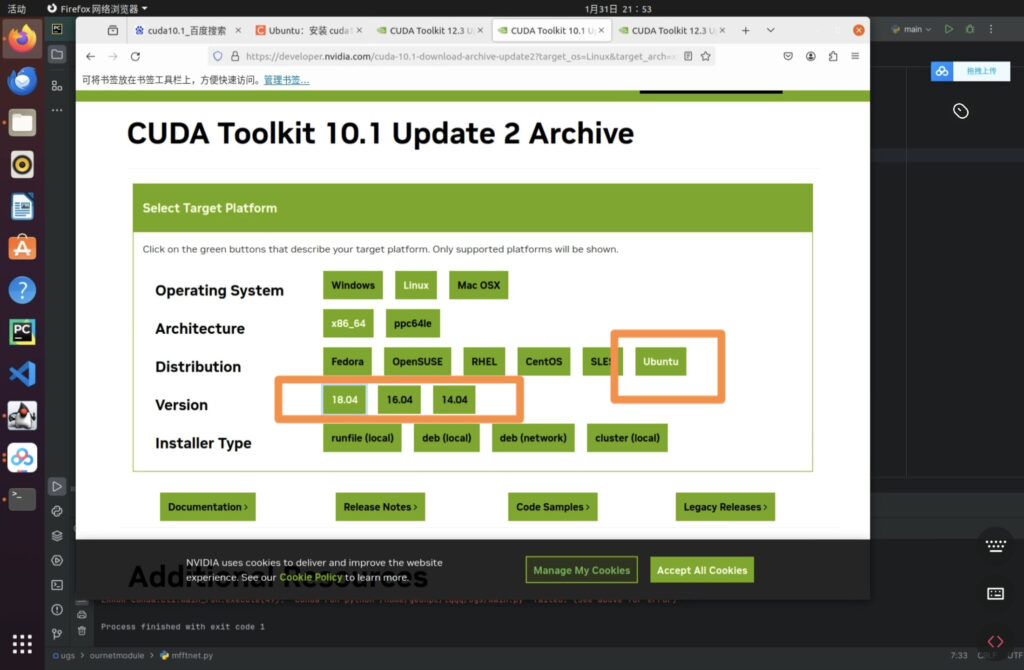
A CUDA telepítése Windows rendszerre Nem kell fejfájást okoznia, ha tudja, hol kezdje, és mit kell ellenőriznie az egyes lépésekben. Ebben a cikkben gyakorlatias módon fogok vezetni téged, a kompatibilitás, a telepítés, az ellenőrzés és a gyakori hibaelhárítás minden apró részletével együtt, hogy az eszközkészlet elsőre tökéletesen működjön a számítógépén.
A klasszikus Toolkit Windows rendszeren történő telepítésének ismertetése mellett megismerkedhetsz a CUDA WSL-lel való használatával, a Conda vagy a pip használatával történő telepítésével, a Visual Studio segítségével történő példák fordításával, valamint a különböző NVIDIA illesztőprogram-modellek Windows rendszeren történő használatával is. Az információk egységesek és naprakészek. Hivatalos útmutatók és valós élethelyzetek alapján, például egy hibrid AMD iGPU + NVIDIA dGPU GPU-val felszerelt laptop esetében.
Mi a CUDA és mit kínál Windows rendszerben?
CUDA Az NVIDIA párhuzamos programozási platformja és modellje teszi lehetővé gyorsítsa fel az alkalmazásokat a GPU segítségévelA mesterséges intelligenciától és az adattudománytól a szimulációkig és a képfeldolgozásig. Gyakorlati szinten a CUDA Toolkit Windows rendszerre telepítése biztosítja az nvcc fordítót, a futási környezetet, olyan könyvtárakat, mint a cuBLAS, cuFFT, cuRAND és cuSOLVER, hibakereső és profilkészítő eszközöket, valamint fordításra kész példákat.
A CUDA kialakítása megkönnyíti a CPU és a GPU keverését ugyanabban az alkalmazásban: az alkatrészek soros számok a processzorban és a GPU párhuzamos részei, amelyek több száz vagy több ezer párhuzamosan futó szálat biztosítanak. A megosztott chipre integrált memóriának és az optimalizált könyvtáraknak köszönhetően a teljesítményugrás Általában intenzív terhelés alatt észrevehető.
Rendszer- és fordítókompatibilitás Windows rendszerben
A telepítő használata előtt ajánlott ellenőrizni a kompatibilitást. Kompatibilis Windows Az eszközkészlet legújabb verziói a következők: Windows 11 24H2, 23H2 és 22H2-SV2; Windows 10 22H2; valamint Windows Server 2022 és 2025.
A fordítóprogramokban a tipikus támogatás a következőket tartalmazza: MSVC 193x Visual Studio 2022 17.x verzióval és MSVC 192x Visual Studio 2019 16.x verzióval, C++11, C++14, C++17 és C++20 dialektusokkal (verziótól függően). A Visual Studio 2015 elavult a CUDA 11.1 verzióban; a VS 2017 elavult a 12.5-ös verzióban és eltávolításra került a 13.0-s verzióban. Ellenőrizd a verziód pontos mátrixát hogy elkerülje az ijesztgetést.
Fontos a korábbi projektek számára: A CUDA 12.0-tól kezdődően a 32 bites fordítás megszűnt, és a 32 bites x86 binárisok végrehajtása x64 rendszereken a következőre korlátozódik: sofőr, quarter és matek GeForce GPU-kon az Ada architektúráig; a Hopper már nem támogatja a 32 bitet.
Válassza ki és telepítse az Eszközkészletet Windows rendszerre
Töltsd le a telepítőt a hivatalos NVIDIA CUDA weboldalról. Választhatja a Hálózati telepítőt (minimális letöltés, amely a többihez az internetet használja) vagy Teljes telepítő (mind egyetlen csomagban, hasznos a következők számára hálózat nélküli gépek (vagy vállalati telepítések). A letöltés után ellenőrizze az integritást az ellenőrzőösszeggel (pl. MD5) a sérülés kizárása érdekében.
Futtassa a grafikus telepítőt, és kövesse a képernyőn megjelenő utasításokat. Olvasd el a verziódhoz tartozó kiadási megjegyzéseket mert részletezi a változásokat, a pontos kompatibilitásokat és a kritikus figyelmeztetéseket. A CUDA 13-as verziótól kezdődően a Toolkit telepítője már nem tartalmazza az illesztőprogramot. Az NVIDIA illesztőprogram külön telepítve van. a megfelelő illesztőprogram-oldalról.
Csendes telepítés és alkatrészkiválasztás
Ha csendes telepítésre van szükség, a telepítő elfogadja az interfész nélküli módot az -s kapcsolóval, és engedélyezi a telepítést. válasszon ki bizonyos alcsomagokat név szerint ahelyett, hogy mindent telepítene. Az automatikus újraindításokat a -n kapcsolóval megakadályozhatja. Ez a részletesség hasznos a build környezetek testreszabásához és a helyi erőforrások csökkentéséhez.
A szokásos alcsomagok között olyan tételeket találsz, mint például nvcc, cudart, cuBLAS, cuFFT, cuRAND, cuSOLVER, cuSPARSENsight Compute, Nsight Systems, Visual Studio integráció, NVRTC, NVTX, NVJitLink, demanglerek és segédprogramok, mint például a cuobjdump vagy az nvdisasm. Ha fordítást és profilkészítést tervezel, válaszd az Nsight eszközöketHa csak futtatod, a futási környezet elég lehet.
Csomagold ki a telepítőt, és nézd át a tartalmát
Auditálás vagy vállalati csomagolás céljából a teljes telepítő kibontható LZMA-t támogató eszközökkel, például a 7-Zip vagy a WinZip segítségével. A CUDAToolkit fáját és moduljait itt találja. A Visual Studio integrációs fájljai külön mappákban találhatók. Az ezekben a mappákban található .dll és .nvi fájlok nem részei magának a telepíthető tartalomnak.
Telepítse a CUDA-t Windowsra a Conda segítségével
Ha inkább a Condával szeretnéd kezelni a környezetet, az NVIDIA csomagokat tesz közzé az anaconda.org/nvidia oldalon. Az Eszközkészlet alapvető telepítése Egyetlen paranccsal, a `conda install`-lal megtehető, és a korábbi verziókat is kijavíthatod a `release` címke hozzáadásával, például a 11.3.1-es verzió zárolásához. eltávolítás Ugyanolyan közvetlen.
CUDA telepítése pipen (kerekek) keresztül
Az NVIDIA Python kerekeket kínál, amelyek a Windows CUDA futtatókörnyezetére összpontosítanak. Ezeket elsősorban a következőkre szánják: CUDA használata Pythonnal és nem tartalmazzák a teljes fejlesztői eszközöket. Először is telepítsd az nvidia-pyindex fájlt, hogy a pip ismerje az NVIDIA NGC indexet, és győződj meg róla, hogy a pip és a setuptools frissítve van a hibák elkerülése érdekében. Ezután telepítsd a metacsomagokat amire szükséged van, például az nvidia-cuda-runtime-cu12 vagy az nvidia-cublas-cu12 fájlra.
Ezek a metacsomagok olyan specifikus csomagokat céloznak meg, mint az nvidia-cublas-cu129, nvidia-cuda-nvrtc-cu129, nvidia-npp-cu129 és mások. Ne feledd, hogy a környezetet a pip kezeli.Ha a CUDA-t a virtualenv-en kívül szeretnéd használni, akkor a rendszer elérési útjait és változóit a helyes összekapcsoláshoz kell módosítanod.
Telepítés ellenőrzése Windows rendszeren
Nyisson meg egy parancssort, és futtassa az nvcc -V parancsot a telepített verzió ellenőrzéséhez. A CUDA minták klónozása Töltsd le a példákat a GitHubról, és fordítsd le őket Visual Studioval. Futtasd a deviceQuery és a bandwidthTest parancsokat: ha sikeres a kommunikáció a GPU-val, látni fogod az eszköz észlelését és a tesztek sikeres teljesítése Nincsenek hibák. Ha a deviceQuery nem talál eszközöket, ellenőrizze az illesztőprogramot, és hogy a GPU látható-e a rendszerben.
WSL CUDA gyorsítással
A Windows 11 és a Windows 10 legújabb verziói támogatják a CUDA-gyorsított gépi tanulási keretrendszerek és eszközök futtatását a WSL-en belül, beleértve a következőket: PyTorch, TensorFlow és Docker Az NVIDIA Container Toolkit használatával először telepítsd a CUDA-kompatibilis illesztőprogramot a WSL-ben, majd engedélyezd a WSL-t, és telepíts egy glibc disztribúciót, például az Ubuntut vagy a Debiant.
Győződjön meg róla, hogy naprakész WSL kernellel rendelkezik (minimum 5.10.43.3). Nézd meg a következővel: Használd a PowerShell `wsl cat /proc/version` parancsát. Ezután kövesd a CUDA felhasználói útmutatóját a WSL-ben a könyvtárak és tárolók telepítéséhez, és a Linux munkafolyamatok Windows rendszeren történő futtatásának megkezdéséhez a környezet elhagyása nélkül.
A CUDA eltávolítása Windows rendszeren
Miután telepítette a CUDA-t Windows rendszerre, vissza szeretne térni az előző verzióra? Az összes alcsomag visszaállítható. Eltávolítás a Vezérlőpultról Programok és funkciók használata. Ha a Conda vagy a PIP segítségével kezeli az eszközkészletet, használja az egyes kezelők eltávolítási mechanizmusait, hogy elkerülje a csomagmaradványok visszamaradását.
Verziókompatibilitási megjegyzések
A CUDA 11.8 nagyon népszerű kiadás volt stabilitása és ökoszisztéma-támogatása miatt. Tipikus követelmények 11.8-as verzióhoz: GPU Compute Capability 3.0 vagy újabb verzióval, 64 bites, minimum 8 GB RAM-mal és legalább 4 GB GPU-memóriával. Linux rendszeren jól integrálható olyan disztribúciókkal, mint az Ubuntu 18.04/20.04, RHEL/CentOS 7/8 stb.
A CUDA 12.x futásidejű és könyvtári fejlesztéseket vezet be, és kiterjeszti a függőségeket a következőkre: legújabb illesztőprogramokA CUDA 13 véglegesen elkülöníti az illesztőprogramot a Toolkit telepítőjétől: ne felejtsd el saját magad telepíteni az illesztőprogramot. Fontos pontosításA CUDA az NVIDIA technológiája, és NVIDIA GPU-kat igényel; ha bárhol azt látod, hogy AMD GPU-kkal is kompatibilis, az nem helyes a CUDA verem esetében.
CUDA telepítése Windows rendszerre: Gyakori problémák elhárítása
- A telepítő hibázik, vagy nem fejezi be a munkát.Ellenőrizd a telepítő naplóit, és ellenőrizd a víruskereső programot, a lemezterületet és az adminisztrátori jogosultságokat. Próbáld újra a teljes telepítővel, ha a hálózat instabil, vagy csendes módban, ha felhasználói felület ütközik.
- A deviceQuery nem érzékeli a GPU-tEllenőrizd, hogy a meghajtóprogram megfelelő-e, hogy a GPU aktív-e, és hogy az alkalmazás a dGPU-t használja-e. Frissítsd a meghajtóprogramot, és telepítsd újra a Toolkit-et, ha szükséges.
- Konfliktusok a könyvesboltokkalHa több eszközkészlet is telepítve van, érvényesítse a CUDA_PATH és a PATH értékeket. Pythonban ellenőrizze, hogy a PyTorch vagy a TensorFlow verziói és konfigurációi kompatibilisek-e a CUDA/cuDNN verziójával.
- A Visual Studio nem fordítja le a .cu fájltAdd hozzá a CUDA Build Customizations-t a projektedhez, és jelöld meg a .cu fájlokat CUDA C/C++-ként. Ellenőrizd, hogy az MSVC kompatibilis-e az eszközkészleteddel.
Eszközök, minták és dokumentáció
Az nvcc és a könyvtárak mellett a CUDA Windows rendszerre telepítéséhez szükséges eszközkészlet profilokat és elemzőket is tartalmaz, mint például az Nsight Systems és az Nsight Compute, valamint HTML/PDF dokumentációt a CUDA C++ nyelvhez és legjobb gyakorlatokA hivatalos példák a GitHubon találhatók, és kiváló alapot nyújtanak az illesztőprogramok, a memória teljesítményének és a többprocesszoros rendszerek validálásához.
Mikor használjunk Condát vagy PIP-et a klasszikus telepítővel szemben?
A Conda és a pip ideális választás, ha olyan gépi tanulási keretrendszerek futtatására összpontosítasz, amelyek már eleve a CUDA verziókkal összhangban lévő függőségeket csomagolnak. ElőnyKörnyezeti izoláció és kisebb súrlódás. Hátrány: Natív C++ fejlesztéshez vagy a VS-sel való teljes integrációhoz a klasszikus Toolkit telepítő kínálja a következőket: minden eszköz és a legteljesebb élményt.
Gyors GYIK
- Honnan tudom, hogy a GPU-m CUDA-kompatibilis? Nyisd meg az Eszközkezelőt, menj a Képernyőadapterek menüpontra, és ellenőrizd a modellt; hasonlítsd össze az NVIDIA hivatalos CUDA GPU-listájával. Futtathatod az nvidia-smi parancsot is, és ellenőrizheted, hogy Megjelenik a GPU-d.
- CUDA nélkül is lehet edzeni? Igen, működni fog a CPU-n, de lassabb lesz. Ha a GPU-t PyTorch-csal vagy TensorFlow-val szeretné használni Windows rendszeren, győződjön meg róla, hogy telepítve van a kompatibilis buildek a CUDA verziójával, vagy használjon WSL-t NVIDIA konténerekkel.
- Régebbi verziókNéhány eszközhöz olyan kombinációk szükségesek, mint a CUDA 10.1 és a cuDNN 7.6.4. Ebben az esetben telepítse pontosan ezeket a verziókat, és helyezze el a A cuDNN DLL-je a megfelelő eszközkészlet bin mappájába, elkerülve, hogy egyszerre több cuDNN is legyen.
Ha a CUDA telepítését szeretnéd Windows rendszerre, és egy teljes útmutatóval fel szeretnéd gyorsítani a munkádat, a fenti lépések és ajánlások segítenek mindent elvégezni. Úgy illik, mint a kesztyű. az első építéstől kezdve.

Technológiára és internetes kérdésekre szakosodott szerkesztő, több mint tíz éves tapasztalattal a különböző digitális médiában. Szerkesztőként és tartalomkészítőként dolgoztam e-kereskedelmi, kommunikációs, online marketing és reklámcégeknél. Írtam közgazdasági, pénzügyi és egyéb ágazati weboldalakra is. A munkám egyben a szenvedélyem is. Most a cikkeimen keresztül Tecnobits, Igyekszem minden újdonságot és új lehetőséget feltárni, amit a technológia világa kínál nekünk nap mint nap életünk javítása érdekében.