A teljes személyes projekted készen áll a telepítésre, de most azon tűnődsz, hogy „Hogyan tudom feltenni a telefonomra?”. Ebben a bejegyzésben elmondjuk, hogyan telepíthetsz egy Google AI Studio segítségével létrehozott alkalmazást Android-eszközödre. A jó hír az, hogy Már nem kell közzétenned őket az áruházban, vagy fejlesztői fiókot fizetned ehhez..
Hogyan telepítsünk egy Google AI Studio segítségével létrehozott alkalmazást Android-eszközünkre

A mesterséges intelligencia által forradalmasított különféle területek közül az egyik kiemelkedik a mobilalkalmazás-fejlesztés és -fordításÉvekig ezt Androidon csak azok tehették meg, akik elsajátították a Kotlint, értették az Activity életciklusát, és tudták, hogyan kell konfigurálni a Gradle-t. Most azonban, a Google AI Studio Build módjának megjelenésével, ez a korlát leomlott.
Ma már csak annyit kell tenned, hogy természetes nyelven leírod, amit szeretnél, és A mesterséges intelligencia egy teljes natív projektet generál (Lásd a bejegyzést) Google AI Studio alkalmazások telepítése és létrehozása AndroidonHa ezt olvasod, valószínűleg már van egy kész alkalmazásod, vagy gondolkodsz egy elkészítésén. A nyilvánvaló kérdés a következő: hogyan telepíthetsz egy Google AI Studio segítségével létrehozott alkalmazást az Android-eszközödre?
A jó hír az, hogy már nem kell közzétenned a Google Playen, vagy fizetned egy fejlesztői fiókért személyes használatra. A Google nemrégiben engedélyezett egy munkafolyamatot, amely lehetővé teszi, hogy telepítsd az alkotásodat innen: Google AI Stúdió közvetlenül az Androidodon. Te csinálod USB-n keresztül, így az alkalmazás teljesen privát maradElmondjuk az alábbi lépéseket.
A Google AI Studio segítségével létrehozott alkalmazás Android-eszközre telepítésének követelményei
Mielőtt bármilyen kábelt csatlakoztatna, győződjön meg arról, hogy három alapvető elemmel rendelkezik a Google AI Studio segítségével létrehozott alkalmazás Android-eszközére telepítéséhez. Először is, egy WebUSB-kompatibilis böngészőA Chrome vagy az Edge legújabb verziójának használata ajánlott. Erre azért van szükség, mert az AI Studio ezt a technológiát használja az eszközzel való kommunikációhoz anélkül, hogy helyileg telepíteni kellene az Android SDK-t.
Másodszor, szükséged van rá egy USB adatkábelNem minden töltőkábel támogatja az adatátvitelt. Ha bármilyen kérdése van ezzel kapcsolatban, hasznos információkat talál a bejegyzésben. Hogyan állapítható meg, hogy az USB-kábel videóhoz vagy csak töltésre szolgál-e?És harmadszor, Az Androidos telefonodon engedélyezni kell az USB hibakeresést.amit így tehetsz meg:
- Lépjen a Beállítások – A telefonról menüpontra, és koppintson hétszer egymás után a build számra, amíg meg nem jelenik az „Ön mostantól fejlesztő” üzenet.
- Ezután térjen vissza a Beállítások – Rendszer – Fejlesztői beállítások menüpontra.
- Ott engedélyezd az USB hibakeresés kapcsolót. Enélkül az AI Studio nem fogja tudni felismerni az eszközödet.
1. lépés: Alkalmazás létrehozása és finomítása az AI Studio-ban
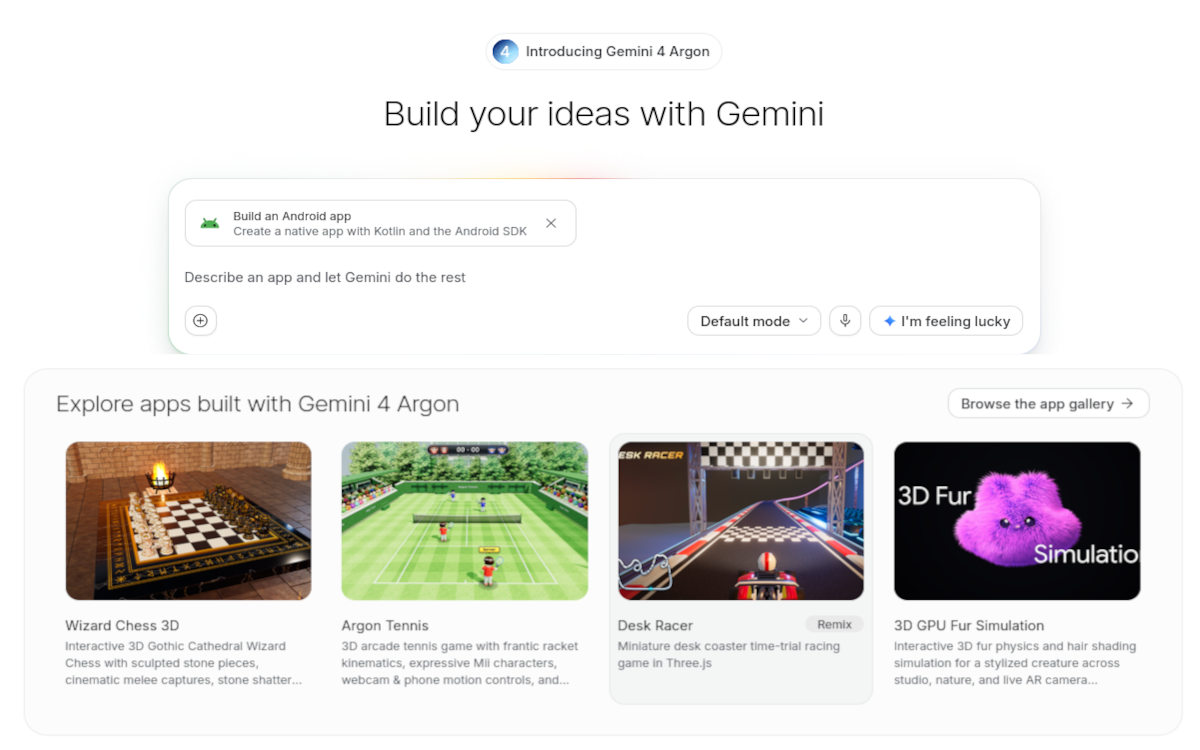
Valószínűleg már befejezted a projektedet, és most telepíteni szeretnéd a Google AI Studio segítségével létrehozott alkalmazást az Android-eszközödre. Összefoglalva, megnyitottad az AI Studiot, és kiválasztottad a Build módot. Ezután kiválasztottad az Android platformot a választóból, és Leírtad, mit szeretnél építeniÉs elkezdődött a varázslat.
Az AI-ügynök egy Kotlin és Jetpack Compose alapú projektet generált, amelyet mostantól a beépített emulátorban, közvetlenül a böngésződben futtathatsz előnézetben. De mielőtt telepítenéd a Google AI Studio segítségével létrehozott alkalmazást az Android-eszközödre, Futtatnod kellene néhány tesztet, ha még nem tettél eleget.
Ha azt látod, hogy valami nem működik, használd a chat panelt a javítások kéréséhez, vagy szerkeszd a kódot közvetlenül a megfelelő lapon. Természetesen meg kell tartanod a az emulátor inherens korlátaiPéldául nem tudod tesztelni a kamerát, a Bluetooth-t vagy a GPS-t, és a Google Play szolgáltatások sem működnek rajta. Ezért kell telepítened egy fizikai eszközre.
2. lépés: Csatlakoztassa és válassza ki az eszközét
Egy Google AI Studio segítségével létrehozott alkalmazás telepítése Android-eszközödre nem csak szeszély. Valójában ez az egyetlen módja annak, hogy... ellenőrizze, hogy minden megfelelően működik-e A projekt befejezése előtt csatlakoztasd Android-telefonodat a számítógépedhez USB-n keresztül, és térj vissza az AI Studio előnézetéhez.
Ezután a jobb oldali panelen egy „Telepítés az eszközre” feliratú gombot fogsz látni (Telepítés az eszközre). Ha rákattintasz, megnyílik egy böngésző. USB-eszközválasztóVálaszd ki a mobileszközödet a listából, és fogadd el a mobileszköz képernyőjén megjelenő hibakeresési értesítést.
Ezzel az AI Studio becsomagolja az APK-t, átviszi és automatikusan telepíti. A folyamat általában kevesebb mint egy percet vesz igénybe És amikor elkészült, az alkalmazás automatikusan megnyílik a telefonodon, használatra készen. Ilyen egyszerű telepíteni egy Google AI Studio segítségével létrehozott alkalmazást Android-eszközödre!
3. lépés: Ha a telepítés gomb nem jelenik meg
Előfordulhat, hogy a telepítőgomb letiltva jelenik meg az AI Studio alkalmazásban. Ez akkor fordul elő, ha Olyan böngészőverziót használ, amely nem támogatja a WebUSB-t, vagy a mobileszközét nem ismeri fel a rendszer.Ezekben az esetekben a Google AI Studio segítségével létrehozott alkalmazás Android-eszközre telepítésének alternatívája a projekt ZIP-fájlként történő exportálása és helybeni fordítása az Android Studio segítségével.
Valóban, az AI Studio lehetővé teszi a teljes forráskód letöltését, és az Android Studioból telepíthető APK-t generálhatsz (ez a hagyományos módszer). Ehhez a módszerhez azonban telepített Android Studio szükséges, valamint némi ismeret a Gradle-lel. Tehát, ha pontosan azért választottad az AI Studio-t, hogy elkerüld ezt a környezetet, Az USB opció az elsődleges útvonalad.
Tehát, ha a telepítés gomb nem jelenik meg, ellenőrizze, hogy működik-e az USB-kábel és hogy elfogadtad a hibakeresési párbeszédpanelt a mobileszközödön. A folyamat ezen a két pontján szinte mindig problémák merülnek fel. Ha minden jól megy, néhány percen belül a személyes projekted készen áll az első igazi tesztelésre.
Íme! Most már tudod, hogyan telepíthetsz egy Google AI Studio segítségével létrehozott alkalmazást Android-eszközödre. Ez a folyamat egyre egyszerűbbé válik, így könnyebben... saját mobil eszközeink létrehozása és teszteléseÉs ez egy olyan terület, amit még csak most kezdünk felfedezni!
Index

Fiatal korom óta lenyűgözött minden, ami tudományos és technológiai, különösen azok a fejlesztések, amelyek megkönnyítik és élvezetesebbé teszik az életünket. Szeretek naprakész lenni a legfrissebb hírekkel és trendekkel kapcsolatban, és megosztani a tapasztalataimat, véleményemet és tippjeimet az általam használt eszközökkel és kütyükkel kapcsolatban. Ez vezetett ahhoz, hogy valamivel több mint öt évvel ezelőtt webíró lettem, elsősorban Android-eszközökre és Windows operációs rendszerekre összpontosítva. Megtanultam az összetett fogalmakat egyszerűen elmagyarázni, hogy az olvasóim könnyen megértsék azokat.