- A Cherry Studio lehetővé teszi a felhőszolgáltatók, a helyszíni modellek, az asszisztensek, az ügynökök és a tudásbázisok összekapcsolását.
- Az alkalmazásadatok alapértelmezés szerint helyben tárolódnak, de a promptok a számítógépről kerülnek kiküldésre.
- A telepítés magában foglalja a megfelelő Windows verzió telepítését, egy szolgáltató hozzáadását, modelljeinek engedélyezését és az MCP eszközök engedélyeinek korlátozását.
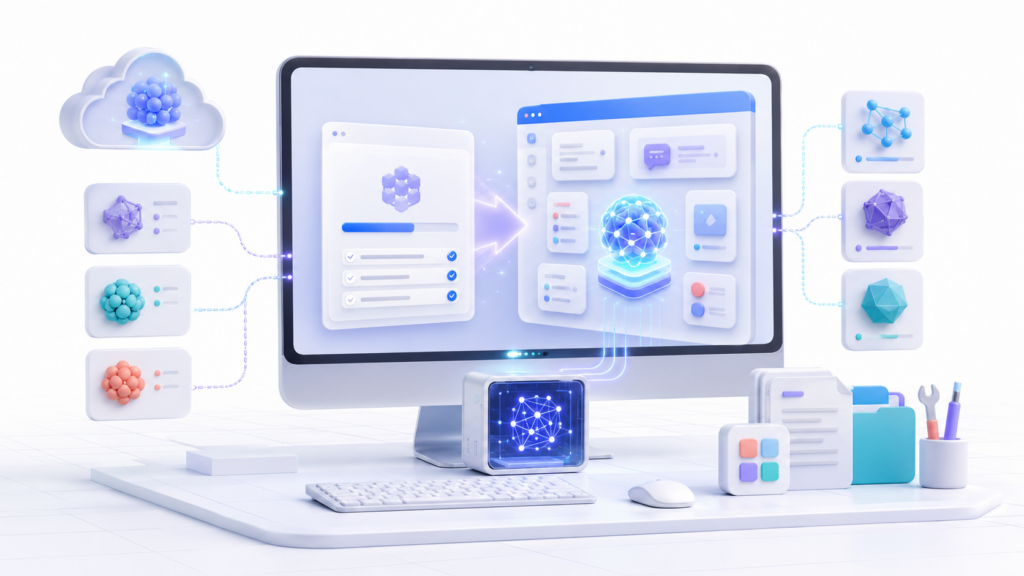
A ChatGPT, a Claude, a Gemini és a helyi sablonok eléréséhez különböző alkalmazások használata jelentősen feldarabolhatja a munkát. Minden szolgáltatásnak megvan a saját felülete, előzményei, előfizetései és dokumentumkezelési módszerei, így a platformok közötti folyamatos váltás praktikussá válik.
A Cherry Studio számos mesterséges intelligencia szolgáltatót és modellt egyesít egy asztali alkalmazásbanEgyetlen felületről konfigurálhatja a felhőszolgáltatásokat, használhatja az Ollama vagy az LM Studio segítségével futtatott modelleket, varázslókat hozhat létre, dokumentumokat tekinthet meg és külső eszközöket csatlakoztathat.
Ez az útmutató bemutatja, hogyan telepítheted a Cherry Studio-t Windows rendszerre, hogyan adhatsz hozzá szolgáltatókat, hogyan használhatsz helyi modelleket, és hogyan konfigurálhatod megfelelően a főbb funkcióit. Azt is elmagyarázzuk, hogy milyen adatok maradnak a számítógépeden, és milyen adatok kerülnek elküldésre a felhőszolgáltatások használatakor.
Mi a Cherry Studio és mire használják?
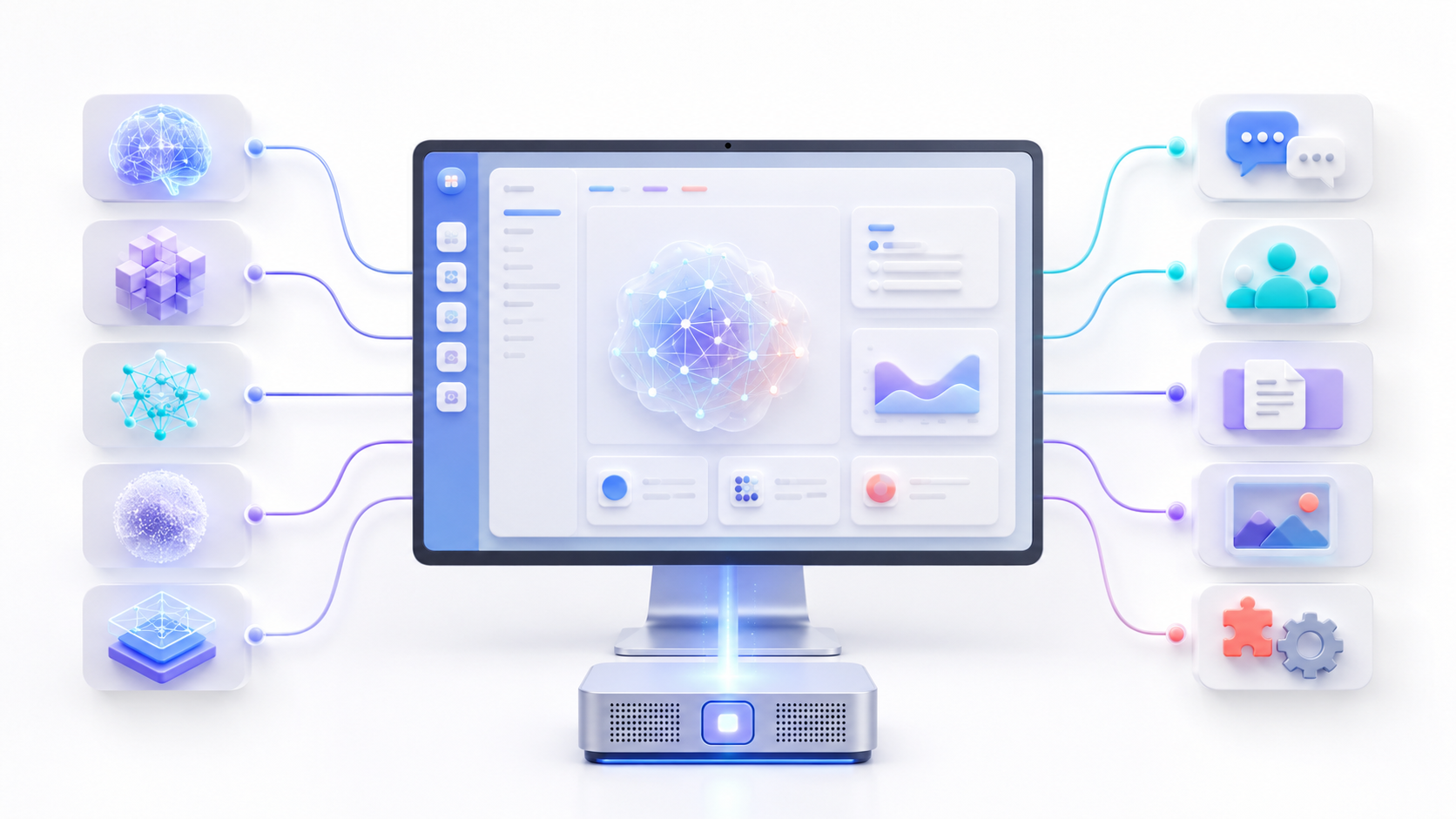
A Cherry Studio egy mesterséges intelligencia alapú kliens, amely Windows, macOS és Linux rendszerekre érhető el. A Community Edition nyílt forráskódú és Cherry licenc alatt kerül terjesztésre. GNU AGPL 3.0.
Az alkalmazás nem tartalmazza eredendően az összes üzleti modellt. Elsősorban egy interfészként működik, amelyen keresztül különböző szolgáltatásokat csatlakoztathatsz API-kon keresztül. Képességei többek között:
- Olyan szolgáltatók konfigurálása, mint az OpenAI, Anthropic, Gemini, DeepSeek és más kompatibilis szolgáltatások.
- Használjon helyi modelleket az Ollama vagy az LM Studio segítségével.
- Beszélgetéseket folytathat különböző modellekkel egyetlen alkalmazásból.
- Hasonlítsa össze több modell válaszait.
- Hozzon létre varázslókat konkrét utasításokkal, sablonokkal és eszközökkel.
- Dokumentumok és weboldalak importálása tudásbázisokba.
- MCP-kiszolgálók és más külső eszközök csatlakoztatása.
- Képek generálása kompatibilis szolgáltatók használatával.
- Beszélgetések, témák és fájlok mentése és rendszerezése.
A jelenlegi verziók ügynökalapú funkciókat is tartalmaznak, amelyek képesek a feladatokat lépésekre bontani és eszközöket használni. Az egyes funkciók pontos elérhetősége a modelltől, a szállítótól és a konfigurált engedélyektől függ.

Amit tudnia kell a Cherry Studio adatvédelméről
A Cherry Studio alapértelmezés szerint olyan elemeket ment a számítógépére, mint a csevegési előzmények, a beállítások, a konfigurált kulcsok és a tudásbázis adatai. Ez nagyobb kontrollt biztosít, mint egy tisztán webalapú alkalmazás, de Ez nem jelenti azt, hogy minden beszélgetést helyben dolgoznak fel..
Amikor kiválaszt egy modellt az OpenAI, Anthropic, Gemini, CherryIN vagy más távoli szolgáltatók közül, a Cherry Studio-nak el kell küldenie a szolgáltatásnak a válasz generálásához szükséges promptot, előzményeket, mellékleteket vagy lekért kontextust. Ezen információk kezelése ezután a kiválasztott szolgáltató feltételeitől és szabályzataitól függ.
Ahhoz, hogy teljes mértékben a csapatodon belüli beszélgetést folytass, a következőket kell használnod:
- Egy helyi modell, amely Ollama, LM Studio vagy más kompatibilis szerver használatával fut.
- Tudásbázisok helyi beágyazási modellje.
- Helyi átrangoló, ha a konfiguráció használ ilyet.
- MCP eszközök és szerverek, amelyek nem küldenek információt külső szolgáltatásoknak.
- Helyi biztonsági mentések távoli szolgáltatásokon keresztüli szinkronizálás helyett.
A Cherry Studio támogatja a helyi biztonsági mentéseket és a szinkronizálást WebDAV-on keresztül. Bár a WebDAV kényelmes több számítógépen való munkavégzéshez, azt jelenti, hogy az adatok már nem kizárólag az eszközön tárolódnak. Mielőtt érzékeny információkkal használná, ellenőrizze, hol található a WebDAV-kiszolgáló, és hogyan vannak védve a fájlok.
A Cherry Studio Windows rendszerre telepítésének követelményei
A Cherry Studio különböző verziókat kínál x64 és ARM64 számítógépekhez. A legtöbb Intel vagy AMD processzorral rendelkező számítógép a következőt használja: Windows x64Az ARM64 fájlok kompatibilis ARM processzorokkal rendelkező számítógépekhez készültek.
Ha nem tudod, milyen architektúrát használ a számítógéped, nyisd meg:
- Konfiguráció.
- Rendszer.
- Körülbelül.
- Lásd a részt Rendszer típusa.
A verziók oldalon általában kétféle formátumot találhatsz Windowshoz:
- Setup.exe: Telepítse a Cherry Studio programot a rendszerre, és hozza létre a megfelelő parancsikonokat.
- Portable.exe: Lehetővé teszi az alkalmazás futtatását hagyományos telepítés nélkül.
A felhőszolgáltatók használatához internetkapcsolatra és érvényes API-kulcsra is szükséged lesz. Ha helyben futtatsz modelleket, a RAM és a grafikus memória követelményei a kiválasztott modell méretétől és kvantálásától függenek.
Hogyan töltsd le a Cherry Studio-t Windowsra
Az alkalmazás beszerzésének legegyszerűbb módja a következő használata: Cherry Studio hivatalos weboldalaA szekcióból is letöltheted. hivatalos GitHub verziók.
Kerülje a telepítők harmadik féltől származó webhelyekről történő letöltését. Amellett, hogy csökkenti a feltört fájlok használatának kockázatát, a hivatalos webhely lehetővé teszi a legújabb verzió megtalálását és az architektúra helyes kiválasztását.
A legtöbb számítógép esetében le kell töltenie a fájlt, amelynek neve tartalmazza a következőket:
x64-setup.exeCsak akkor válaszd az ARM64 verziót, ha a Windows szerint a számítógéped ezt az architektúrát használja. Ha telepítés nélkül szeretnéd kipróbálni az alkalmazást, letöltheted a szót tartalmazó változatot. portable.
A Cherry Studio telepítése Windows rendszerre lépésről lépésre
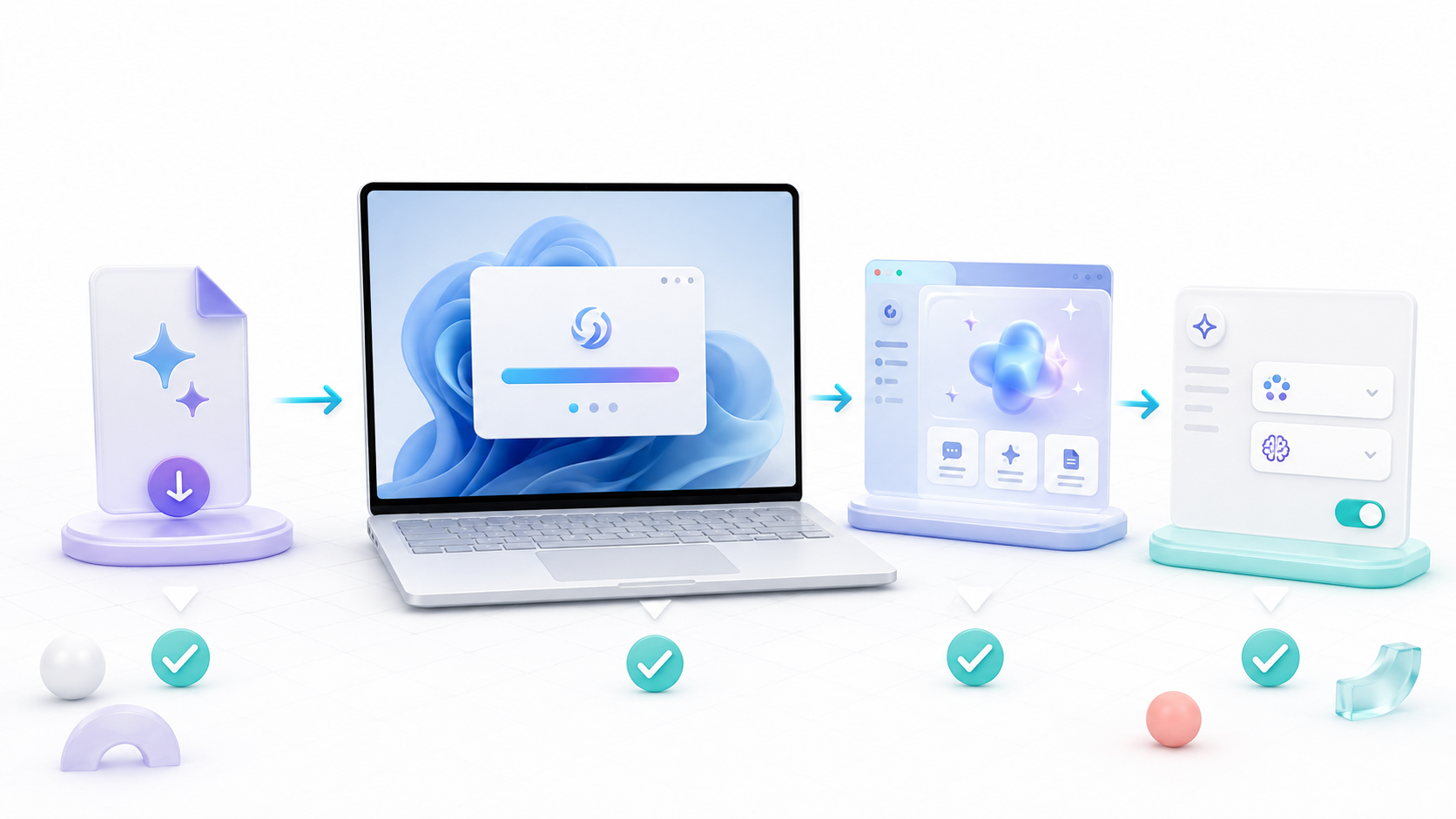
- Nyisd meg a hivatalos weboldalról vagy a GitHubról letöltött telepítőt.
- Ha a Windows megjeleníti a Felhasználói fiókok felügyelete figyelmeztetést, ellenőrizze a fájl forrását, mielőtt engedélyezné a futtatását.
- Kövesse a telepítővarázsló által jelzett lépéseket.
- Fejezd be a folyamatot, és nyisd meg a Cherry Studio-t a Start menüből.
- Válassza ki a nyelvet, és tekintse át az alkalmazás kezdeti beállításait.
- Nyissa meg a beállításokat legalább egy szolgáltató és egy modell konfigurálásához.
A kezelőfelület a verziók között változhat, különösen nagyobb frissítések után. A modell beállításai azonban a következő beállításokon belül találhatók: Modellezési szolgáltatások vagy a beszállítóknak szentelt, azzal egyenértékű rész.
Hogyan adjunk hozzá OpenAI-t, Anthropic-ot vagy Gemini-t
Kereskedelmi szolgáltatók használatához API-kulcsot kell beszerezni a hivatalos platformjukról. A ChatGPT, Claude vagy Gemini előfizetés nem feltétlenül tartalmaz krediteket az API használatához, mivel a webes hozzáférést és az API-t általában külön számlázzák.
A Cherry Studio általános eljárása a következő:
- Nyissa meg az alkalmazás beállításait.
- Belépés Modellezési szolgáltatások.
- Válassza ki a konfigurálni kívánt szolgáltatót.
- Illeszd be az API-kulcsot a megfelelő mezőbe.
- Ellenőrizd az API-címet. Ha a hivatalos szolgáltatást használod, általában érdemes megtartani az alapértelmezett címet.
- Aktiválja a szolgáltatót.
- Nyomja meg a lehetőséget a kapcsolat ellenőrzéséhez vagy a modellek listájának lekéréséhez.
- Válassza ki és engedélyezze az alkalmazásban megjeleníteni kívánt modelleket.
Az érvényes kulcs nem garantálja, hogy fiókod minden modellhez hozzáférhet. Az elérhetőség a szolgáltatótól, a régiótól, az egyenlegtől, a szervezettől és a fiókengedélyektől függhet.
Egyéni szolgáltató használatával OpenAI vagy Anthropic API-kkal kompatibilis szolgáltatásokat is hozzáadhat. Ebben az esetben meg kell adnia a szolgáltatás által biztosított alapcímet, és ki kell választania a megfelelő API-típust.
Hogyan lehet összekapcsolni a Cherry Studio-t az Ollama-val
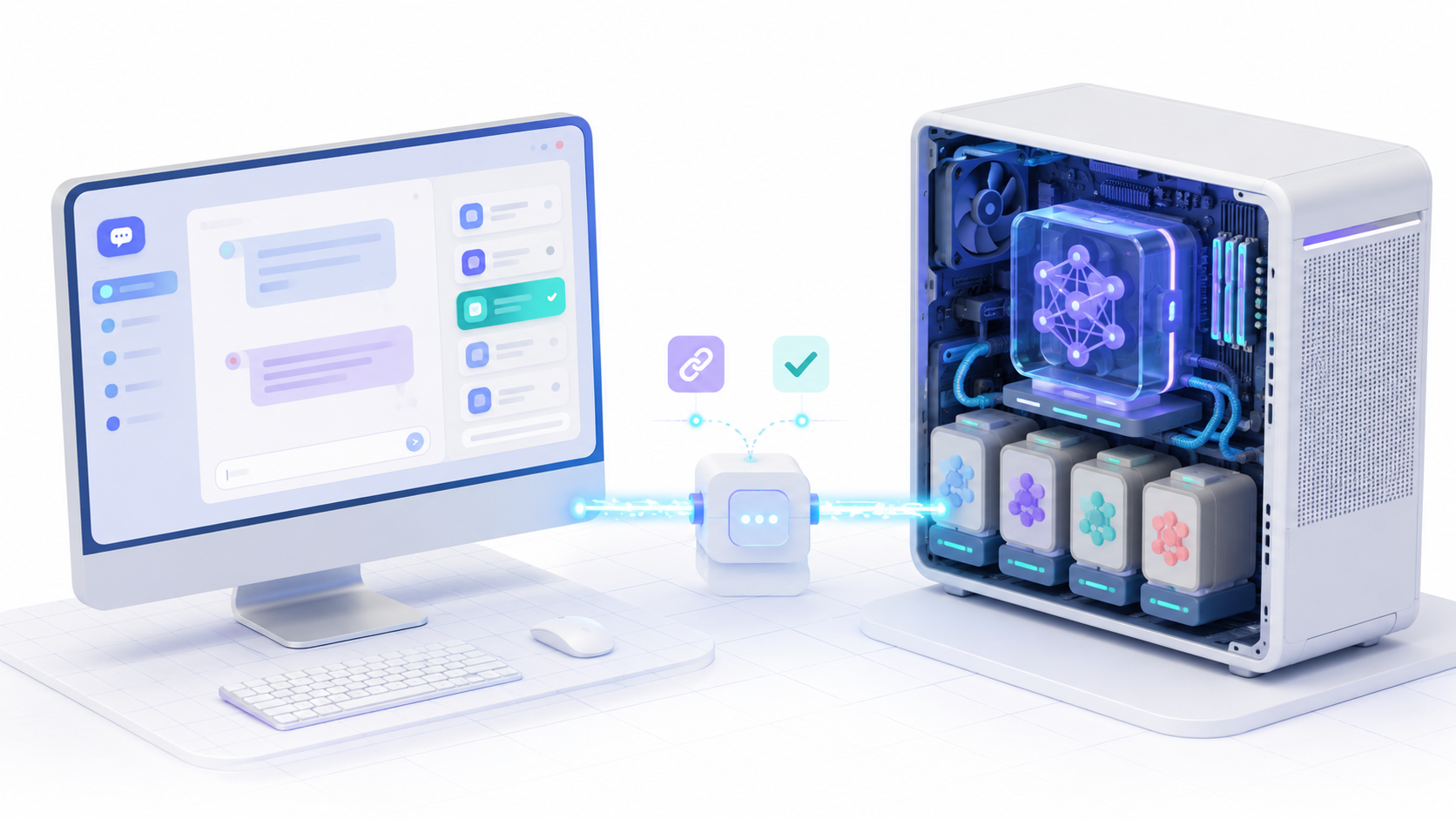
Az Ollama lehetővé teszi modellek futtatását a saját számítógépeden. A Cherry Studio-val való használathoz először telepítened kell az Ollama programot, és le kell töltened legalább egy kompatibilis modellt.
Például egy viszonylag könnyű modellt letölthetsz egy terminálból a következő paranccsal:
ollama pull qwen3:4bEllenőrizze a telepített modelleket a következőkkel:
ollama listEzután nyisd meg a Cherry Studio-t, és kövesd az alábbi lépéseket:
- Menj be a beállításokba Modellezési szolgáltatások.
- Válasszon Ollama.
- Ellenőrizze, hogy a szervizcím
http://localhost:11434. - Hagyja üresen az API kulcsot, ha az Ollama helyben fut az alapértelmezett konfigurációval.
- Tekintse meg az elérhető modellek listáját.
- Aktiválja a használni kívánt modellt.
- Válaszd ezt a modellt a beszélgetés megkezdésekor.
A modell továbbra is az Ollama használatával fut. A Cherry Studio csak a felületet biztosítja, rendszerezi a beszélgetéseket, és elküldi a kéréseket a helyi szolgáltatásnak.
A Cherry Studio használata az LM Studio-val
Az LM Studio OpenAI-kompatibilis API használatával helyi modelleket is képes elérhetővé tenni. Csatlakozás előtt nyissa meg az LM Studiot, töltsön be egy modellt, és indítsa el a helyi szervert.
Ezután hozzon létre vagy válasszon ki egy OpenAI-kompatibilis szolgáltatót a Cherry Studio-ban, és adja meg az LM Studio által megjelenített címet. Általában az alábbihoz hasonló címet használunk:
http://localhost:1234/v1A port megváltozhat, ha az LM Studio-ban módosítottad. Egyes interfészek API-kulcsot kérnek akkor is, ha a helyi szerver nem érvényesíti azt; ebben az esetben használhatsz tesztértéket, kivéve, ha engedélyezted a hitelesítést a szerveren.

Hogyan hasonlítsunk össze több modellt a Cherry Studio-ban

A Cherry Studio egyik leghasznosabb funkciója a több modellel való egyidejű kommunikáció. Lehetővé teszi ugyanazon lekérdezés elküldését különböző rendszerekhez, és a válaszok összehasonlítását anélkül, hogy manuálisan kellene másolni a promptot több oldal között.
Ez a függvény a következőkhöz lehet hasznos:
- Hasonlítsa össze a különböző modellek minőségét programozáskor.
- Értékelje a különböző változatokat vagy fordításokat.
- Hasonlítsa össze a helyi és a távoli modelleket.
- Nézd meg, melyik követi a legjobban az adott utasításokat.
- A minőség, a sebesség és a költség egyensúlyban tartása.
Kérjük, vegye figyelembe, hogy minden válasz külön hívást generálhat. Ha három fizetési lehetőséget választ, a kérés háromszor kerül elküldésre, és a használatot minden szolgáltató külön számlázza.
Hogyan hozzunk létre személyre szabott asszisztenst
A Cherry Studio több száz előre konfigurált varázslót tartalmaz, és lehetővé teszi saját varázslók létrehozását is. A varázsló utasításokat, előre definiált sablont és szükség esetén tudásbázisokat vagy eszközöket egyesít magában.
Új létrehozásához:
- Nyissa meg a résztvevők részt.
- Hozz létre egy új asszisztenst.
- Adjon meg egy nevet és egy egyértelmű leírást.
- Válassza ki a használni kívánt modellt.
- Írd le a rendszer utasításait.
- Korlátozza a funkcióját, hangnemét és válaszformátumát.
- Csak akkor adj hozzá tudásbázist vagy eszközöket, ha szükséged van rájuk.
- Mentsd el a varázslót, és teszteld le néhány valós példán.
Az utasításoknak el kell magyarázniuk, hogy mit kell tennie az asszisztensnek, milyen információkat használhat fel, és milyen műveleteket nem szabad megtennie. Egy olyan cím, mint a „Marketingszakértő”, kevesebb útmutatást nyújt, mint a közönség, a formátum, a célok és a korlátozások részletes leírása.
Fájlok és tudásbázisok használata
A tudásbázisok lehetővé teszik fájlok és weboldalak importálását, hogy egy kérdéshez kapcsolódó kódrészleteket kérhess le. A Cherry Studio különféle formátumokat támogat, beleértve a PDF, Word, Excel, szöveges és Markdown dokumentumokat.
Tudásbázis létrehozásához:
- Nyissa meg a tudásbázisoknak megfelelő részt.
- Hozz létre egy új alapot.
- Válasszon egy kompatibilis beágyazási sablont.
- Importálja a megtekinteni kívánt dokumentumokat vagy oldalakat.
- Várja meg, amíg az alkalmazás feldolgozza és indexeli a tartalmat.
- Társítsa a bázist egy asszisztenshez vagy beszélgetéshez.
- Tegyél fel konkrét kérdéseket, és nézd át a kinyert töredékeket.
A RAG függvény jobban alátámasztja a válaszokat, de Nem szünteti meg a hallucinációkatAz eredmény a dokumentum minőségétől, a szövegkinyeréstől, a fragmentációtól, a beágyazásoktól, a visszakereséstől és a generatív modelltől függ.
Mindig ellenőrizze az eredeti forrásokat, amikor tudományos, orvosi, jogi, pénzügyi vagy üzleti információkkal dolgozik. Egy néhány perc alatt elkészült válasz nem helyettesíti az irodalmi áttekintést vagy az emberi ellenőrzést.
Az MCP eszközök biztonságos használata
A Model Context Protocol lehetővé teszi a Cherry Studio számára, hogy külső eszközöket, erőforrásokat és forrásokat biztosító szerverekhez csatlakozzon. A telepített szervertől függően a modell lekérdezhet egy adatbázist, hozzáférhet bizonyos fájlokhoz, böngészhet az interneten, vagy meghívhat egy API-t.
Az MCP nem alakít automatikusan egyetlen beszélgetést sem autonóm ágenssé. A kiválasztott modellnek támogatnia kell az eszközöket, és a Cherry Studio-ban konfigurálni kell egy varázslót vagy ágenst, amely képes használni azokat.
MCP-kiszolgáló telepítése előtt:
- Ellenőrizd, hogy ki tartja karban a projektet, és lehetőség szerint nézd át a kódját.
- Korlátozza a hozzáférhető mappák és hitelesítő adatok körét.
- Ne adj írási jogosultságot, ha csak olvasni szeretnéd az információkat.
- Kerülje a fájlrendszerhez való általános hozzáférés biztosítását.
- Minden egyes bizalmas műveletet a jóváhagyás előtt tekintsen át.
- Ne adjon meg titkokat közvetlenül a promptokba vagy a megosztott konfigurációkba.
- Deaktiváld a nem használt szervereket.
Egy MCP-kiszolgáló képes folyamatokat futtatni vagy külső szolgáltatásokkal kommunikálni. Ezért úgy kell kezelni, mint bármely más, a számítógéphez hozzáférő alkalmazást, és nem csak vizuális kiterjesztésként.
Cherry Studio Közösség, Vállalat, CherryAI és CherryIN
A kiadás Cherry Stúdió Közösség Ingyenes és nyílt forráskódú az AGPL-3.0 licenc alatt. Kereskedelmi célú felhasználása megengedett, amennyiben a licenc feltételeit betartják. Azok a vállalatok, amelyek eltérő feltételeket igényelnek, megtekinthetik a kereskedelmi licenc feltételeit.
Cherry Studio Enterprise Olyan szervezetek számára készült, amelyeknek központosított modell-, alkalmazotti fiók-, jogosultság-, megosztott tudásbázis-, biztonsági mentés- és telepítési igényük van saját szervereiken vagy privát felhőben.
Ezt a két szolgáltatást sem szabad összekeverni:
- CherryAI: Integrált hozzáférés bizonyos ingyenes modellekhez, amelyeket az alkalmazás kínál, a felhasználási feltételeknek megfelelően.
- CherryIN: szolgáltató vagy átjáró, amelyből különböző modellek konfigurálhatók egy fiók és egy API-kulcs használatával.
Ezen szolgáltatások modelljei, promóciói, korlátai és árai változhatnak. Mielőtt gyakran használná őket, ellenőrizze a frissített költségeket, és azt, hogy melyik cég dolgozza fel a kéréseket.
Cherry Studio más mesterséges intelligencia interfészekkel összehasonlítva
| Eszköz | Fő fókusz | Helyi telepítés | Több beszállító | Tudásbázisok |
|---|---|---|---|---|
| Cherry Stúdió | Mesterséges intelligencia által vezérelt asztali és munkaterület-kliens | Igen | Igen | Igen |
| ChatGPT | OpenAI szolgáltatások és alkalmazások | Kliensalkalmazás; az OpenAI által üzemeltetett modellek | Nem elsődleges funkcióként | Projektek, fájlok és GPT a terv szerint |
| LobeChat | Többmodelles webes és asztali felület | Igen, a választott módszertől függően. | Igen | Igen |
| BármiLLM | Munkaterületek és dokumentumkonzultáció | Igen | Igen | Igen |
Nincs egyetlen legjobb választás. A Cherry Studio különösen vonzó azok számára, akik egy több szállítóval, helyi modellekkel, asszisztensekkel, ügynökökkel és dokumentumkezelési képességekkel rendelkező asztali alkalmazást keresnek. Az AnythingLLM jobban illeszkedhet bizonyos munkaterület-központú telepítésekhez, míg a LobeChat különféle webes, asztali és saját tárhelyen futó lehetőségeket kínál.
Gyakori hibák a Cherry Studio beállításakor

A beszállító nem mutat be modelleket.
Ellenőrizze, hogy az API-kulcs érvényes-e, a szolgáltató aktiválva van-e, és hogy használta-e a modelllista beszerzésére vagy kezelésére szolgáló lehetőséget. Egyes fiókok nem férnek hozzá a teljes katalógushoz.
Az API kulcs működik weben, de a Cherry Studio-ban nem.
Egy webes alkalmazásra való előfizetés nem feltétlenül jelent API-hozzáférést. Ellenőrizze, hogy a kulcs a szolgáltató fejlesztői platformjáról származik-e, és hogy a fiókon elegendő fedezet van-e, vagy hogy a számlázás engedélyezve van-e.
A Cherry Studio nem ismeri fel az Ollamát
Ellenőrizze, hogy az Ollama fut-e, és hogy a konfigurált cím a következő:
http://localhost:11434A szolgáltatást terminálból is ellenőrizheted:
ollama listHa Ollama egy másik számítógépen van, akkor annak a hálózati címét kell használnia, és biztonságosan kell konfigurálnia a távoli hozzáférést.
A helyi modell megjelenik, de nagyon lassan reagál.
Lehetséges, hogy a modell túl nagy a rendelkezésre álló RAM-hoz vagy grafikus memóriához képest. Próbáljon ki egy könnyebb kvantálást vagy egy kevesebb paraméterrel rendelkező modellt, és ellenőrizze a [metódus neve hiányzik] paranccsal. ollama ps hogyan fut.
A tudásbázis nem találja a tartalmat
Ellenőrizze, hogy a dokumentumok feldolgozása befejeződött-e, hogy a beágyazási modell működik-e, és hogy az adatbázis a megfelelő varázslóhoz van-e társítva. Szükség lehet a tartalomfelosztás és a hasonlósági küszöbérték módosítására is.
Egy MCP-kiszolgáló nem indul el
Egyes szerverek Node.js-t, Pythont, környezeti változókat vagy további parancsokat igényelnek. Ellenőrizd a naplóikat, és győződj meg arról, hogy minden függőség telepítve van. Windows rendszeren azt is ellenőrizd, hogy a végrehajtható fájl elérhető-e a PATH környezeti változóban.
A válaszok a vártnál nagyobb kiadást generálnak.
Ellenőrizd, hogy nem küldöd-e egyszerre több modellnek a lekérdezést, nem használsz-e túl hosszú előzményeket, vagy nem csatolsz-e nagyméretű dokumentumokat. Minden szolgáltató külön díjat számíthat fel a bejövő és a kimenő tokenekért.
Érdemes telepíteni a Cherry Studio-t?
A Cherry Studio egy érdekes alternatíva a felhőalapú és helyszíni modellek központosítására anélkül, hogy egyetlen webes felületre kellene támaszkodni. Fő előnye, hogy egyetlen platformfüggetlen alkalmazáson belül egyesíti a beszélgetéseket, szolgáltatókat, asszisztenseket, ügynököket, dokumentumokat és eszközöket.
Az adatvédelem azonban a konfigurációtól függ. Az előzmények helyi mentése nem akadályozza meg a promptok elküldését a kiválasztott szolgáltatónak. Ha azt szeretné, hogy a feldolgozás a számítógépén maradjon, használjon helyi modelleket, beágyazásokat és eszközöket.
A kezdéshez egyszerűen telepítse az alkalmazást, konfiguráljon egy szolgáltatót, és engedélyezzen egy vagy két modellt. Ezután fokozatosan hozzáadhat asszisztenseket, tudásbázisokat és MCP-kiszolgálókat. Így könnyebben láthatja, hogy mely funkciókra van valójában szüksége, és szabályozhatja mind az engedélyeket, mind a hívásköltségeket.

Technológia-rajongó vagyok, aki "geek" érdeklődését szakmává változtatta. Életemből több mint 10 évet töltöttem a legmodernebb technológiával, és pusztán kíváncsiságból mindenféle programmal bütykölgettem. Most a számítástechnikára és a videojátékokra szakosodtam. Ennek az az oka, hogy több mint 5 éve írok különféle technológiával és videojátékokkal foglalkozó weboldalakra, olyan cikkeket készítve, amelyek mindenki számára érthető nyelven igyekeznek megadni a szükséges információkat.
Ha bármilyen kérdése van, tudásom a Windows operációs rendszerrel, valamint a mobiltelefonokhoz készült Androiddal kapcsolatos mindenre kiterjed. És az én elkötelezettségem az Ön iránti elkötelezettségem, mindig készen állok néhány percet rászánni arra, hogy segítsek megoldani minden kérdését ebben az internetes világban.