A Windows 11 beállításainak új merevlemezre átvitele akkor hasznos, ha a fő egységben elfogyott a hely. Ha nem szeretne mindent a semmiből újratelepíteni, vagy inkább megtartja jelenlegi operációs rendszer konfigurációját, az átvitel vagy az áttelepítés a legjobb megoldás. Hogyan kell csinálni? Lépésről lépésre elmagyarázzuk Önnek.
Mire van szüksége a Windows 11 beállításainak új merevlemezre átviteléhez?

Néhány év használat után normális, ha a Windows 11 rendszerű számítógépe nem kifogy a tárhely. Vagy talán észrevette, hogy az egység meghibásodik, és sürgősen ki kell cserélni. Ezekben az esetekben dönthet úgy, hogy új lemezt vásárol, és végrehajtja az operációs rendszer, a programok és egyebek tiszta telepítését.
Néha azonban célszerű áttelepíteni a Windows 11 beállításait egy új merevlemezre újratelepítés nélkül. Lehet, hogy sok időbe telt, mire az operációs rendszert és annak beállításait beüzemelte, és nem akarja újra a nulláról kezdeni. Ha igen, mit kell tenned mindent áthelyezhet egyik meghajtóról a másikra: operációs rendszer, telepített programok, fájlok, fiókok… minden. Mi kell hozzá?
- Külső merevlemez (HDD vagy SSD), amely elegendő tárhellyel rendelkezik a biztonsági másolat tárolására.
- Új merevlemez (HDD vagy SSD), amely végül felváltja a régi meghajtót.
- Egy rendszerindító USB-meghajtó a Windows 11 képpel.
- Célszerű biztonsági másolatot készíteni a legfontosabb fájlokról, például dokumentumokról vagy fényképekről, arra az esetre, ha a migrációs folyamat sikertelen lenne.
- Bizonyos esetekben használhat migrációs szoftvert, mint pl Macrium Reflect Free, EaseUS Teendők biztonsági mentése o AOMEI biztonsági mentéskészítő.
A Windows 11 beállításainak új merevlemezre átviteléhez két módszert használhat. Az első abból áll Használja a Windows Biztonsági mentés és visszaállítás funkcióját. Így közvetlenül az új merevlemezen készít biztonsági másolatot, majd onnan indítja el a számítógépet.
A második és a legtöbb számára legegyszerűbb megoldás az migrációs szoftver segítségével. Ezeket a programokat úgy tervezték, hogy gyorsan és speciális ismeretek nélkül klónozzák a lemezeket. Nagyon intuitív módon lehetővé teszik, hogy a fő meghajtóról pontos másolatot készítsen egy új lemezre. Nézzünk meg mindent részletesebben.
Helyezze át a Windows 11-et egy új lemezre a Biztonsági mentés és visszaállítás segítségével

Kezdjük azzal, hogy a Windows 11 beállításait egy új lemezre vigye át biztonsági mentés és visszaállítás segítségével. Ez egy natív Windows-szolgáltatás, tehát nem kell letölteni vagy telepíteni semmit. Természetesen gondosan követnie kell a lépéseket, hogy az eredmény a vártnak megfelelő legyen. Ezenkívül az új merevlemezt (HDD vagy SSD) már csatlakoztatni kell a számítógéphez.
1. lépés: Biztonsági mentés és visszaállítás
Az első lépés a Windows 11 biztonsági mentése és visszaállítása. Ügyeljünk arra, hogy ebbe a példányba belefoglaljuk mindazt, ami a fő meghajtón található.: az operációs rendszertől a programokig és a fájlokig. A követendő lépések a következők (lásd a cikket Hogyan készítsünk teljes biztonsági másolatot a Windows 11 rendszerű számítógépről további részletekért):
- Ve al Panel de Control.
- A Rendszer és biztonság alatt kattintson a Biztonsági mentés és visszaállítás elemre (Windows 7).
- Válassza a Rendszerkép létrehozása lehetőséget.
- Válassza ki a számítógéphez csatlakoztatott merevlemezt célként, majd kattintson a Tovább gombra.
- Kattintson a Tovább gombra, majd a Biztonsági mentés indítása újra, és várja meg, amíg a biztonsági mentés befejeződik.
2. lépés: Hozzon létre egy indítható USB-t a Windows 11 telepítéséhez

Második lépésként a Windows 11 beállításainak új merevlemezre átviteléhez meg kell tennie hozzon létre egy bootolható USB-t. Ezzel az eszközzel elérhetjük a biztonsági másolatot és visszaállíthatjuk az új merevlemezre. A bejegyzésben láthatja a rendszerindító USB létrehozásának részletes eljárását Hogyan készítsünk indítható USB-t a Windows 11 telepítéséhez bármely számítógépre.
A folyamat során egy felugró ablak megkérdezi, mit szeretne tenni. Győződjön meg róla Válassza a „Telepítési adathordozó létrehozása másik számítógéphez” lehetőséget.. Ezenkívül meg kell adnia a nyelvet, a Windows-kiadást és az architektúrát, valamint ki kell választania az USB flash meghajtót a rendszerindításhoz.
3. lépés: Állítsa vissza a rendszerképet az új merevlemezre
Végül vigyük át a Windows 11 beállításait egy új merevlemezre a biztonsági másolat visszaállításával. Ha még nem tette meg, ideje beszerelni az új merevlemezt.. Ha HDD vagy SSD, akkor adat- és tápkábelek lesznek; Ha NVMe meghajtóról van szó, akkor egy M.2-es foglalatba kerül, és az alaplapra van csavarozva.
Ha ez megtörtént, csatlakoztatjuk a rendszerindító USB-t és a külső merevlemezt, ahol a biztonsági másolatot mentettük a számítógépre. Után, Újraindítjuk a számítógépet, és elérjük a BIOS/UEFI-t, hogy kijelöljük a rendszerindító USB-t rendszerindító meghajtóként.. Ismét újraindítjuk a számítógépet, és kövesse az alábbi lépéseket:
- A nyelv kiválasztása után a Számítógép javítása – Hibaelhárítás – Rendszerkép helyreállítása opciókat választjuk.
- Ezután a Rendszerkép kiválasztása részben kiválasztjuk az általunk készített biztonsági másolatot, és kattintson a Tovább gombra.
- Végül kattintsunk a Lemezek kizárása gombra a régi lemez kizárásához, és az újat céllemezként hagyjuk.
- Kattintson az Elfogadás – Tovább gombra a helyreállítási folyamat elindításához.
- Ha kész, leválasztjuk a rendszerindító USB-t és a külső merevlemezt.
- Ezután újraindítjuk a számítógépet, és visszatérünk a BIOS/UEFI-hez, hogy az új lemezt elsődleges rendszerindító meghajtóként konfiguráljuk.
Vigye át a Windows 11 beállításait egy új merevlemezre a migrációs szoftver segítségével
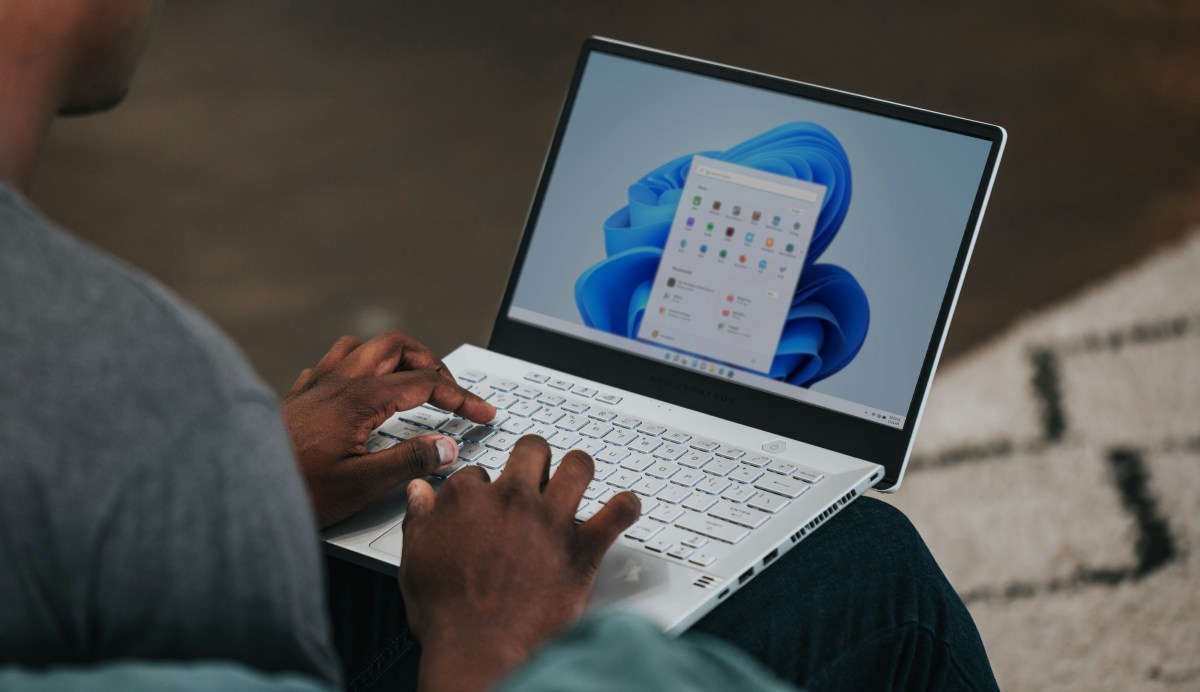
A Windows 11 beállításainak átvitele egy új merevlemezre biztonsági másolat segítségével néhány felhasználó számára kissé bonyolult lehet. Ezért sokan inkább A folyamat egyszerűsítéséhez használjon migrációs szoftvert. Macrium Reflect, például nagyon hatékony a lemezek klónozásában, és 30 napig ingyenesen kipróbálhatod.
Egyéb lehetőségek, pl EaseUS Teendők biztonsági mentése o AOMEI biztonsági mentéskészítő Klónozási, migrációs és biztonsági mentési eszközöket is kínálnak ingyenes és prémium verzióikban. E programok használatával sokkal könnyebbé válik a Windows 11 beállításainak új merevlemezre átvitele. Nem számít, melyik alternatívát használja, a legfontosabb az, hogy megteheti Kezdje el használni a Windows 11 rendszert az új merevlemezén, mintha mi sem történt volna..

Fiatal korom óta lenyűgözött minden, ami tudományos és technológiai, különösen azok a fejlesztések, amelyek megkönnyítik és élvezetesebbé teszik az életünket. Szeretek naprakész lenni a legfrissebb hírekkel és trendekkel kapcsolatban, és megosztani a tapasztalataimat, véleményemet és tippjeimet az általam használt eszközökkel és kütyükkel kapcsolatban. Ez vezetett ahhoz, hogy valamivel több mint öt évvel ezelőtt webíró lettem, elsősorban Android-eszközökre és Windows operációs rendszerekre összpontosítva. Megtanultam az összetett fogalmakat egyszerűen elmagyarázni, hogy az olvasóim könnyen megértsék azokat.