- A God Mode több mint 200 rendszerbeállítást központosít egy speciális mappába.
- Könnyen aktiválható egy adott nevű mappa létrehozásával az asztalon.
- A God Mode több változata létezik bizonyos területek, például hálózat, energiaellátás vagy programok kezeléséhez.
- Nem jelent semmilyen kockázatot a rendszerre, és bármikor eltávolítható vagy újraaktiválható.
El tudja képzelni, hogy az asztalán van egy parancsikon a következővel több mint 200 speciális rendszerbeállítás, használatra kész anélkül, hogy a végtelen menük között kellene navigálnia? Pontosan ezt kínálják a híresek Windows 11 God Mode, egy rejtett funkció, amely továbbra is működik a Microsoft operációs rendszerének legújabb verziójában.
A God Mode messze nem illegális vagy veszélyes csalás a Windows 7 óta létező legitim szolgáltatás ami benn marad A windows 11. Néhány kattintással egyetlen mappába egyesítheti az adminisztrációs eszközökhöz, az energiaellátási beállításokhoz, a hálózathoz, a nyomtatókhoz, a biztonsághoz, a dátumhoz és időhöz és sok máshoz vezető parancsikonokat. Ebben az útmutatóban részletesen elmagyarázzuk, mi ez, hogyan aktiválható, és az összes elérhető változatot, hogy a legtöbbet hozhassa ki belőle, mint pl. Isten mód a Windowsban.
Mi is pontosan az Isten mód a Windows 11 rendszerben?
God Mode, más néven Godmode, nem más, mint a speciális mappa, amelyet egy adott kóddal átnevezve, központi hozzáférést biztosít a speciális rendszerbeállításokhoz.
Ez a rendszer először 2007-ben vált nyilvánossá, amikor kiderült, hogy egy adott azonosítóval rendelkező mappa átnevezése egy magas szintű adminisztrációs panelhez hasonló rejtett vezérlőközponttá változtatta azt. Bár a nevét egyértelműen a videojátékok ihlették (legyőzhetetlen mód), nem biztosít különleges jogosultságokat vagy hozzáférést az illegális rejtett funkciókhoz. Mindössze annyit tesz, hogy megkönnyíti a rendszeren már meglévő beállítások elérését.
A Microsoft jelenleg nem reklámozza, és nem is próbálta blokkolni a működését, jelezve, hogy nem jelent kockázatot a rendszer stabilitására vagy biztonságára nézve.
Mit tartalmaz ez a speciális mappa?
Az aktiválás után a Windows 11 God Mode egy kategorizált listát jelenít meg, több mint 200 parancsikon az operációs rendszer különböző részeihez. Néhány példa:
- Program adminisztráció: alkalmazások eltávolítása vagy javítása, alapértelmezett programok beállítása.
- Hálózati beállítások: kapcsolatok kezelése, adapterek konfigurálása, csatlakozási problémák elhárítása.
- Felhasználói beállítások: jelszavak módosítása, fiókok vezérlése, UAC (User Account Control) konfigurálása.
- Hardver konfigurációk: eszközök hozzáadása, eszközkezelő megnyitása, nyomtatók és perifériák kezelése.
- Biztonsági mentések: kezelheti a fájlelőzményeket és visszaállíthatja a korábbi verziókat.
- Energia lehetőségek: viselkedés megváltoztatása a fedél lecsukásakor, energiasémák módosítása, akkumulátor kímélése.
A Windows 11 God Mode-nak köszönhetően tMindez egy mappában található, amely vizuálisan hasonlít a Klasszikus vezérlőpult, amely még ugyanazt az ikont használja. Hasznossága abban rejlik, hogy elkerülhető, hogy az egyes opciókat külön-külön kelljen keresni, vagy időt veszíteni a Beállítások alkalmazásban való navigálással.
Az Isten mód aktiválása lépésről lépésre
Az Isten mód aktiválása a Windows 11 rendszerben nagyon egyszerű. Nincs szüksége különleges engedélyekre, hogy bármit telepítsen, vagy megérintse a rendszerleíró adatbázist. Csak kövesse az alábbi lépéseket:
- Első kattintson a jobb gombbal az asztalra vagy bármely olyan mappát, ahol hozzá szeretne férni az Isten módhoz.
- Válassza az opciót Új > Mappa.
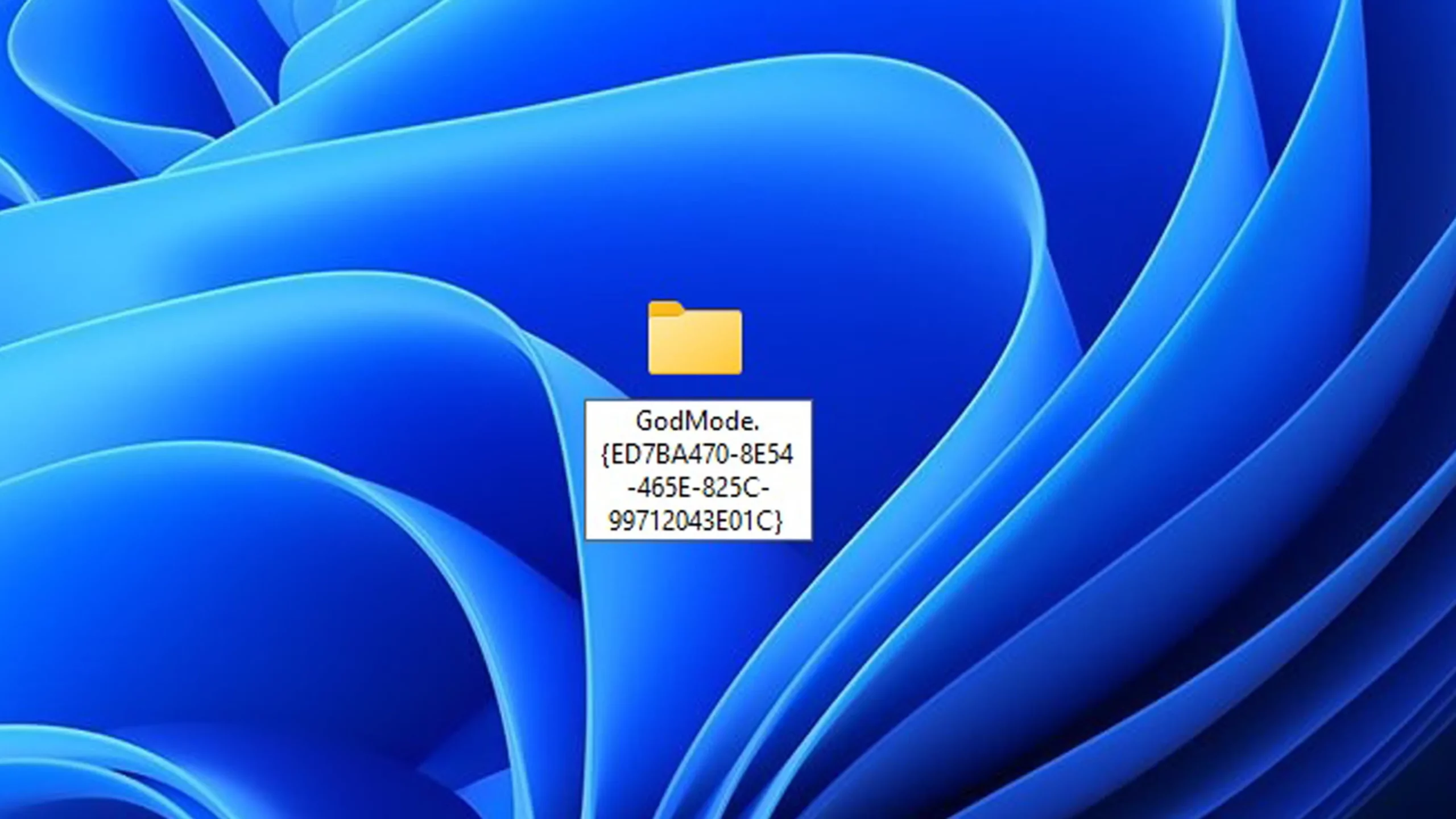
- Nevezze át az új mappát a következő szöveggel (idézőjelek nélkül): GodMode.{ED7BA470-8E54-465E-825C-99712043E01C}
- sajtó belép. Látni fogja, hogy a név eltűnik, és az ikon a Vezérlőpult ikonra változik.
- Kattintson duplán a mappára az Isten mód megnyitásához.
És ez az! Mostantól azonnali hozzáférése van több tucat speciális beállításhoz, amelyek egyébként szétszórva lennének a különböző rendszermenükben.
Az Isten mód használatának valódi előnyei
A Windows 11 God Mode fő előnye az az adminisztratív feladatok központosítása egy helyen. Ez különösen akkor lehet hasznos, ha Ön technikus, rendszergazda vagy egyszerűen olyan felhasználó, aki teljes ellenőrzést szeretne tartani számítógépe felett. De egyben…
- Támogatja a testreszabást: átnevezheti a parancsikonokat, áthelyezheti őket más mappákba, vagy kategorizálhatja a leggyakrabban használtakat.
- Nem módosítja a rendszert és nem fogyaszt további erőforrásokat.
- Lehetővé teszi egyedi parancsikonok létrehozását bármely God Mode opciót az asztalra húzva.
Vigyáznunk kell azonban, ha megosztjuk a felszerelést, mert Ezen opciók némelyike fontos változtatásokat tesz lehetővé, mint például a programok eltávolítása, a hálózati beállítások módosítása vagy a rendszer viselkedésének megváltoztatása.
Milyen egyéb rejtett módok léteznek?
A Windows 11 egyik kevésbé ismert funkciója, hogy nem csak egy Isten mód létezik. Tulajdonképpen, több hasonló rejtett mappa található amelyek hozzáférést tesznek lehetővé a rendszer meghatározott szakaszaihoz azonos működési logikával.
Íme néhány a leghasznosabb kódok közül:
- Programs and Features.{15eae92e-f17a-4431-9f28-805e482dafd4}: : Telepített programok kezelése.
- Power Settings.{025A5937-A6BE-4686-A844-36FE4BEC8B6D}: Speciális energiaellátási lehetőségek.
- Printers.{2227A280-3AEA-1069-A2DE-08002B30309D}: Csatlakoztatott nyomtatók kezelése.
- My Computer.{20D04FE0-3AEA-1069-A2D8-08002B30309D}: : Parancsikon a lemezmeghajtókhoz és a rendszer tulajdonságaihoz.
- Network.{208D2C60-3AEA-1069-A2D7-08002B30309D}: Hálózati beállítások.
- Administrative Tools.{D20EA4E1-3957-11d2-A40B-0C5020524153}: Adminisztrációs eszközök, például lemezkezelés, eseménynéző stb.
- Firewall and Security.{4026492F-2F69-46B8-B9BF-5654FC07E423}: Tűzfal konfiguráció és általános biztonsági beállítások.
- Credentials and Logins.{1206F5F1-0569-412C-8FEC-3204630DFB70}: Jelszó és mentett hitelesítő adatok kezelője.
- Icons And Notifications.{05d7b0f4-2121-4eff-bf6b-ed3f69b894d9}: Rendszerikonok és értesítések vezérlése.
- Speech Recognition.{58E3C745-D971-4081-9034-86E34B30836A}: : Hangfelismerési beállítások.
Ezen kódok mindegyike lehetővé teszi hozzon létre egy speciális mappát bizonyos típusú konfigurációkban. Ideálisak, ha gyakran kell hozzáférnie egy adott kategóriához anélkül, hogy a teljes klasszikus Isten módban kellene navigálnia. Az egyéb kapcsolódó módok aktiválásának megismeréséhez olvassa el a következőt: Aktiválja az Isten módot 7 napon belül a halálig.
Hogyan lehet egyszerűen eltávolítani vagy letiltani az Isten módot
Mi van, ha már nincs rá szüksége? Nem probléma. Egyszerűen kattintson jobb gombbal a God Mode mappára, és válassza ki eltávolít. Ez nem törli a tényleges rendszerbeállításokat, csak egy parancsikonokat tartalmazó mappát töröl.
Ha valaha újra használnia kell, a fenti lépések végrehajtásával könnyedén újra létrehozhatja a mappát.
A God Mode egy rejtett gyöngyszem a Windows 11 rendszerben, amely Sokkal könnyebbé teszi az adminisztrációs feladatait. Legyen szó hálózatok konfigurálásáról, programok eltávolításáról, tápellátás beállításáról vagy eszközök kezeléséről, minden csak egy kattintásnyira van.

Technológiára és internetes kérdésekre szakosodott szerkesztő, több mint tíz éves tapasztalattal a különböző digitális médiában. Szerkesztőként és tartalomkészítőként dolgoztam e-kereskedelmi, kommunikációs, online marketing és reklámcégeknél. Írtam közgazdasági, pénzügyi és egyéb ágazati weboldalakra is. A munkám egyben a szenvedélyem is. Most a cikkeimen keresztül Tecnobits, Igyekszem minden újdonságot és új lehetőséget feltárni, amit a technológia világa kínál nekünk nap mint nap életünk javítása érdekében.