- A Windows 11 speciális beállításainak menüje parancsikonokat kínál a legfontosabb rendszereszközökhöz és adminisztratív funkciókhoz.
- Lehetővé teszi az alkalmazások, a hardverek, a hálózatok és a rendszerbiztonság kezelését egyetlen panelről, amely helyi vagy helyi menün keresztül érhető el.
- Vannak rejtett opciók és speciális funkciók, amelyeket speciális igényekkel és technikai ismeretekkel rendelkező felhasználók engedélyezhetnek.
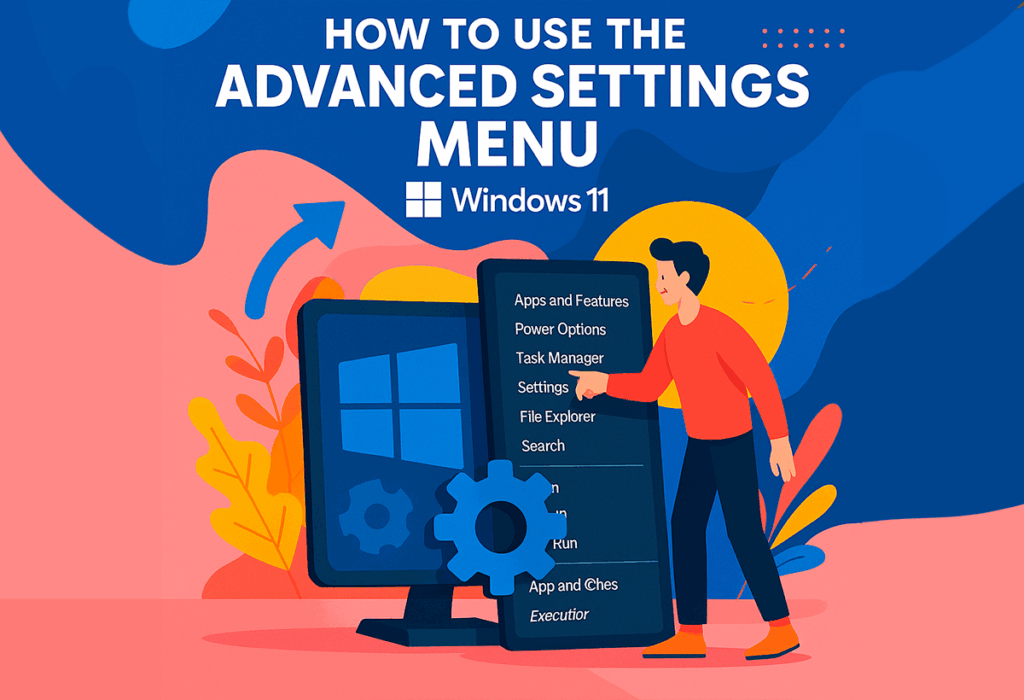
A Windows 11 megjelenésével a Microsoft áttervezte és továbbfejlesztette az operációs rendszer számos kulcsfontosságú aspektusát, hogy azok könnyebben hozzáférhetőek, hatékonyabbak és bizonyos szempontból rejtettebbek legyenek az átlagfelhasználók elől. Ezen eszközök közé tartozik a speciális beállítások menü, egy olyan funkció, amelyről sokan nem tudnak, de amely lehetővé teszi a számítógép szinte összes alapvető összetevőjének vezérlését, a hardver, az energiaellátás vagy az alkalmazások kezelésétől kezdve a hibaelhárításig és a rejtett beállításokig. Ha teljes kontrollt szeretnél a csapatod felett, ez a menü számos speciális beállításhoz kínál hozzáférést.
En este artículo vamos a repasar A Windows 11 speciális beállításai menüjének elérésének minden módjaElmagyarázzuk az egyes opciókat, hogy mire valók, és hogyan hozhatja ki belőlük a legtöbbet, sőt, a haladó felhasználók számára további funkciókat is feloldunk. Itt megtalálod az összes információt erről a menüről, részletekkel és hasznos tippekkel, hogy a legtöbbet hozhasd ki belőle, mint még soha.
Mi a Windows 11 speciális beállítások menüje?
El speciális beállítások menü, también conocido como Windows Power Menu vagy a Windows + X menü, egy parancsikon adminisztratív és belső rendszerfelügyeleti eszközökhöz. Filozófiájuk az, hogy kínáljanak Gyors, központosított hozzáférés a haladó és professzionális felhasználók által leggyakrabban használt funkciókhoz, lehetővé téve, hogy egyik feladatról a másikra ugorjon anélkül, hogy a hagyományos menükben kellene navigálnia, vagy a Beállításokban vagy a Vezérlőpulton szétszórt opciókat kellene keresnie.
Ez a menü a Windows 8 óta integrálódik, ahol a hagyományos Start menü hiánya miatt elengedhetetlen volt. Bár idővel és a Start menü visszatérésével elvesztette jelentőségét, továbbra is kulcsfontosságú szerepet játszik a Windows 11-ben, tekintve, hogy Olyan függvényeket fog össze, amelyek egyébként elosztottak vagy rejtettek lennének..
A haladó menü alig változott a bevezetése óta, bár néhány klasszikus funkció átkerült az új Beállítások alkalmazásba, másokat, például a Terminált, pedig frissítettek. Ez egy olyan menü, amely hasznos mind az átlagfelhasználók, mind azok számára, akik szeretnék felfedezni a Windows csínját-bínját.
Hogyan lehet elérni a speciális beállítások menüt
Két gyors és egyszerű módja van ennek a menünek a megjelenítésére a Windows 11 rendszerben:
- Clic derecho a tálcán található Start gombon. A helyi menü automatikusan megjelenik az összes speciális funkció felsorolásával.
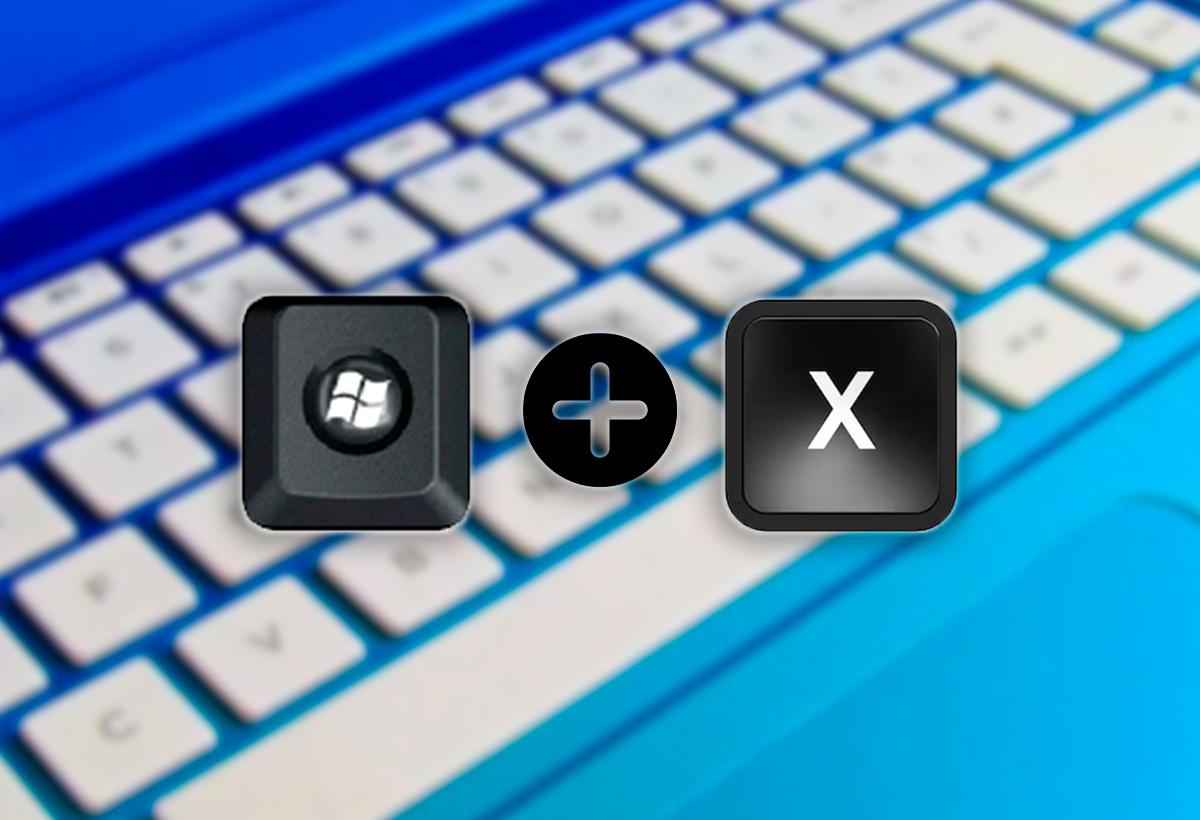
- Billentyűparancs: Nyomja meg a Windows + X gombot egyidejűleg. Ez a leghatékonyabb és legközvetlenebb mód, különösen azok számára, akik a billentyűzetet részesítik előnyben.
Mindkét módszerrel megjelenik egy legördülő menü, amely gyorsbillentyűket kínál adminisztratív segédprogramokhoz, rendszerfelügyeleti eszközökhöz és konfigurációhoz. Todo en un solo lugar.
A speciális menü főbb funkciói és segédprogramjai
A Windows 11 Speciális menüje számos olyan lehetőséget tartalmaz, amelyek az operációs rendszer verziójától és az eszköztől függően változhatnak (például a Mobilközpont laptopokon jelenik meg, de asztali számítógépeken nem). A legfontosabbakat és funkciójukat az alábbiakban emeljük ki:
- Aplicaciones instaladas: Az összes alkalmazás – mind az előre telepített, mind a saját maga által hozzáadott – kezeléséhez lépjen közvetlenül a Beállítások részre. Innen törölhet, módosíthat vagy ellenőrizhet bármely program részleteit.
- Mobilitási Központ: Kizárólag akkumulátoros eszközökben, például laptopokban található meg, és lehetővé teszi a gyors kezelést. fényerő, hangerő, szinkronizációs profilok és akkumulátor. Az energiatakarékos módot is megváltoztathatja.
- Opciones de energía: Acceso directo para állítsa be a felfüggesztést, a gazdaságos és a teljesítmény üzemmódokat. Innen módosíthatja az energiagazdálkodási tervet, és elérheti a klasszikus Vezérlőpult-beállításokat.
- Sistema: Megjeleníti a számítógép alapvető adatait, például a Windows kiadását, az aktiválási állapotot, a hardver specifikációkat (CPU, RAM), és hozzáférést biztosít a speciális beállításokhoz, például a távoli asztalhoz, a BitLockerhez és a licenckezeléshez.
- Administrador de dispositivos: Lehetővé teszi a kapcsolódó problémák megtekintését, frissítését és megoldását minden hardverösszetevő. Újratelepítés vagy a hardver megfelelő működésének ellenőrzése elengedhetetlen.
- Conexiones de red: Kezelje kapcsolatának állapotát (Ethernet vagy Wi-Fi), frissítse az illesztőprogramokat, és eszközöket kínáljon a hálózati problémák elhárításához.
- Administración de discos: Megjeleníti az összes lemezt és partíciót, lehetőségekkel a meghajtóbetűjelek módosítására, formázásra, vagy új partíciók vagy virtuális lemezek létrehozására.
- Administración de equipos: Olyan klasszikus segédprogramokat egyesít, mint az eseménynapló, a szolgáltatások, a felhasználók, a teljesítmény és egyéb elemek, amelyekkel mélyrehatóan kezelheti számítógépét.
- Terminál és Terminál (Adminisztrátor): Parancssor és PowerShell gyorsbillentyűk, emelt szintű jogosultságokkal.
- Administrador de tareas: Kulcsfontosságú eszköz a Windows rendszerrel induló folyamatok, erőforrások és programok kezeléséhez.
- Konfiguráció: Közvetlen hozzáférés a Beállítások panelhez a legtöbb rendszerparaméter módosításához.
- Explorador de archivos: Gyorsan megnyithatja a fájlkezelőt fájlok és mappák kereséséhez és kezeléséhez.
- Keres: Lehetővé teszi a fájlok, alkalmazások vagy beállítások gyors megtalálását.
- Ejecutar: Gyorsan megnyithat fájlokat, programokat vagy parancsokat egyszerűen begépeléssel.
- Kikapcsolás vagy kijelentkezés: Tartalmaz egy almenüt a leállítás, újraindítás, felfüggesztés vagy kijelentkezés lehetőségeivel.
- Escritorio: Minimalizálja az összes ablakot, és megjeleníti az asztalt, hasonlóan a tálca sarkában található gombra.
Speciális és rejtett funkciók a menüben
Az alapvető funkciók mellett a Windows 11 elkezdte integrálni a fejlettebb és rejtett opciókat a beállításaiba, különösen a fejlesztői és béta verziókban, azoknak a felhasználóknak, akik mélyebben szeretnének beleásni magukat a rendszervezérlésbe. A közelmúltban lehetővé vált egy rejtett speciális beállítások oldal ami további kontrollt biztosít.
A bekapcsoláshoz le kell töltened egy eszközt, melynek neve ViveTool, nyílt forráskódú, a saját repositorio en GitHub. Los pasos son:
- Töltsd le a ViveTool-t, és csomagold ki a merevlemezedre.
- Nyissa meg a Parancssor rendszergazdai jogosultságokkal és navigálj a ViveTool mappájához.
- Ejecuta el comando
vivetool /enable /id:56005157a rejtett funkció aktiválásához. - Újraindítás után hozzáférhetsz a következőhöz: további szakasz a Speciális beállításokban.
Ez a rész a tálca, a böngésző és a kísérleti funkciók speciális vezérlőit tartalmazza, amelyek mélyebb testreszabási lehetőségeket biztosítanak a szakértő felhasználók számára.
Egyéb fontos speciális konfigurációs eszközök a Windows 11-ben
A főmenü mellett a Windows 11 számos további adminisztratív segédprogramot kínál:
- Panel de control: Bár hanyatlóban van, bizonyos haladó hangolásokhoz továbbra is hasznos. Megnyitható kereséssel vagy a „control” futtatásával.
- MSConfig (Rendszerkonfiguráció): Kezeli az indítást, a csökkentett módot és a szolgáltatásokat, amelyek az „msconfig” vagy a Futtatás paranccsal érhetők el.
- Csoportházirend-szerkesztő (gpedit.msc): A nem tartományhoz csatlakoztatott rendszereken található speciális konfigurációkhoz keresse meg vagy futtassa.
- RendszertulajdonságokSpeciális: Közvetlen hozzáférés a környezeti, indítási és teljesítményváltozókhoz a Futtatás menüből vagy kereséssel.
Speciális indítási beállítások a hibaelhárításhoz
Néha szükség van a rendszerindítási viselkedés módosítására a hibák elhárítása vagy mélyreható diagnosztika elvégzéséhez. A Windows 11 a következőt használja: Helyreállítási környezet (Windows RE) A speciális rendszerindítási beállítások eléréséhez:
- Biztonságos mód: Alapvető rendszerindítás a szoftver- vagy illesztőprogram-ütközések észleléséhez.
- Hálózati mód: Ugyanaz, mint fent, de online megoldáskeresési lehetőséggel.
- Parancssor mód: Diagnosztika a parancssorban.
- Hibakeresés, naplózás és alacsony felbontású mód engedélyezése: Lehetőségek specifikus diagnosztikához és grafikus hibaelhárításhoz.
- Illesztőprogram-aláírás és kártevőirtó védelem letiltása: Aláíratlan illesztőprogramok telepítéséhez vagy a tartós hibák kivizsgálásához.
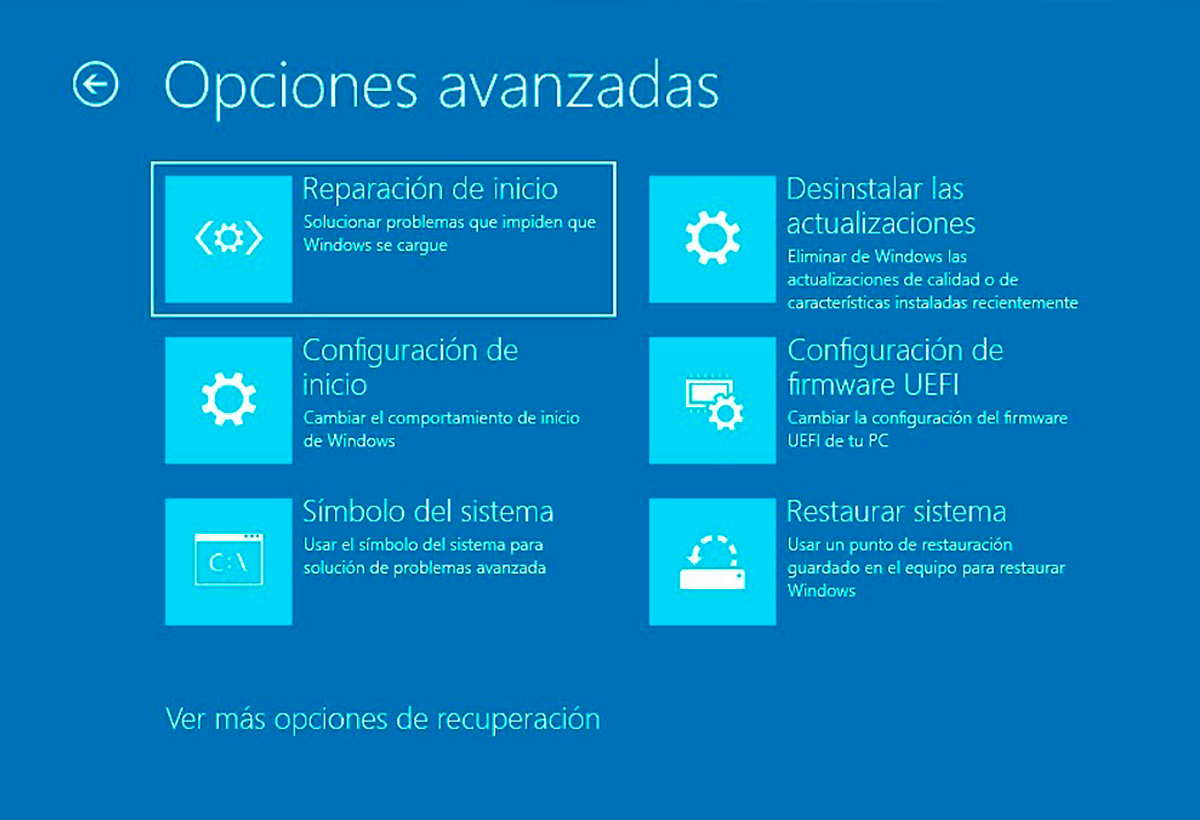
A hozzáféréshez indítsa el a Windows RE-t, és navigáljon a következőhöz: Solucionar problemas > Opciones avanzadas > Configuración de inicio > Reiniciar. Innen válassza ki a kívánt lehetőséget a képernyőn megjelenő utasításoknak megfelelően.
Ha a rendszer mindig csökkentett módban indul, menjen vissza az MSConfig-ba, és törölje a jelölést a „Biztonságos rendszerindítás” jelölőnégyzetből.
Tippek a haladó menü maximális kihasználásához
Bár technikainak tűnhet, ezekkel a tippekkel kihasználhatja a funkcióit:
- Mindig használd a Windows + X-et a menük gyors eléréséhez és a közöttük való navigálás elkerüléséhez.
- A rendszergazdai beállítások módosítása előtt, tájékozódj jól, hogy ne okozz problémákat a rendszerben.
- Rejtett funkciókat csak akkor aktiválj, ha ismered a következményeiket, különösen a Windows béta verzióiban.
- Navigáljon a menüben a nyílbillentyűkkel, ha nem szeretnéd használni az egeret.
- Felhívjuk figyelmét, hogy bizonyos funkciók a frissítésektől vagy az eszköztípustól függően változhat.
A Windows 11 Speciális beállítások menüje továbbra is hatékony eszköz mind a tapasztalt felhasználók, mind azok számára, akik mélyebben szeretnének beleásni magukat a hibaelhárításba és a kezelésbe. Erről a felületről gyorsan és teljes kontrollal kezelheti az alkalmazásokat, az erőforrásokat, testreszabhatja és tökéletes állapotban tarthatja eszközét. Ez egy kulcsfontosságú elem a Windows elsajátításához és az igényeidhez való igazításához., mindig a biztonság és a hatékonyság kezében tartva.


Technológia-rajongó vagyok, aki "geek" érdeklődését szakmává változtatta. Életemből több mint 10 évet töltöttem a legmodernebb technológiával, és pusztán kíváncsiságból mindenféle programmal bütykölgettem. Most a számítástechnikára és a videojátékokra szakosodtam. Ennek az az oka, hogy több mint 5 éve írok különféle technológiával és videojátékokkal foglalkozó weboldalakra, olyan cikkeket készítve, amelyek mindenki számára érthető nyelven igyekeznek megadni a szükséges információkat.
Ha bármilyen kérdése van, tudásom a Windows operációs rendszerrel, valamint a mobiltelefonokhoz készült Androiddal kapcsolatos mindenre kiterjed. És az én elkötelezettségem az Ön iránti elkötelezettségem, mindig készen állok néhány percet rászánni arra, hogy segítsek megoldani minden kérdését ebben az internetes világban.