- Videoklipek letiltása a Videók és a Vászon alkalmazásból.
- A Canvas és más videók külön kapcsolókkal rendelkeznek.
- A változás a fiókodhoz tartozó összes eszközre vonatkozik.
- A Premium Family tagságban tagonként beállíthatod a videót.

Ha zenei videók nélkül szeretnél Spotify-t hallgatni, nyisd meg a Profilkép > Beállítások és adatvédelem > Tartalom és megjelenítés. Be Videók és Canvas, deaktiválja ZenevideókA Canvas engedélyezve is hagyható, vagy eltávolítható a videó a podcastokból: minden formátumnak megvan a saját kapcsolója.
Ha már nézel egy videoklipet, és csak újra szeretnéd hallgatni a dalt, nyomd meg a Váltás hangra a képernyőn CsengésHasználd a fiókbeállításaidat, ha azt szeretnéd, hogy a módosítás megmaradjon.
Hogyan tilthatod le a Spotify zenei videóit a mobileszközödön
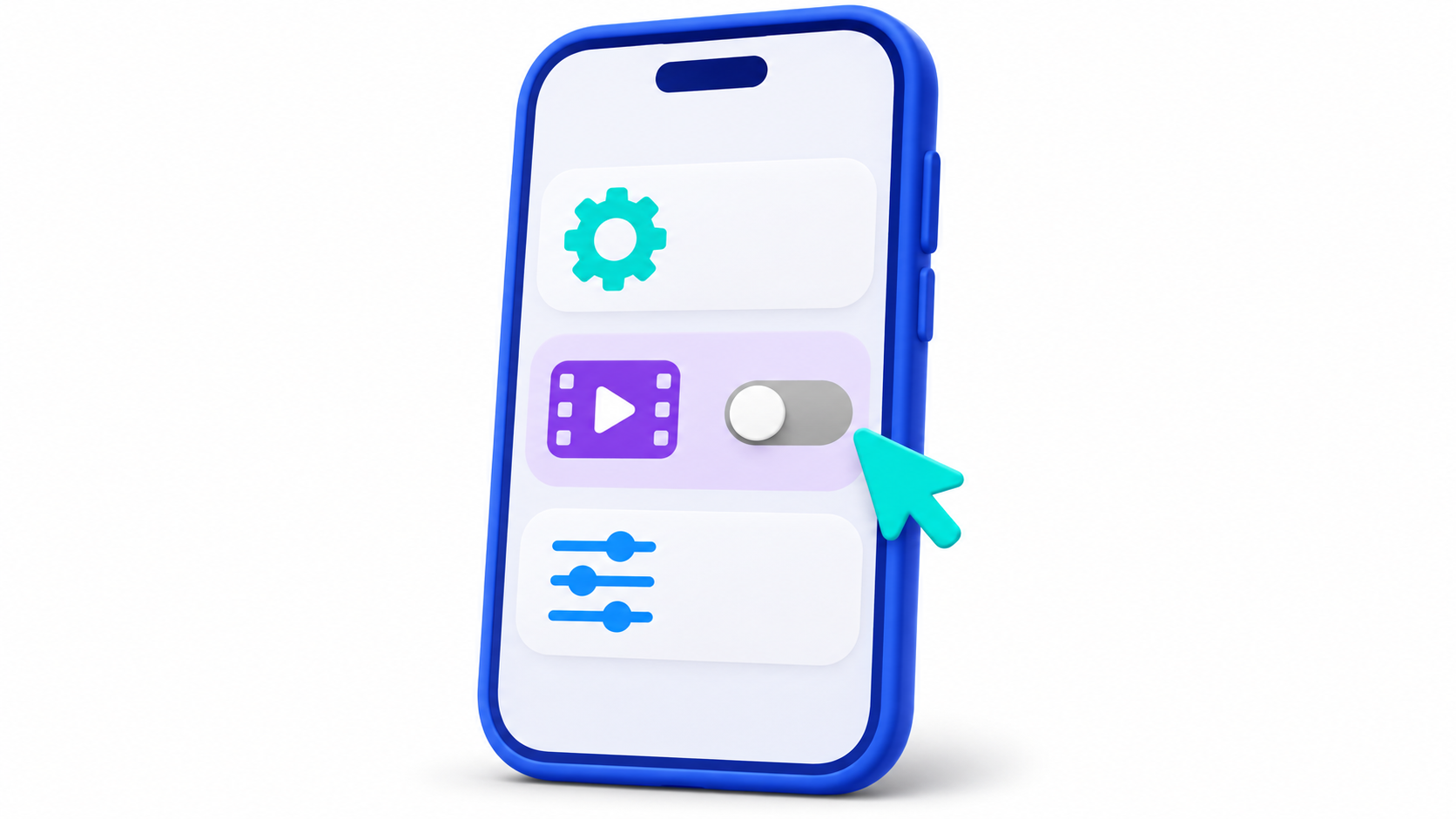
- Nyisd meg a Spotify-t Androidon vagy iPhone-on, és koppints a profilkép.
- Belépés Beállítások és adatvédelem > Tartalom és megjelenítés.
- Keresd meg a szakaszt Videók és Canvas és kapcsold ki Zenevideók.
A beállítás Zenevideók Ez magában foglalja a zenei videókat és az élő videóelőadásokat is. Ha zavar az ismétlődő animáció egy dal lejátszása közben, kapcsold ki. VászonA videó podcastokból való eltávolításához kapcsolja ki a Egyéb videókami olyan formátumokat is érint, mint a függőleges klipek és a hangoskönyvek videóelőzetesei.
A Spotify ezeket a vezérlőket az ingyenes csomagban is kínálja, bár a zenei videók lejátszása prémium funkció. A vezérlők nem tiltják le a videóhirdetéseket. Az ingyenes csomagban egyes hanghirdetések továbbra is megjeleníthetnek animációkat.
Hogyan távolíts el Spotify videókat a számítógépedről
Nyisd meg a Spotify weblejátszót a böngésződben, és jelentkezz be. Kattints a Profilkép > Beállítások és keresés Videók és CanvasInnen ugyanazokat a vezérlőket kapcsolhatod ki, mint a mobiltelefonodon.
A módosítás az adott fiókot használó összes eszközre vonatkozik, beleértve az asztali alkalmazást és a tévét is. Ha ezt már megtette a mobileszközén, akkor nem kell újra beállítania a számítógépén.
Prémium Családi tag videóinak kezelése
Ha te kezeled a tervet, nyisd meg Profil > Prémium mobilon. Bekapcsolva Előfizetéssajtó KezelésVálaszd ki a tagot, és írd be Videók és CanvasEzt megteheted a weboldalon is a fiókod oldalán, a Előfizetés > Tagok kezelése.
A beállítás a kiválasztott tagra vonatkozik. Például eltávolíthatsz videoklipeket a fiókjából, és a Canvas-t bekapcsolva hagyhatod.
Hogyan hallgathatunk podcastokat videó nélkül, és hogyan használhatunk kevesebb adatot
Ha csak adatforgalmat szeretnél megtakarítani podcastok hallgatása közben, nézd meg a következőt: Letöltések és streamelés a beállításokat a következőhöz: csak a videópodcastok hangjának lejátszása vagy letöltéseÍgy megszabadulhatsz a képtől ezekben az epizódokban anélkül, hogy letiltanád az egész kategóriát. Egyéb videók.
Ha csökkenteni szeretné az alkalmazás teljes erőforrás-felhasználását, engedélyezze a Adatmentés en Adatmentés és offline lejátszásEz a beállítás kevesebb képet jelenít meg és rontja a hangminőséget. Ha Premium előfizetéssel rendelkezel, Wi-Fi-n keresztül is letölthetsz zenét, és letilthatod a Letöltések mobil adatforgalmon keresztül.
Index

Technológia-rajongó vagyok, aki "geek" érdeklődését szakmává változtatta. Életemből több mint 10 évet töltöttem a legmodernebb technológiával, és pusztán kíváncsiságból mindenféle programmal bütykölgettem. Most a számítástechnikára és a videojátékokra szakosodtam. Ennek az az oka, hogy több mint 5 éve írok különféle technológiával és videojátékokkal foglalkozó weboldalakra, olyan cikkeket készítve, amelyek mindenki számára érthető nyelven igyekeznek megadni a szükséges információkat.
Ha bármilyen kérdése van, tudásom a Windows operációs rendszerrel, valamint a mobiltelefonokhoz készült Androiddal kapcsolatos mindenre kiterjed. És az én elkötelezettségem az Ön iránti elkötelezettségem, mindig készen állok néhány percet rászánni arra, hogy segítsek megoldani minden kérdését ebben az internetes világban.